1. JDK下载
1.1 打开Oracle官网:https://www.oracle.com/index.html

1.2 点击产品【Products】,选择【Java】。

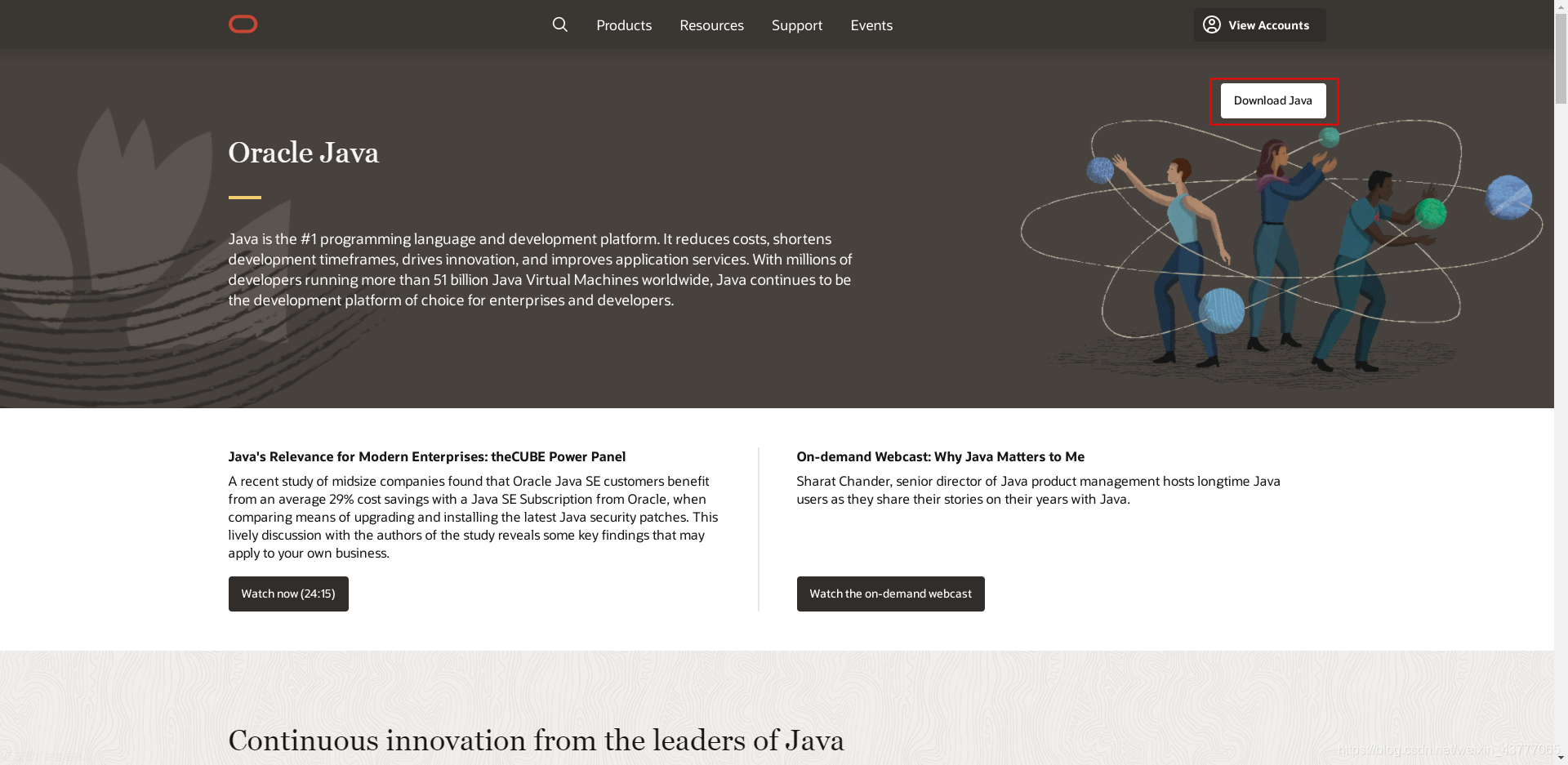
1.3 点击【Download Java】。
1.4 我们以下载JDK1.8为例:滚动条往下拉,找到Java SE 8,点击【JDK Download】。

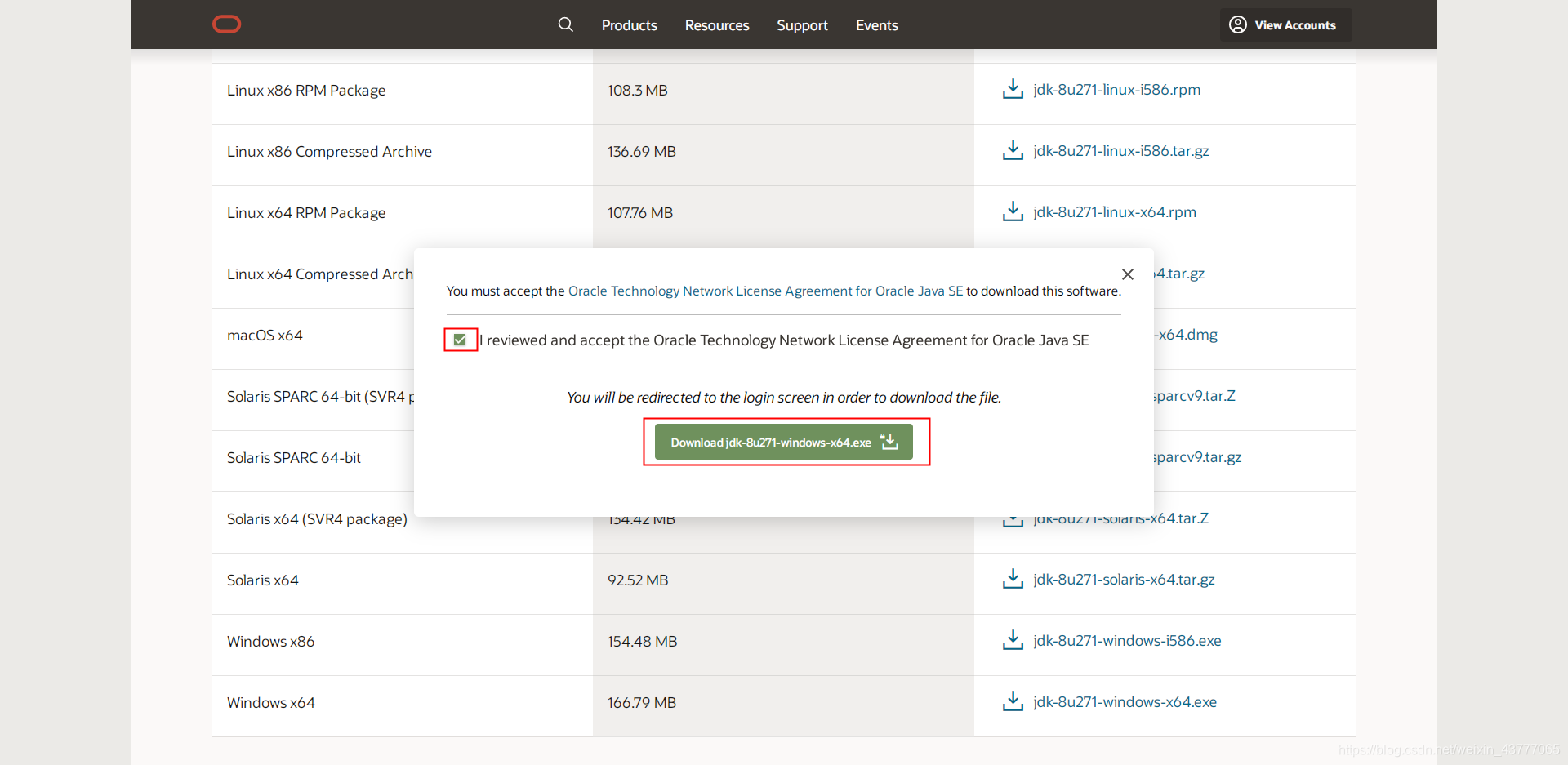
1.5 电脑系统64位,选择【jdk-8u271-windows-x64.exe】。

1.6 复选框勾选“我接受”,点击【Download jdk-8u271-windows-x64.exe】。ps:下载时需要登录Oracle账号,没有账号的需要创建账户后进行登录才能下载。
2. JDK安装
2.1 根据下载位置,找到JDK安装包。ps:我这里用的是自己先前下过的JDK,百度网盘有提供。

2.2 双击JDK进行安装,点击【下一步】。

2.3 点击【下一步】。ps:安装路径要记下来,后面配置环境变量需要用到。要是觉得麻烦就默认好了~

2.4 安装jre,点击【下一步】。ps:安装路径要记下来,后面配置环境变量需要用到。要是觉得麻烦就默认好了~

2.5 等待安装。

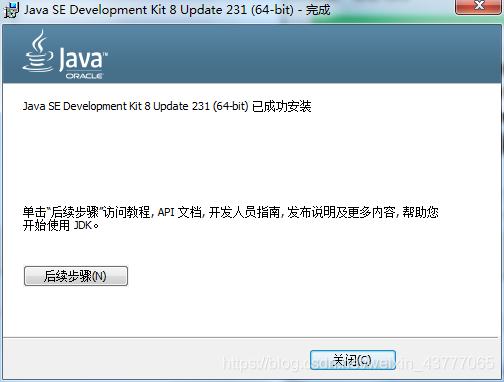
2.6 安装成功。点击【关闭】。
3. JDK环境变量配置(Win7)
3.1 找到桌面图标【计算机】。

3.2 选择【计算机】,鼠标右击,点击【属性】。

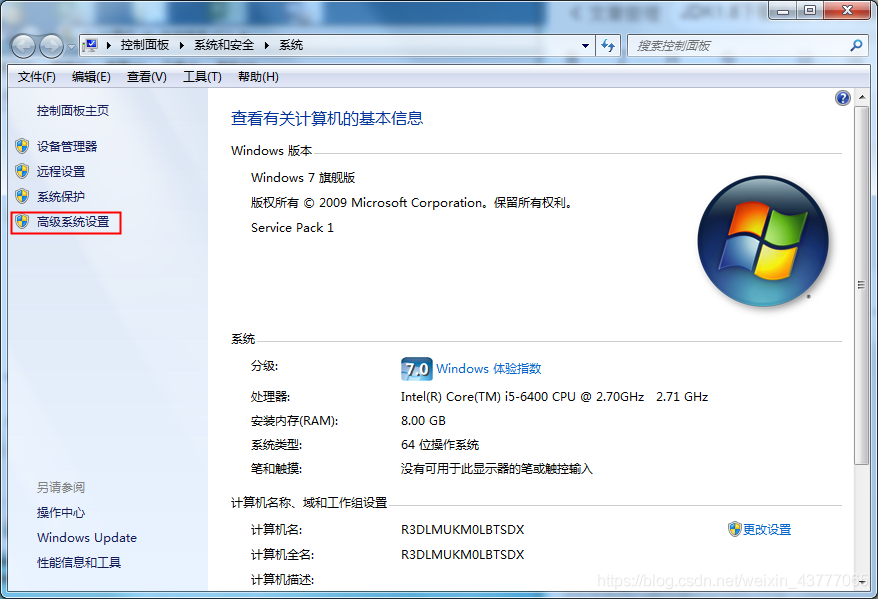
3.3 选择【高级系统设置】。
3.4 点击【环境变量】。
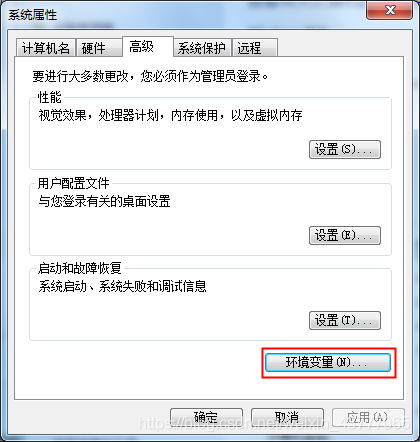
3.5 选择【系统变量】,点击【新建】。ps:用户变量(用于配置当前的用户),系统变量(配置所有的用户)。3.6、3.7、3.8的【变量新建】都是在【系统变量】中新建。

3.6
新建JAVA_HOME。【变量名】:JAVA_HOME,【变量值】:C:\Program Files\Java\jdk1.8.0_231
ps:【变量值】设置的是JDK安装路径,这里以自己实际JDK安装路径为准。

3.7
新建Path。【变量名】:Path,【变量值】:%JAVA_HOME%\bin;%JAVA_HOME%\jre\bin;

3.8
新建CLASSPATH。【变量名】:CLASSPATH,【变量值】:.;%JAVA_HOME%\lib;%JAVA_HOME%\lib\tools.jar
ps:前面有一个点,别复制错了。

4. JDK校验测试
4.1 同时按下键盘上的Win+R键,输入cmd打开DOS命令窗口。

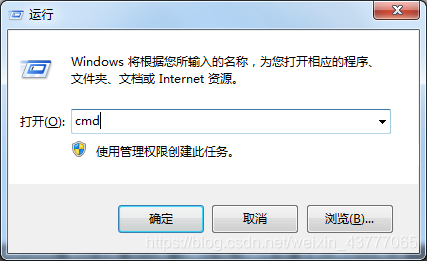
4.2 查看java版本,输入命令:
java -version。ps:java -version中间有一个空格。

4.3 查看编译器,输入命令:
javac。

4.4 查看解析器,输入命令:java。

4.5 以上证明JDK安装成功,欢迎入坑~
ps:如果你需要运行Java程序,只需要安装JRE就可以了。如果你需要编写Java程序并运行,需要安装JDK与JRE。 若你觉得有用,记得点赞哦~
来自 “ ITPUB博客 ” ,链接:https://blog.itpub.net/69990899/viewspace-2742824/ ,如需转载,请注明出处,否则将追究法律责任。

