tenorshare video repair
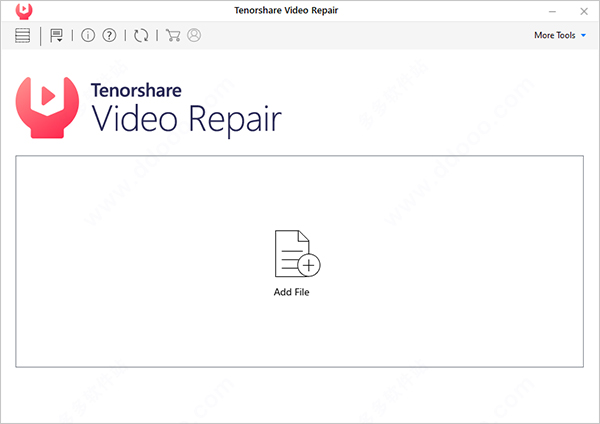
是一款可以高效实用的视频修复软件,该软件界面友好,操作简单,能够支持修复包括MP4,MOV,AVI,MKV,F4V等17种格式的视频文件,同时支持还拥有4K,8K,360°和VR视频修复功能,可以轻松解决视频损坏、视频模糊、音频不同步、无法播放、粒状视频等问题,是你视频修复的好帮手。与同类软件相比,高级视频修复模式是软件最核心的功能,针对视频损环严重的情况有特效;另外软件还支持快速视频扫描,同时修复各种视频,预览修复的视频等等功能,相信可以帮助到你。ps:本次小编带来的是
tenorshare video repair破解版
,此版本已经集成了破解补丁,安装成功后即可完美成功激活,其详细的教程可参考下文操作。
原文地址:http://www.ddooo.com/softdown/180889.htm
软件特色
1、随时随地进行视频修复
当您在拍摄,编辑,传输甚至打开视频期间意外遇到令人沮丧的情况时,它是修复视频的主要工具。看看您可能会遇到的问题包括视频损坏、损坏的视频模糊无法播放、视频冻结、音频不同步、断断续续的流颗粒视频、闪烁的视频
2、严重损坏,完美救援
为什么我们称其为最佳视频修复软件?实际上,无论您的视频受到多么严重的损坏,此视频修复工具始终可以使高清图像恢复生气。从计算机添加大量视频文件、尖端技术有助于快速修复且操作简便、高级模式使您可以有效修复。
3、从任何格式的任何设备进行维修
放心!无论您是录像机,编辑器还是博客的忠实拥护者,它始终支持广泛的设备和格式。您可以无限制地修复损坏的视频,并拥有前所未有的绝妙体验。
软件安装和使用教程:
1、本网站下载解压得到tenorshare video repair破解版,此版本已经集成了破解补丁,安装即可激活;

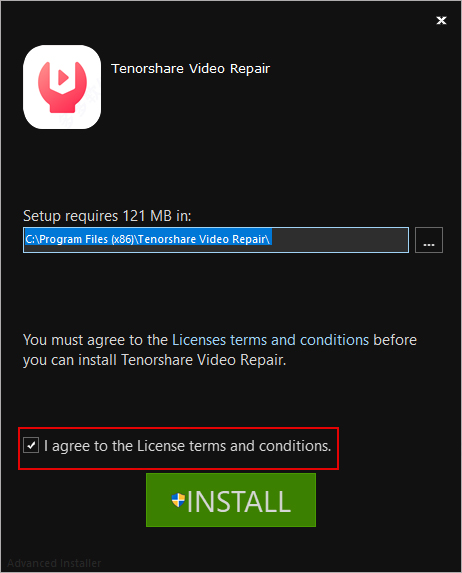
2、选择软件安装路径,并选着同意安装协议,一般默认目录即可;
默认目录【C:\Program Files (x86)\Tenorshare Video Repair\】
3、至此软件成功安装;
4、以下是软件的使用教程:
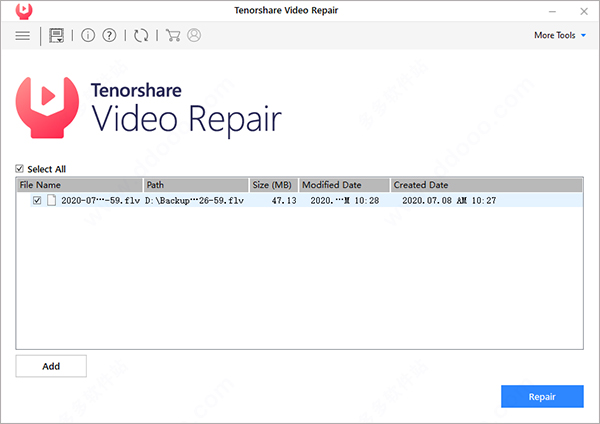
1)、从计算机导入损坏的视频
现在,单击“添加文件”按钮,然后从计算机中选择损坏的视频。

注意:如果您的媒体设备中有视频,请将该视频传输到您的计算机。
2)、立即开始修复视频
选择目标视频后,单击“修复”按钮以还原损坏,损坏的无法播放的视频。
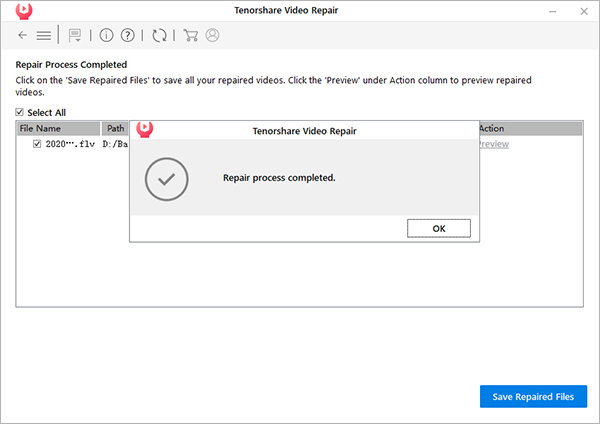
温馨提示:如果您想一次修复多个视频,请单击“添加”按钮以选择更多视频。
通常,一部视频的整个修复过程将花费几分钟。但是,确切的维修时间将随视频的数量和大小而变化。
修复过程完成后,单击“确定”按钮。您也可以检查视频信息。
如果视频损坏严重,则需要对该视频进行提前修复。单击“操作”下的“高级修复”。
将出现一个弹出框,然后单击“下一步”。
现在,您需要通过单击“浏览”从文件位置选择损坏的视频。并选择选项“应用于相同格式的所有文件”,单击“修复”选项。
最后,您将看到“修复过程完成”对话框。

3)、预览并将修复的视频保存到计算机
请单击“预览”按钮以检查视频是否已修复。接下来,点击“保存修复的文件”以将视频存储到计算机。
您可以选择源位置或自定义位置。如果选择第二个选项(单击“浏览”以选择位置)。

之后,您将看到“修复的文件成功保存”。点击“确定”,开始欣赏您的视频。
软件功能
1、预览修复的视频
您可以看一下在将视频导出到计算机之前已修复的内容。
2、备用修复模式
当您遇到严重情况时,高级视频修复模式将最适合您修复损坏的视频。
3、支持Sample File
HD视频修复实用程序,该程序通常会从同一设备创建一个文件并以其格式运行。
4、100%安全修复
轻松下载数字视频修复程序。
5、快速视频扫描
自动检测视频的严重程度,并显示视频修复进度条。
6、修复多个视频
支持同时修复各种视频,只需继续添加文件并继续下一步即可。
7、部分破解的修复
如果您的视频在帧,声音部分,标题,移动和滑块方面存在问题,则可以全部修复。
8、任何输出位置
您可以轻松地选择计算机或任何外部插件存储设备上的导出路径。
来自 “ ITPUB博客 ” ,链接:https://blog.itpub.net/69989735/viewspace-2740115/ ,如需转载,请注明出处,否则将追究法律责任。

