1. FFmpeg的安装
FFmpeg是用来记录、转换数字音频、视频的开源软件,它支持文件和网络流操作。它支持以函数库的方式使用,所以有很多软件都依赖它,比如VLC、暴风影音、腾讯会议等。它的命令行程序也非常强大,各种命令行选项学起来虽然困难,但是几乎能够满足日常对音视频的各种处理需求。今天我们就通过飞凌嵌入式OKA40i-C开发板
保定飞凌嵌入式技术有限公司来介绍它的命令行工作方式。
FFmpeg提供了全部源代码,所以在网上可以找到很多教程是关于交叉编译ARM版本的。我们测试的版本使用的是FFmpeg-release-armel-static.tar.xz。解压缩以后拷贝到飞凌嵌入式OKA40i-C开发板上并设置好权限就可以使用了。
2. USB摄像头测试
OKA40i-C开发板接口丰富,它支持USB摄像头、CMOS-OV5640摄像头、模拟摄像头。把USB摄像头插入开发板,然后使用
v4l2-ctl --list-devices
可以看到/dev/video0就是我们的USB摄像头,如下图。

使用下面的命令可以看到该摄像头的全部参数:
v4l2-ctl -d /dev/video0 --all
Driver Info (not using libv4l2):Driver name : uvcvideoCard type : USB2.0 PC CAMERABus info : usb-sunxi-ehci-1Driver version : 3.10.65Capabilities : 0x04000001Video CaptureStreamingVideo input : 0 (Camera 1: ok)Format Video Capture:Width/Height : 640/480Pixel Format : 'YUYV'Field : NoneBytes per Line : 1280Size Image : 614400Colorspace : DefaultTransfer Function : DefaultYCbCr Encoding : DefaultQuantization : DefaultCrop Capability Video Capture:Bounds : Left 0, Top 0, Width 640, Height 480Default : Left 0, Top 0, Width 640, Height 480 Pixel Aspect: 1/1Streaming Parameters VideoCapture:Capabilities : timeperframeFrames per second: 30.000 (30/1)Read buffers : 0 brightness (int) : min=0 max=255 step=1 default=128value=128 contrast (int) : min=0 max=255 step=1 default=135value=135 saturation (int) : min=0 max=255 step=1 default=75 value=75 hue (int) : min=-127 max=127 step=1 default=0 value=0 gamma (int) : min=1 max=8 step=1 default=4 value=4 power_line_frequency (menu) : min=0 max=2 default=1 value=1 sharpness (int) : min=0 max=15 step=1 default=5 value=5backlight_compensation (int) : min=1 max=5 step=1 default=1 value=1
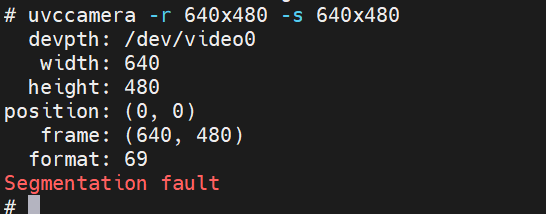
我们使用了两种型号的USB摄像头,按照手册说明使用内置的uvccamera程序进行测试,不过都没有成功,得到的错误信息如下图所示。

我们使用FFmpeg可以抓取视频,命令行如下:
ffmpeg -f video4linux2 -s 640x480 -pix_fmt yuyv422 -i /dev/video0 out.yuv
使用Windows版本的ffplay可以正常播放抓取的视频,命令行如下:
ffplay -s 640x480 -pix_fmt yuyv422 out.yuv
上面保存的是YUV格式的原始视频,如果要保存压缩视频,可以用下面的命令行:
ffmpeg -y -t 15 -r 25 -f video4linux2 -i /dev/video0 out3.mp4-timestamps bs
其中的-r 25表示每秒采样25帧,这个参数必须有,否则FFmpeg可能会不断地采集并压缩同一视频帧。-r参数超过30没有什么意义,因为USB摄像头的最大能力就是30fps。
飞凌嵌入式OKA40i-C开发板可以对于1080P的视频压缩达到45fps,所以对USB摄像头的视频压缩应该没有什么压力。
3. FFmpeg性能测试
FFmpeg有个benchmark参数可以方便进行性能测试。我们对A40i开发板自带的一个MP4视频就行解码测试,命令行如下:
ffmpeg-benchmark -i translate.mp4 -f null –
得到的测试数据如下:
video:148kBaudio:3428kB subtitle:0kB other streams:0kB globalheaders:0kB muxingoverhead: unknownbench:utime=2.820s stime=0.110s rtime=0.956sbench:maxrss=14208kB
由于我手上暂时没有其他的开发板可以对比,于是就通过我用了5年的i7-6500笔记本测试了一下,测试结果如下:
video:241kBaudio:3428kB subtitle:0kB other streams:0kB globalheaders:0kB muxingoverhead: unknownbench:utime=0.391s stime=0.000s rtime=0.228sbench:maxrss=20316kB
4. FFmpeg产生实时视频流
FFmpeg可以支持实时视频流的发送和接收,从而可以把OKA40i-C开发板上的视频实时发送到PC上,由PC上的软件实时接收并显示。我们可以使用下面的命令将OKA40i-C开发板上的一个MP4转换为RTP码流发送的PC上:
ffmpeg -re -i test.mp4 -an -c copy -f rtp rtp://192.168.0.105:1234
使用Wireshark可以看到在PC机的1234端口收到大量来自OKA40i-C开发板的H.264视频流。

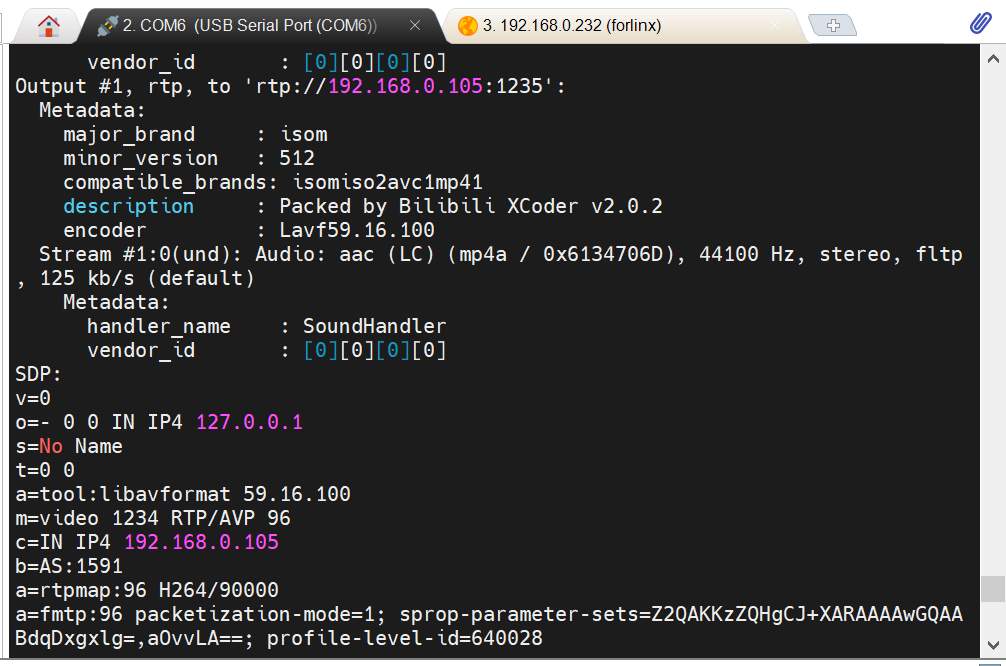
如果想在PC上显示视频流,需要建立一个SDP文件,它描述视频流中的端口和编码信息。
SDP是来自SIP标准中定义,目前VLC、Apple QuickTime和ffplay等很多软件都可以打开SDP文件,并按照SDP中的描述显示视频流。SDP文件并不需要手工编写,在ffmpeg运行时它会显示命令行所对应的SDP定义,如下图所示。
也可以用重定向将输出写入一个SDP文件,如:
ffmpeg -re -i test.mp4 -an -c copy -f rtp rtp://192.168.0.105:1234 > rtp.sdp
下面就是使用VLC显示的接收到的视频流。

5. FFmpeg转发USB摄像头的视频流
前面演示了将MP4文件转换为视频流,我们也可以将USB摄像头采集的内容实时转发到PC上,使用下面的命令行即可。
ffmpeg -y -t 15 -r 25 -f video4linux2 -i /dev/video0 -f rtprtp://192.168.0.105:1234 > usb.sdp
来自 “ ITPUB博客 ” ,链接:https://blog.itpub.net/69989353/viewspace-2928470/
,如需转载,请注明出处,否则将追究法律责任。

