很多电脑屏幕上的内容和声音,都可以通过录屏的形式来记录,像游戏直播、影视剧情、线上课堂等。这种记录电脑屏幕播放的内容比较方便,那么大家知道怎么进行录屏的操作吗?又知道win10怎么录制屏幕吗?如果大家不清楚这些操作的话,那本篇小编就来和大家分享一个实用且通用的电脑屏幕录制方法吧!

这个录屏方法是用录屏工具所进行的操作,我们可以利用录屏工具进行一些不同的录屏录制设置,以及快捷键进行开始录制,结束录制这种操作啊。那么接下来小编就来把具体的操作教程给大家分享下吧!
怎么开始录屏
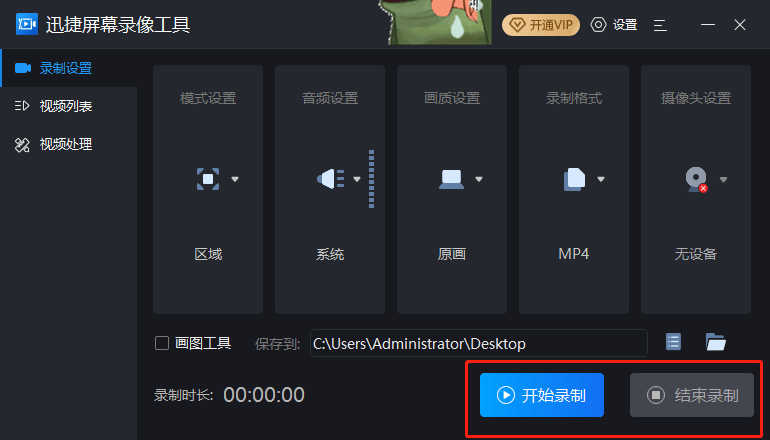
这个录屏当然简单了,大家在打开录屏工具之后,如果不需求设置其它录制操作,想要直接开始录屏的话,我们就直接点击迅捷屏幕录像工具的“开始录制”按钮就可以进行录屏的操作过程啦!
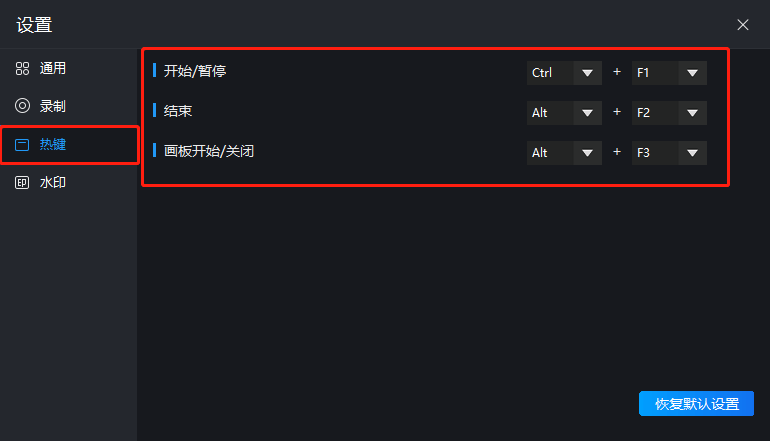
以及我们可以直接使用快捷键进行开始结束录制的操作!而快捷键怎么使用呢?在界面上方“设置”中的“热键”大家在此就能得知开始结束的快捷键是什么,系统是有默认设置的。而且我们要是想要自己去设置快捷键的选择组合,也可以按照自己的喜好进行设置!
怎么设置录制设置
不过有些朋友的录制需求不同,所需的录制设置也就不同,这个时候我们就需要进行录制的一些设置了!
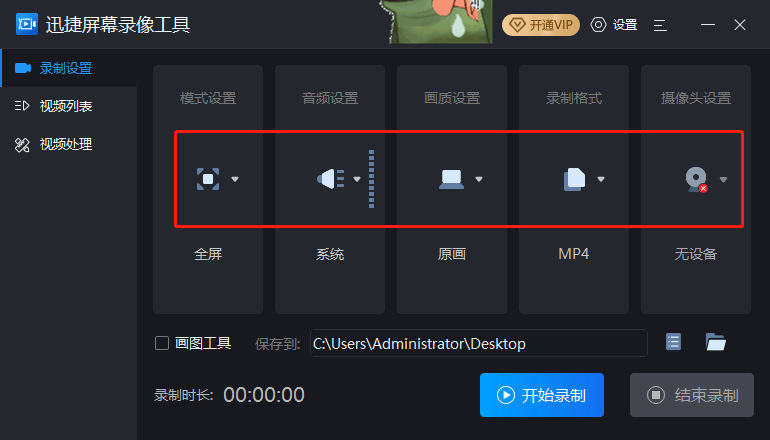
录制设置:这里是有五种录制设置。分别是模式设置、音频设置、画质设置、格式设置、摄像头设置。每个设置的中间都有一个图标,用鼠标点击它,它便会出现一个此设置的设置选项,大家根据自己的需要进行设置就行!
打个比方,小编一般需要进行网课录制的操作时,我所设置的这五个设置分别是:全屏、仅系统声音、原画、mp4、无。
关于win10电脑录屏的的操作方法我分享到这里就结束了,总得来说小编个人感觉用此方法进行录屏的操作真的还蛮方便的,值得大家一试奥!
来自 “ ITPUB博客 ” ,链接:https://blog.itpub.net/69988858/viewspace-2772442/ ,如需转载,请注明出处,否则将追究法律责任。

