pdf格式的文件要怎么转换成jpg图片?这是比较简单的一种文档转换操作,大家就算是电脑小白也不用担心,小编会给大家分享一个容易上手的方法,让大家高效完成工作。本篇文章会用图文的形式分享给大家,文字描述+步骤图,尽可能详细地分享给大家,希望可以帮助到你们。
PDF转换为jpg的操作步骤:
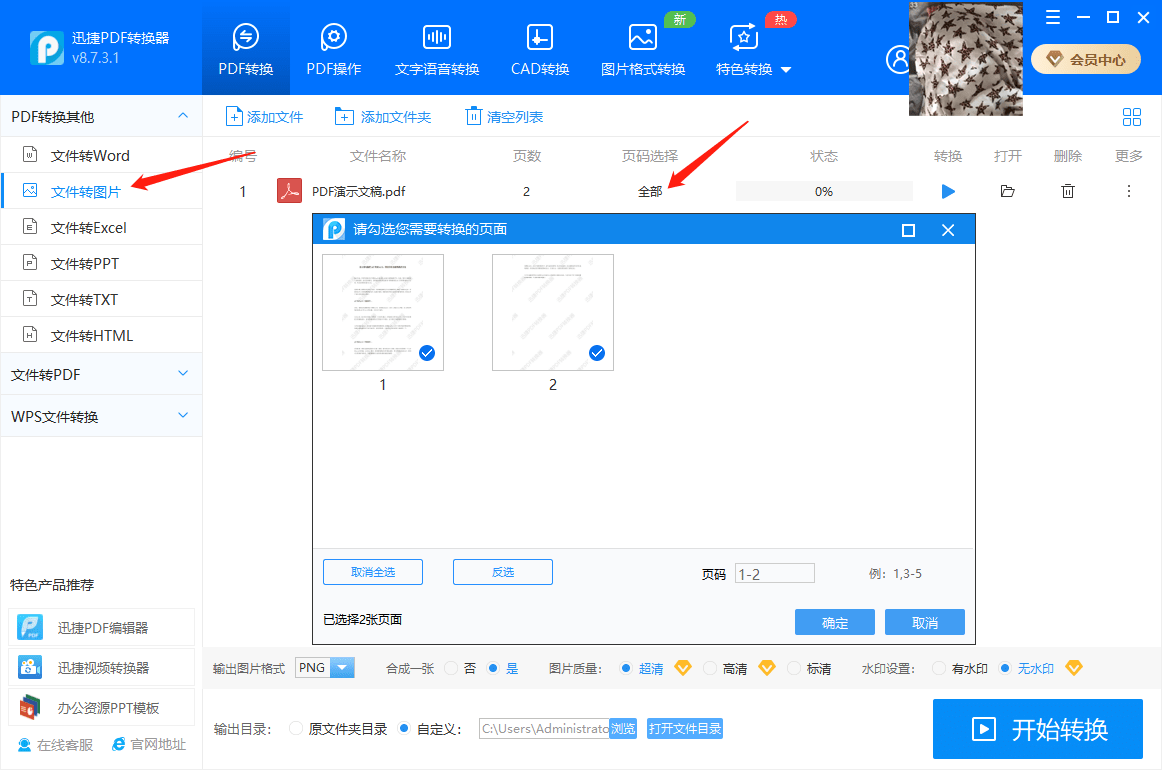
大家需要在电脑里面获取PDF转换工具,接着打开PDF转换工具。PDF转换工具默认的界面就是PDF转换,我们在迅捷PDF转换器的左侧的功能列表中选“文件转图片”,这个就是我们需要的PDF转成图片JPG啦。
接着,在工具中导入自己需要处理的PDF文件。导入进来后,可以按照需求选择页码,点击页码选择中的“全部”,就会弹出一个页码勾选的界面,大家在这里面进行选择就可以啦。
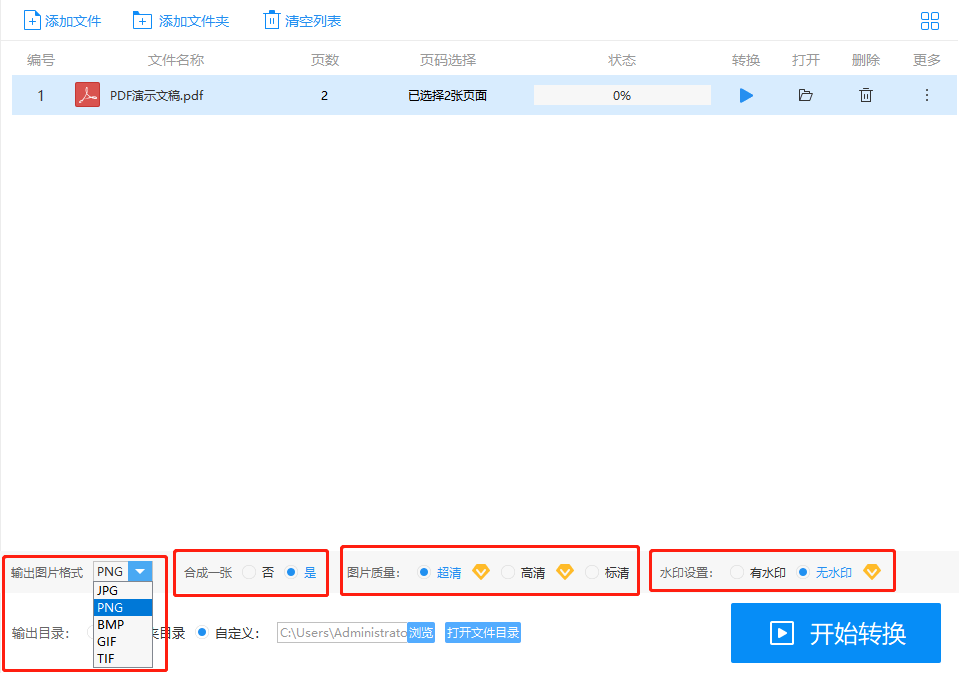
选择好页码,我们还需要进行下一步的设置。看到界面下方,我们现在就需要选择图片格式,因为需要jpg,所以就在输出图片格式这里选择JPG。
其他三个选择,大家都是根据自己的转换需求进行选择,一些个人使用的需求,选择非VIP的选项也可以,但是如果要用于正式的场合,开VIP也只是几十块,要花的钱也是要舍得一下的哦。
最后,按下开始转换就可以啦。
这个工具也可以在网页上面直接使用,但是有文件大小的限制,非VIP用户支持2M以内的,VIP的话,支持50M以内的文件,适合一些小文件紧急处理的时候使用。
我们找到这个网页,在文档转换中选择 “PDF转图片”,我们将需要转换的文件添加到工具中。接着,就是在下方设定转换选项,和上述说的一样,根据自身转换需求而定。
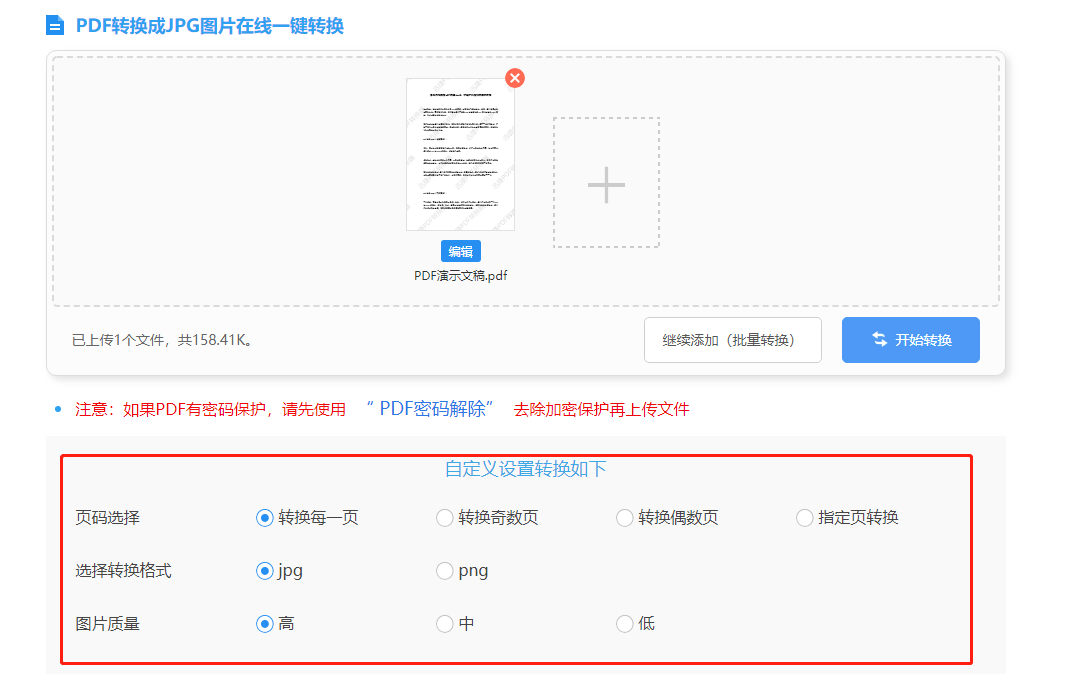
选择好之后,按下开始转换。转换完成后,会有两种保存方式,大家可以选择手机扫码保存,也可以直接下载到电脑里面。
以上就是教给大家关于pdf格式转换成jpg的操作步骤,大家看一次可能会不懂,可以试着对照图文分享一起操作起来,这样会更好哦。
来自 “ ITPUB博客 ” ,链接:https://blog.itpub.net/69988858/viewspace-2770145/ ,如需转载,请注明出处,否则将追究法律责任。

