现如今随着短视频的火热,视频形式的分享真的是越发的多了,其视频的格式也是越发的多啦。以及对于视频格式之间转换的需求也是越发的多啦,像mp4转avi,avi转mp4这种类似的操作。对于后者转换,我想大家应该还是蛮常见的吧,而对于前者mp4转avi的这种格式转换的操作方法,我想有些人可能都不太清楚吧!
所以今天小编就来和大家分享一个mp4转avi的简单操作方法,让我们一起来看吧!

Mp4转avi的工具
不管要进行什么格式的转换,我们都是需要利用工具来完成的。而网络市场上的工具有很多,但是真正好用的却不是那么多。
小编今天想要分享的这个迅捷录屏大师就是经过多番测评才最终选择的。也就是是觉得这种视频格式转换比较简单方便,文件一传输上去就能迅速转换很适合我们这种高效率的人才哈哈哈哈!
Mp4转换成avi的简单操作方法:
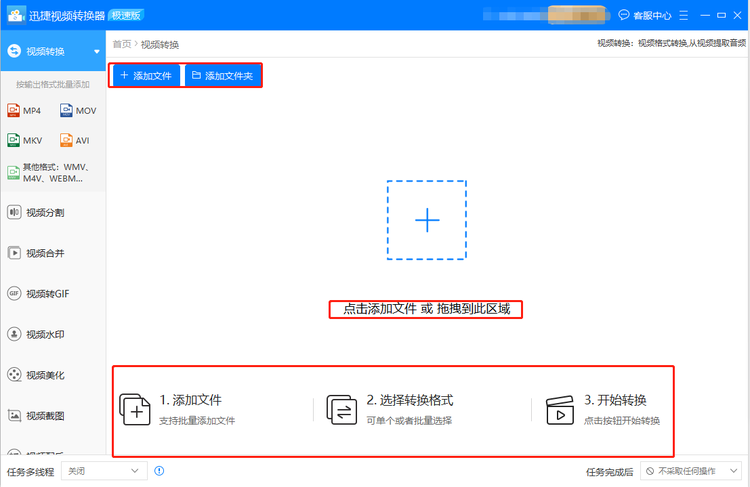
在电脑中打开视频转换工具之后,在电脑上就会弹出视频转换的一个页面,这个页面也就是视频转换工具的主页面。在这里我们可以看到虽然它的功能虽然很多,但是我们需要的视频转换就排在第一个,这也从另一方面反映出其对视频转换的这个操作的重视!
然后我们就直接点击它【视频转换】,进入到它的下一个页面。
在新的页面中我们就可以添加文件了,这里四种添加方式:一种是点击添加文件在弹出的窗口中将文件给添加进来,一种是点击添加文件夹同样在弹出的窗口中将含有需要格式转换的视频给添加进来,一种是点击页面中的+号添加,最后一种就是将文件直接拖拽到页面中便可!大家根据自己喜好进行选择!
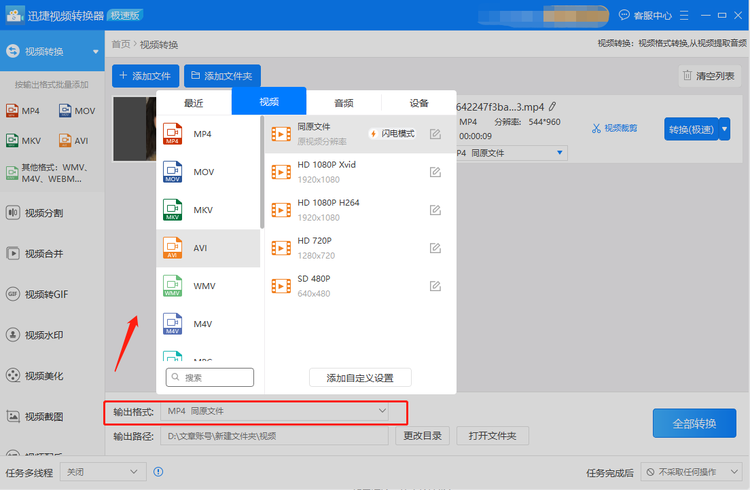
完成之后我们就可以设置页面的输出格式,点击页面下方的【输出格式】,在它所出现的页面中我们点击视频中的avi以及旁边的同原文件分辨率!设置完成之后回到主页面点击【全部转换】即可!
关于mp4视频如何转换成avi,小编这里就算是介绍完了,有了它,什么专属视频格式都不是问题了!
来自 “ ITPUB博客 ” ,链接:https://blog.itpub.net/69988858/viewspace-2760944/ ,如需转载,请注明出处,否则将追究法律责任。

