小编前几天上网冲浪的时候,在网上下载了视频想要将这个视频和我的其他视频给合集在一起。但是问题是它是一个f4v格式的视频。而这种格式的视频在现在的一些移动设备如MP5手机等很多仍然是不支持f4v格式。因此这对于我们对其操作的话是非常不方便的,我是需要将这个f4v的格式视频转换mp4格式视频这样的话比较好操作啦!

那么至于怎么操作,小编的这种视频格式转换的操作方法还挺简单的。就只需要大家在自己电脑上下载一个迅捷视频转换器,将这些视频上传到它上面进行操作就可以轻松实现视频转换的操作啦!可能小编这样说大家还是有些许的懵,也不知道具体的操作步骤到底是在那么样的。大家不要着急小编在接下来的文章内容中会和大家细细介绍这种视频格式转换的操作方法的!那接下来我让我们一起来看吧!
F4v转换成mp4的操作方法:
转换之前我们是需要先将迅捷视频转换器给获取到我们的电脑上,只有这样才能进行接下来的视频格式转换的操作。所以我们转换之前是需要先将工具给获取好,当然我们的视频文件也同样是需要先将我们视频文件给保存到我们的电脑文件的!
点击运行打开我们所下载好的视频转换器。等待页面跳转之后我们便可以进入到它的主页。在它的主页面上我们可以大致看到它的众多工具分布。大致浏览一下然后点击【视频转换】,进入到它的视频转换操作页面!
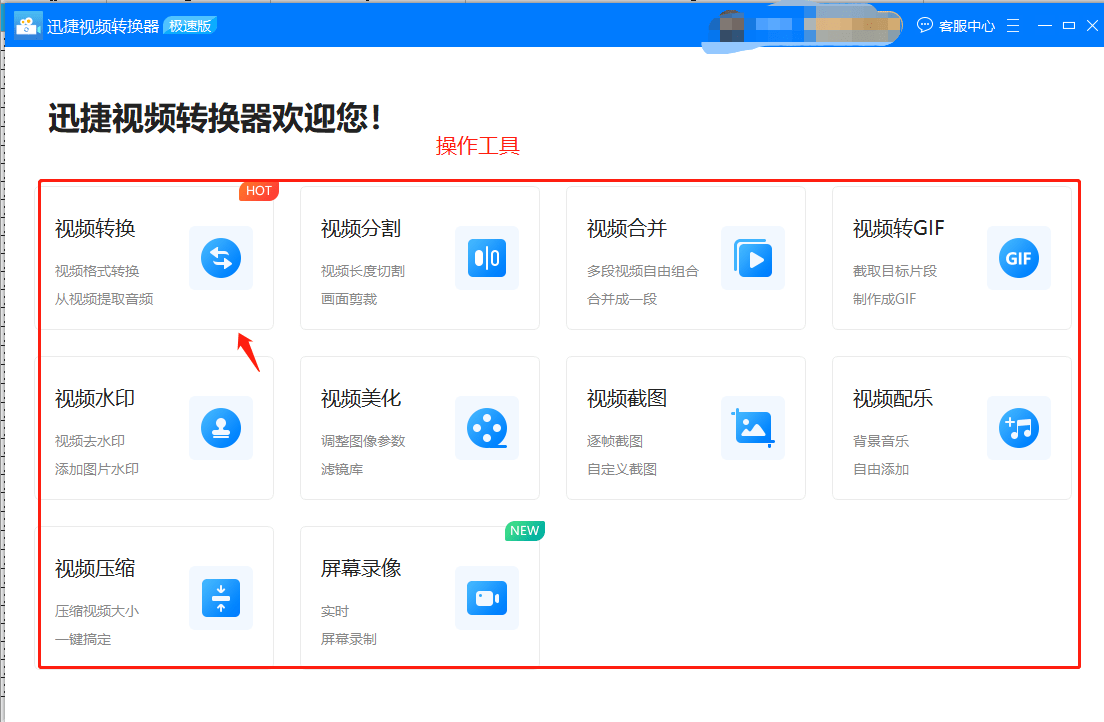
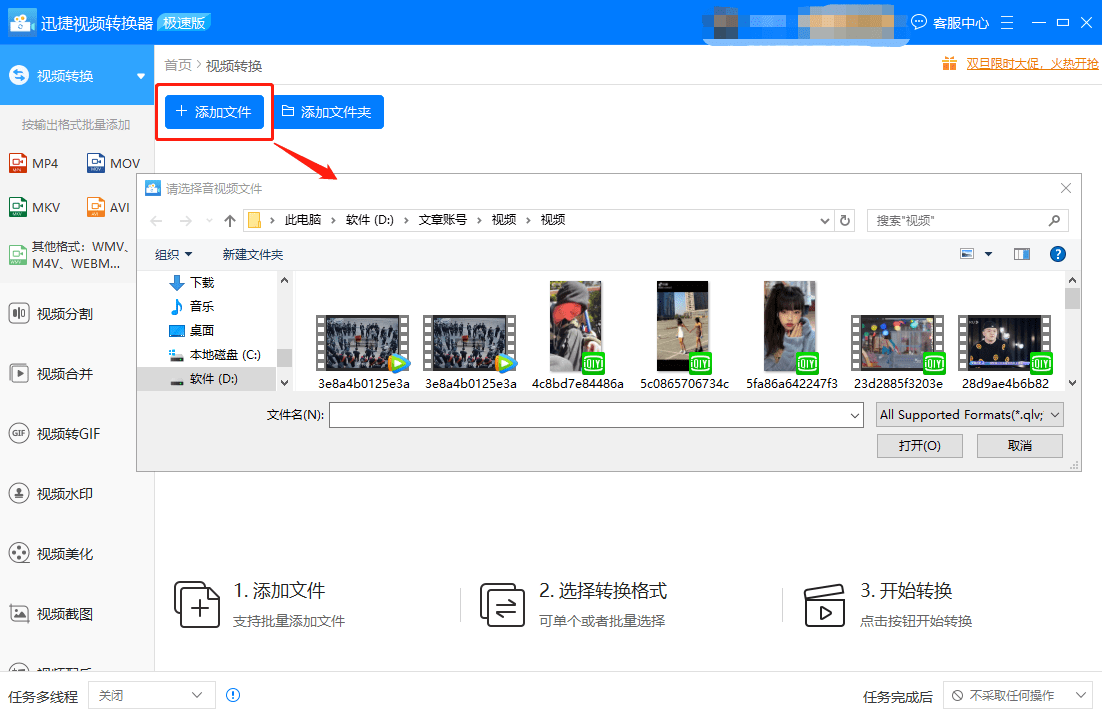
然后在这个页面中我们点击页面上方的【添加文件】,然后在跳出的窗口中点击自己想要进行视频转换的f4v格式文件。将其添加到页面中!
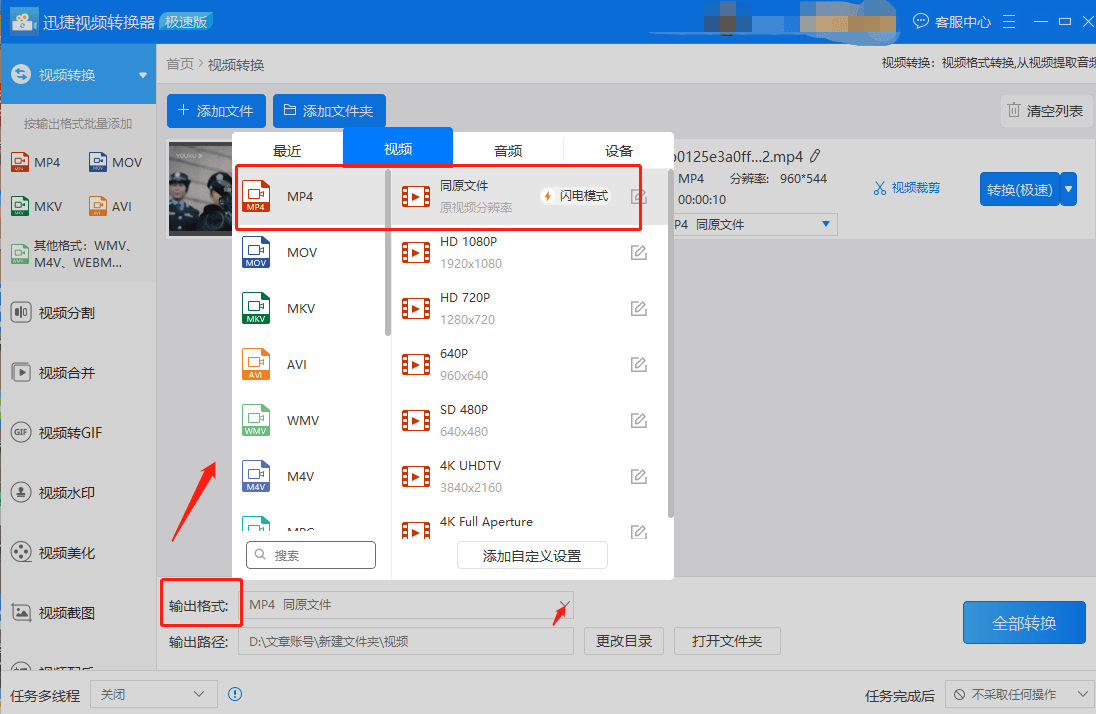
添加完成之后我们就可以点击页面下方的【输出格式】,然后在它的下拉框中点击选择【视频】中的【mp4】以及旁边的分辨率选择【同原文件】。设置完成之后点击【全部转换】即可!
OK!以上所说的就是今天小编所分享的关于f4v转mp4操作的全部内容啦,希望大家看完之后能够对大家有所帮助!
来自 “ ITPUB博客 ” ,链接:https://blog.itpub.net/69988858/viewspace-2754515/ ,如需转载,请注明出处,否则将追究法律责任。

