所谓的录屏,也就是录制电脑屏幕的意思了,或许很多人会觉得,平时没事儿,干嘛要录屏呢?然而实际上,录屏这个功能,会使用到的场景是很多的,例如咱们想要录制电脑游戏,想要录制教程等等,这个时候,都需要使用到录屏的功能。那么问题来了,电脑录屏要如何实现呢?接下来咱们就以windows为例,介绍一下具体的操作方法吧!

第一步:安装迅捷录屏大师
不管是windows10系统还是windows7系统,本身都是没有自带录屏功能的,因此,咱们想要录制电脑屏幕,就需要安装专门的录屏软件,小峰常用的是一款叫做迅捷录屏大师的软件,今天就安利大家使用这款软件吧。
第二步:设置软件
点击“模式设置”,这里有全屏录制、区域录制、游戏录制和摄像头录制四个选项,我们根据自己的需要进行勾选。
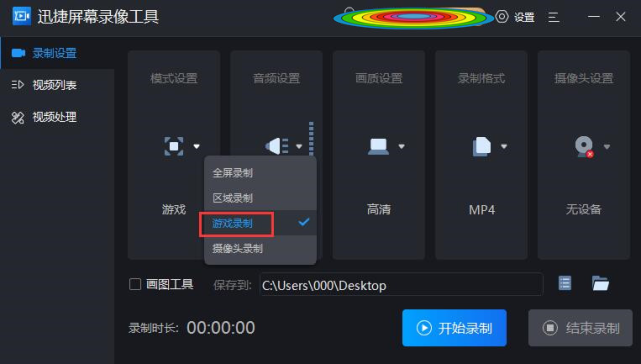
点击“音频设置”,这里可以对系统声音和麦克风声音进行设置,如果不希望有外界杂音的话,可以不录制麦克风声音。

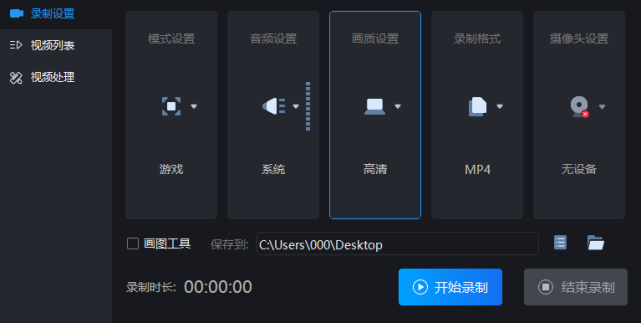
点击“画质设置”,这里有高清、标清和原画三个选项,论画质,最好的自然是高清,不过高清录制下来的视频体积也是最大的。
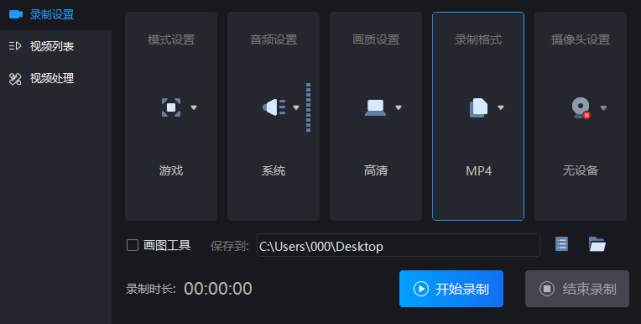
点击“录制格式”,这里有AVI、MP4和FLV三个选项,三种格式的兼容性都不错,主要看大家的需要。
最后还有一个“摄像头录制”,一般来说,不使用摄像头来进行电脑屏幕录制的话,是不需要设置这里的,保持默认值就可以了。
完成上述几个步骤的设置之后,点击界面下方的“开始录制”即可开始录制。
上述便是windows10电脑录制的详细操作方法了,当然,网上有不少比较优秀的电脑录屏软件,如果大家有更好的推荐的话,也可以向小峰安利安利哦!
来自 “ ITPUB博客 ” ,链接:https://blog.itpub.net/69988858/viewspace-2751780/ ,如需转载,请注明出处,否则将追究法律责任。

