qlv格式,这是腾讯自家开发的一种视频格式。一般的视频播放器是无法解码的,所以只能使用他们家的播放器来看。如果只是在自己家电脑看的话,这倒是没什么,因为你能下载qlv格式的视频,就意味着你电脑上已经有腾讯视频了。
可是,把文件放到其他电脑看的话,这样就硬性要求别人也下载一个腾讯视频播放器。而且,做视频的朋友们肯定也知道,qlv格式是无法导入到视频剪辑工具的。

面对以上我提到的情况,我们就需要先对qlv格式进行转换,可以把这种格式转为我们常用的mp4文件。这样,把视频放到哪里都能播放了。下面,小编就用迅捷视频转换器来给大家演示一下怎么转换视频格式。
批量转换qlv为mp4格式的方法:
打开小编提到的转换工具,在主界面我们可以看到很多功能,这次我们就来选择视频转换功能。其他的功能,大家感兴趣的可以慢慢熟悉。
进入到工作界面之后,我们点击添加文件,就可以把已经下载好的qlv文件导入到软件里。如果你有很多个文件,可以将他们放在同一个文件夹中,这也支持添加文件夹的哦。
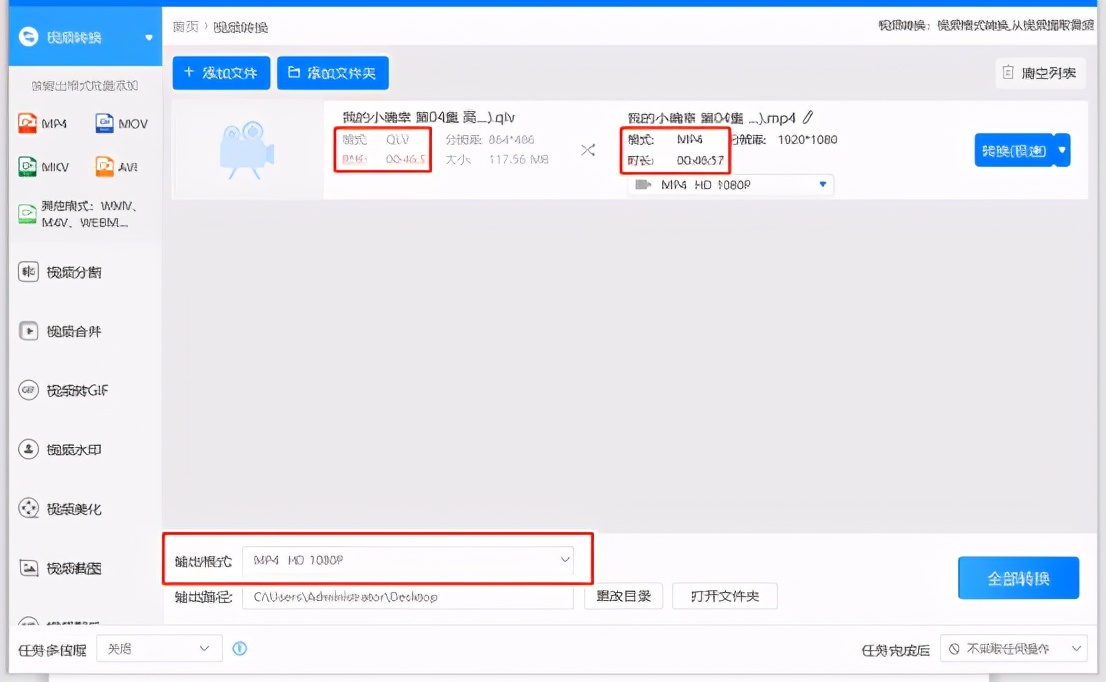
把视频文件添加进去之后,点击下方的输出格式。选择视频,在下面的列表里选择mp4。为了让观影效果更好,画面更清晰,大家可以选择HD 1080P。接着,就是选择输出的路径,就是保存文件的位置。

选择好之后,我们在视频列表这里检查一下。前者是原文件格式,后者是设置的导出格式,确定好是mp4格式之后。我们就可以点击全部转换,这里小编只放了一个文件,如果有多个文件的话,工具是可以批量处理的。

因为选择的是HD 1080P,画质比较高,所以生成的文件内存也会较大,所花费的时间相应也会增多。大家耐心等待,或者也可以点击设置任务完成后的操作,可以选择关机或者关闭程序等等。
好啦,以上就是小编为大家带来的格式转换方法,有需要的朋友可以参考以上的操作步骤哦。
来自 “ ITPUB博客 ” ,链接:https://blog.itpub.net/69988858/viewspace-2751410/ ,如需转载,请注明出处,否则将追究法律责任。

