你们喜欢追剧吗?喜欢把好看的片段截取出来然后整合成一个视频合集吗?我喜欢!每一次遇到很好看的电视剧,而主角又是我喜欢的演员的话,我就想要做一个视频合集发布到视频平台上。最近流金岁月很火,刚开始我是没有在追的,但是我闺蜜的强烈种草下,我被刘诗诗和倪妮这双美迷住了。而最新一集看到倪妮扮演的朱锁锁结婚了,她和老叶真的是让我难受呀。

好啦,言归正传。回归我今天的主题,今天就是要给大家带来一个录屏的使用技巧。之前,我做视频合集都是先把剧集下载下来,然后再用剪辑工具截取。现在发现,用录屏工具更方便了。我最近都是用迅捷录屏大师帮我搞定这个录屏+截取的操作,下面就来分享给大家。
录制视频的实用操作技巧:
首先,获取工具与打开需要录制的视频。想要完成录制,当然需要先有工具辅助,大家可以用我上面提到的迅捷录屏。接着,把需要录制的视频打开。
接着,进行相关设置。打开工具之后,看到主界面有五个设置,至于最后一个摄像头设置,如果大家用的是台式电脑,而且是没有连接摄像头设备的,那这个大多时候都不用理的。而前面四个设置,大家根据个性化的需求来设置就好。
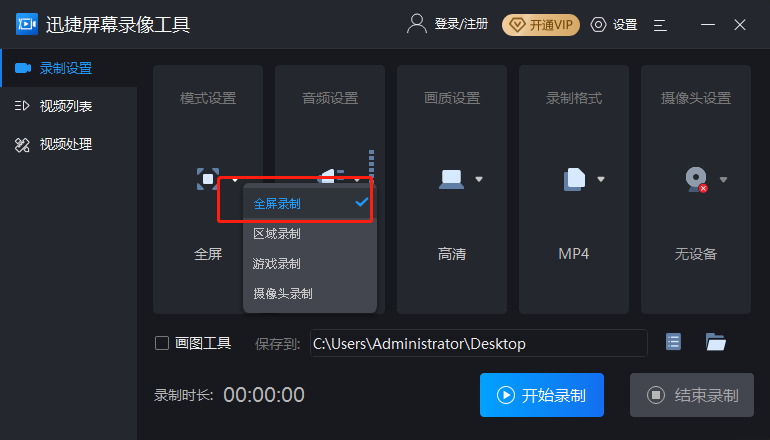
我说说这个模式设置,选择录制视频的话,一般情况下选择全屏录制就好了。因为我们观看视频的时候,视频平台也具有这个全屏功能。
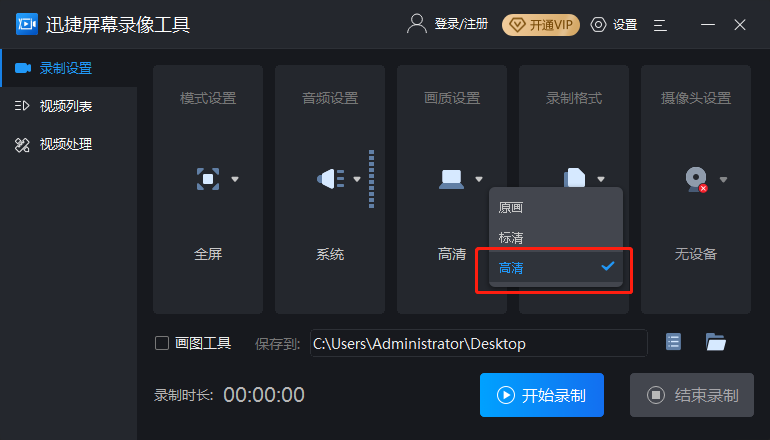
然后,设置高清画质。因为我们录制的是视频内容,最好还是选择高清,这样对录制好的视频有画质保证。
最后,点击开始录制。设置好上面的选项之后,我们就可以选择保存的位置,最后,按下蓝色的开始录制按钮就开始录制啦。
另外,我给大家说说这个自带的视频处理功能。在左侧的功能栏里点击视频处理,我们把需要处理的视频导入进去。接着,就会出现视频分割的工作窗口。大家可以利用这个工具来调整视频长度,一些前后无用的操作画面也是可以通过这里删掉的。

好啦,本篇内容到此结束。希望大家看完之后觉得有用,也可以转发给你的朋友哦,让更多人学会这个技巧。
来自 “ ITPUB博客 ” ,链接:https://blog.itpub.net/69988858/viewspace-2751072/ ,如需转载,请注明出处,否则将追究法律责任。

