最近小白实在是太无聊了,因为疫情原因小编放假后不敢随意出门,已经在家躺尸多日了,实在是无聊,这不最近就想要捣鼓点什么学习点东西丰满一下自己!于是小编就在网上报名了一个关于办公软件使用的课程!

虽说学习是好,但是我这有一个问题,我其实对于电脑的操作其实并不熟悉,所以当他们在直播课程中讲过一遍之后也不重复,以至于导致我对于很多操作并不是太明白的!不过好在这后面老师也有提醒说大家可以在电脑上进行录制直播视频的操作,以便于自己温故而知新!
然后小编就上网上搜寻了一个软件也就是迅捷录屏大师,把它给下载到电脑上,用它进行录制的操作就可以了!方便快捷,小编自己使用过觉得挺好用的,所以便想要把这个录制方法分享给大家,供大家不时之需!
快速进行电脑屏幕录制的操作
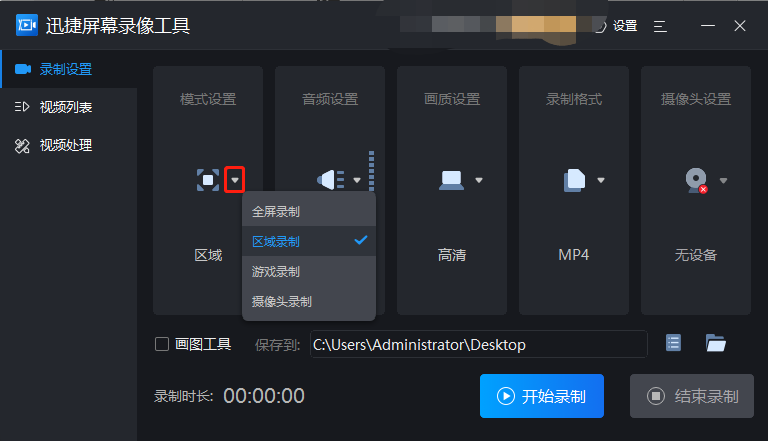
打开我们在自己电脑上所下载的迅捷录屏大师,在它所显示的主页面也就是【录制设置】页面,然后我们在页面上设置一下自己录制屏幕的操作设置,它有【模式设置】、【音频设置】、【画质设置】、【录制格式】、【摄像头设置】。大家可以根据自己需求进行相应的设置调整!小白就在这举例说明一下其中大家比较常用的两项设置举例

点击【模式设置】的倒三角按钮,在它所出现的下拉框的选项设置(全屏录制、区域录制、游戏录制、摄像头录制),点击自己的需求模式设置。如果我们是需要进行区域录制就点击区域录制就可以啦!
点击【音频设置】的倒三角按钮,同样在它所出现的下拉框选项设置(系统声音和麦克风、仅系统声音、仅麦克风声音、不录声音、以及选项(点击选项可以进行试音的操作))。大家根据自己的录制音频需求进行选择!

其它操作亦是如此大家根据自己的需求选择相应的设置选项即可!完成上述设置之后便可以直接点击【开始录制】进行录制的操作即可!

好啦!总之在电脑上进行录制屏幕的操作大致就是如此,大家看完之后觉得这种录制屏幕的操作方法是不是您所需要的简单快速的录屏操作方法呢?
来自 “ ITPUB博客 ” ,链接:https://blog.itpub.net/69988858/viewspace-2750522/ ,如需转载,请注明出处,否则将追究法律责任。

