小丁最近突然想起,我上一年报的PR网课还没有看完。当时就是觉得自己的专业技能好像有点丢失,就想报个网课来找回“记忆”。可是,2020年过去了,这个网课的有效期到2021年2月份就结束,逾期就不能在线观看了。

是的,这个网课只能在线观看。还好我灵机一动,想起我电脑里面有一个迅捷录屏大师,我可以用屏幕录制工具先把网课录下来。这样的话,就算网课有效期到了,我也能观看还没学到的部分,也可以回顾之前看过的内容,一举两得。下面,我就分享给大家看我是怎么操作的。
电脑屏幕录像详细攻略:
我先打开要录制的网课内容,我是打算从第一节课开始录制的,想着后面忘记怎么操作的时候就可以打开来温故知新啦,然后我再打开已经获取到电脑的录屏工具。
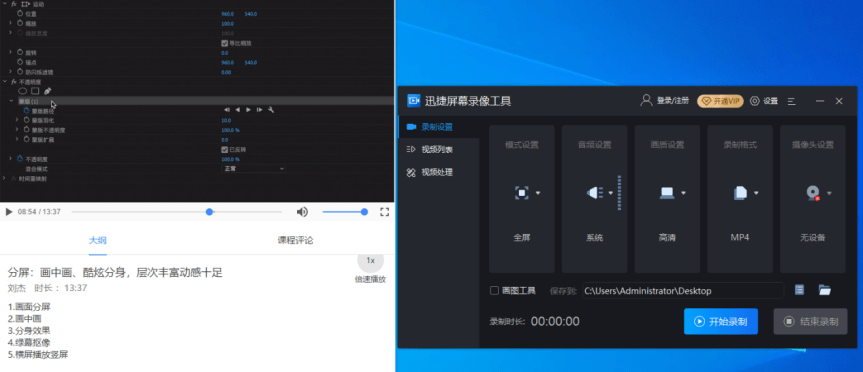
接着,这个模式设置,我建议选择全屏录屏就可以了。因为录制的是播放的视频,我们一般都是全屏观看的。不过也有另一种情况,就是另外还需要有别的操作,这样就可以选择区域录制。这样你在区域外的画面里进行微信聊天、处理工作也是可以的,一心二用就在这时候可以实现啦。
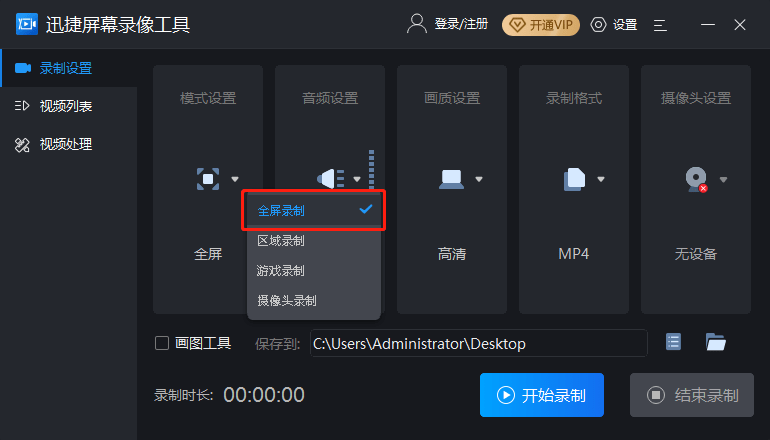
另外,还有其它相关设置,这些大家都是自由选择的,都是些基础的设置,我就不一一介绍了。都设置好之后,点击右下方的开始录制即可。特别要说说的就是这个画质问题,最好还是选择高清的,这样录制好的视频画质的清晰度就会比较高啦。
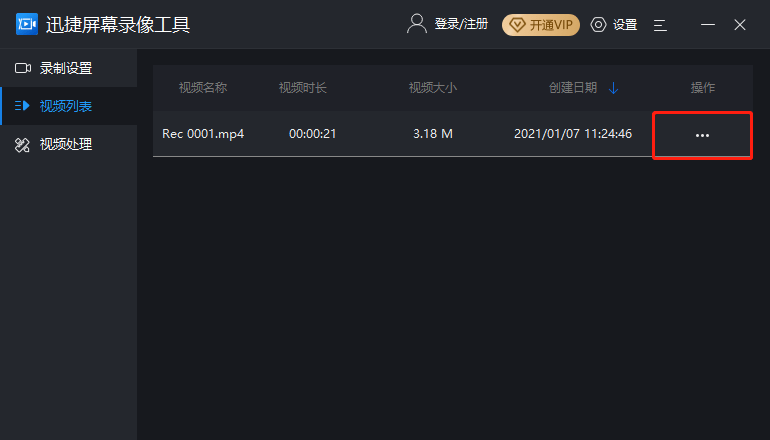
等录制结束后,视频会自动保存在自己设置的目录中。如果实在是忘了,视频列表这里会显示已经录制好的视频,我们可以在这里查看。点击操作栏中的“更多”,我们也可以找到视频所在的文件夹位置。
以上就是关于屏幕录像的操作内容啦,都是些比较浅显的操作,我相信很多朋友稍微看一下就能学会,有不懂的地方也可以私信问我哦。好啦,我要接着录制网课啦!
来自 “ ITPUB博客 ” ,链接:https://blog.itpub.net/69988858/viewspace-2750004/ ,如需转载,请注明出处,否则将追究法律责任。

