我去!真牛!我昨天发现了一个非常牛的操作就是可以把手机直接投屏到电脑上,不是电视是电脑奥!哈哈哈哈!大家不会觉得我很low吧,但是这真的很牛啊,就在刚在我正在刷抖音,突然看到这种操作,我本来是抱着试试的心态,但是没想到竟然真的成功了,并且完全不管你有线没线都是可以投的!

而如今的时代真的是越发的信息化了,我们要是学会这种方法不仅能够把我们的电影游戏投放到电脑上,而且在我们工作中如果要进行开会的话,我们可以直接把手机上的内容投放到电脑上这样我们就不用费劲拷贝到PPT上啦,直接在手机上展示就可以啦!好啦废话不多说啦!下面小编直接带大家进入正题!
手机投屏到电脑上的操作步骤
首先小编要说的是不管是苹果手机还是安卓手机都是可以实现这个投屏的操作的,就是操作之间会有点小差异,至于这个小差异小编就不在这直说,小编会在下面一点一点地和大家讲述!并且要记得在安卓手机和电脑上都下载一个快投屏。
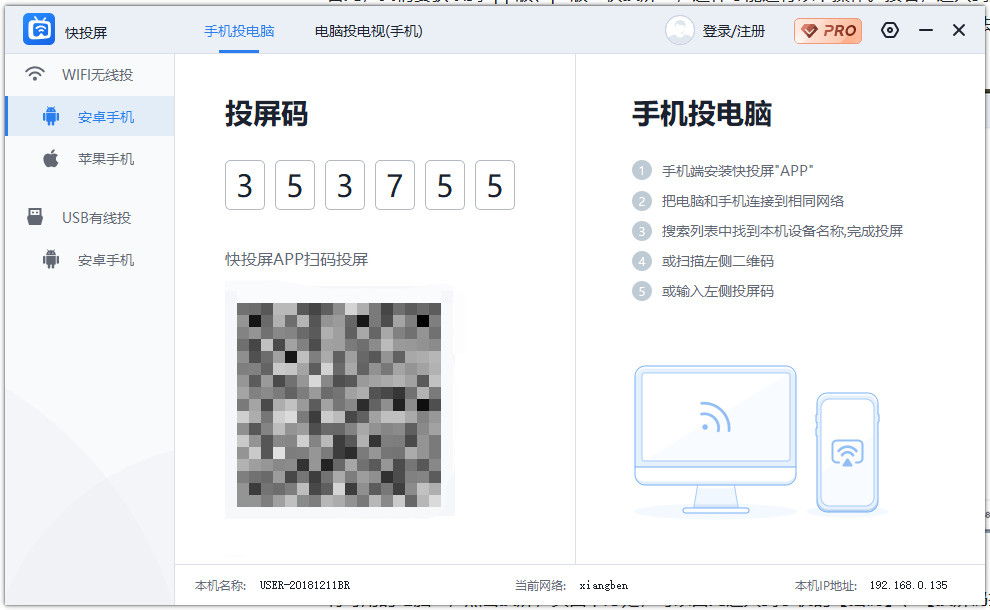
步骤一:小编先和大家介绍一下安卓手机的无线投屏操作吧!在电脑上和手机上分别打开我们所下载的快投屏,然后就先不用管电脑我们直接在手机上进行操作就可以啦,
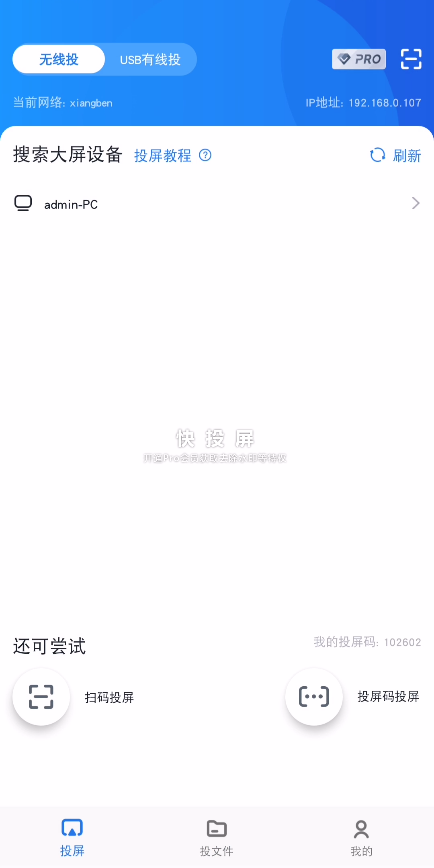
步骤二:打开手机上的APP后我们就会直接进入它的主页面,在这主页面中不出意外的话我们的应该就能够直接在页面上看到设备名称了,因为它会自动搜索周边的设备!因此我们直接点击它所显示的设备连接就可以啦!
当然我们也可以选择【投屏扫码】以及【投屏码投屏】这种的投屏会更加的精准!连接成功后页面就会自动显示我们手机上的投屏内容的!
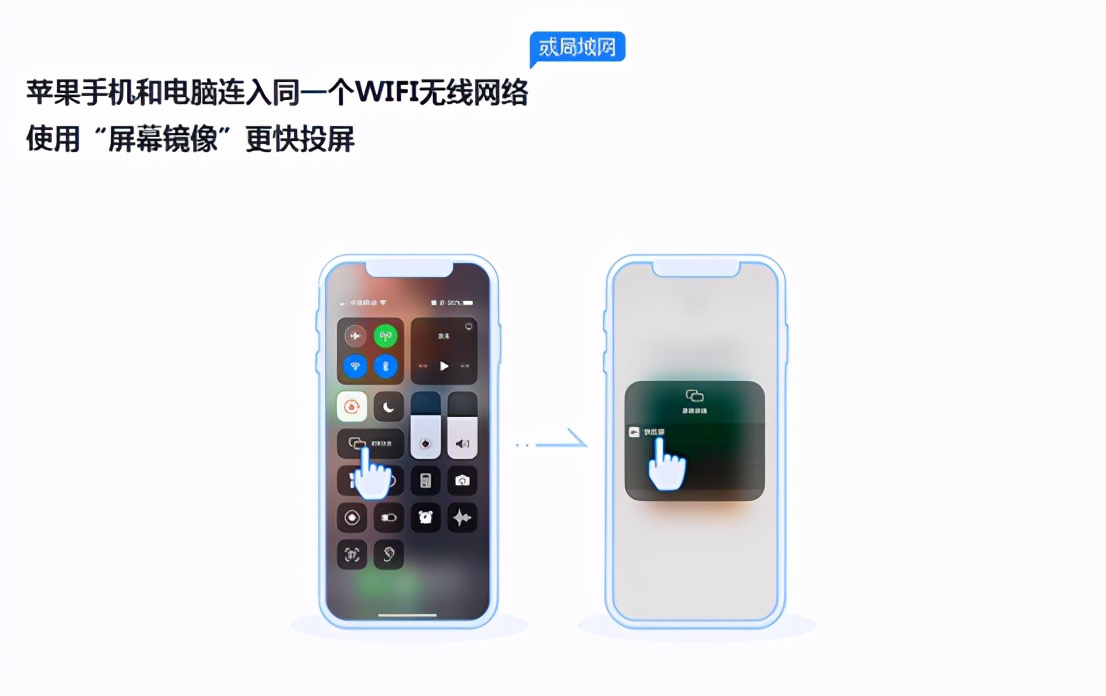
步骤三:苹果手机无线投屏的操作方法,苹果手机是不用获取app,只需要在投屏的电脑上获取pc版软件就好。把手机、电脑连入同一个wifi网络后,运行pc版软件,搭配使用苹果手机自带的“屏幕镜像”功能即可投屏。
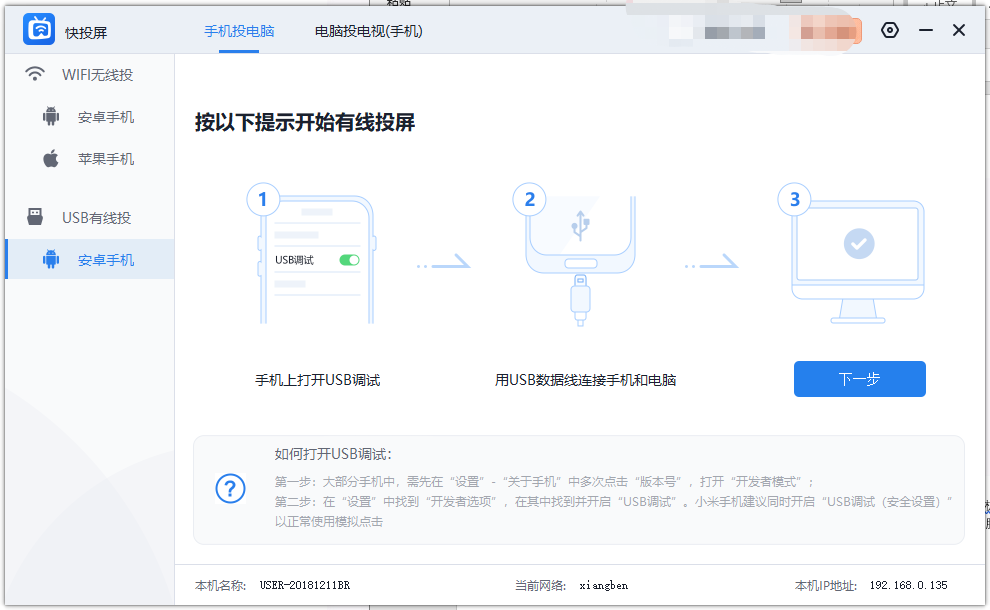
奥!还有一点就是安卓手机的有线投,点击pc的软件,页面中会有显示把安卓手机有线投屏到win7电脑的方法。在手机上打开“usb调试”设置后,使用数据线连接手机、电脑后,按步骤完成投屏操作就可以啦。
好啦以上便就是今天小编所分享的关于手机投屏到电脑上的操作方法了,有线没线咱都可以进行投屏的操作奥!
来自 “ ITPUB博客 ” ,链接:https://blog.itpub.net/69988858/viewspace-2749360/ ,如需转载,请注明出处,否则将追究法律责任。

