Photoshop教程|ps渐变如何使用?如何给图片制作出渐变效果?
PS是设计者经常使用的一款软件,学会用ps渐变能够让你的设计更加吸引人,那么photoshop渐变工具怎么用?今天小编就给大家带来了ps渐变教程,希望对你有帮助!
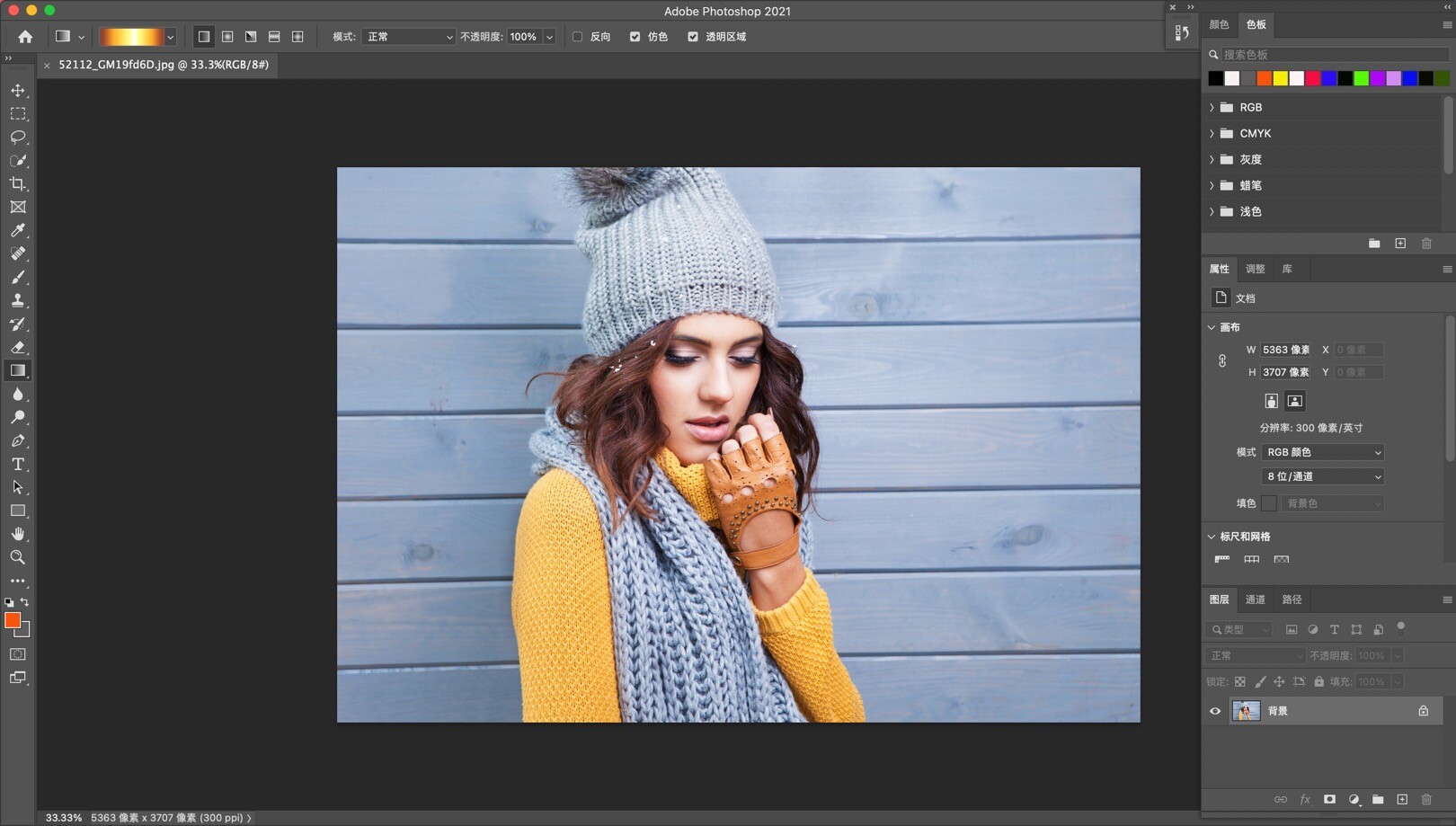
首先,用ps打开你需要进行渐变调整的图片背景,如图:
 Macv.com
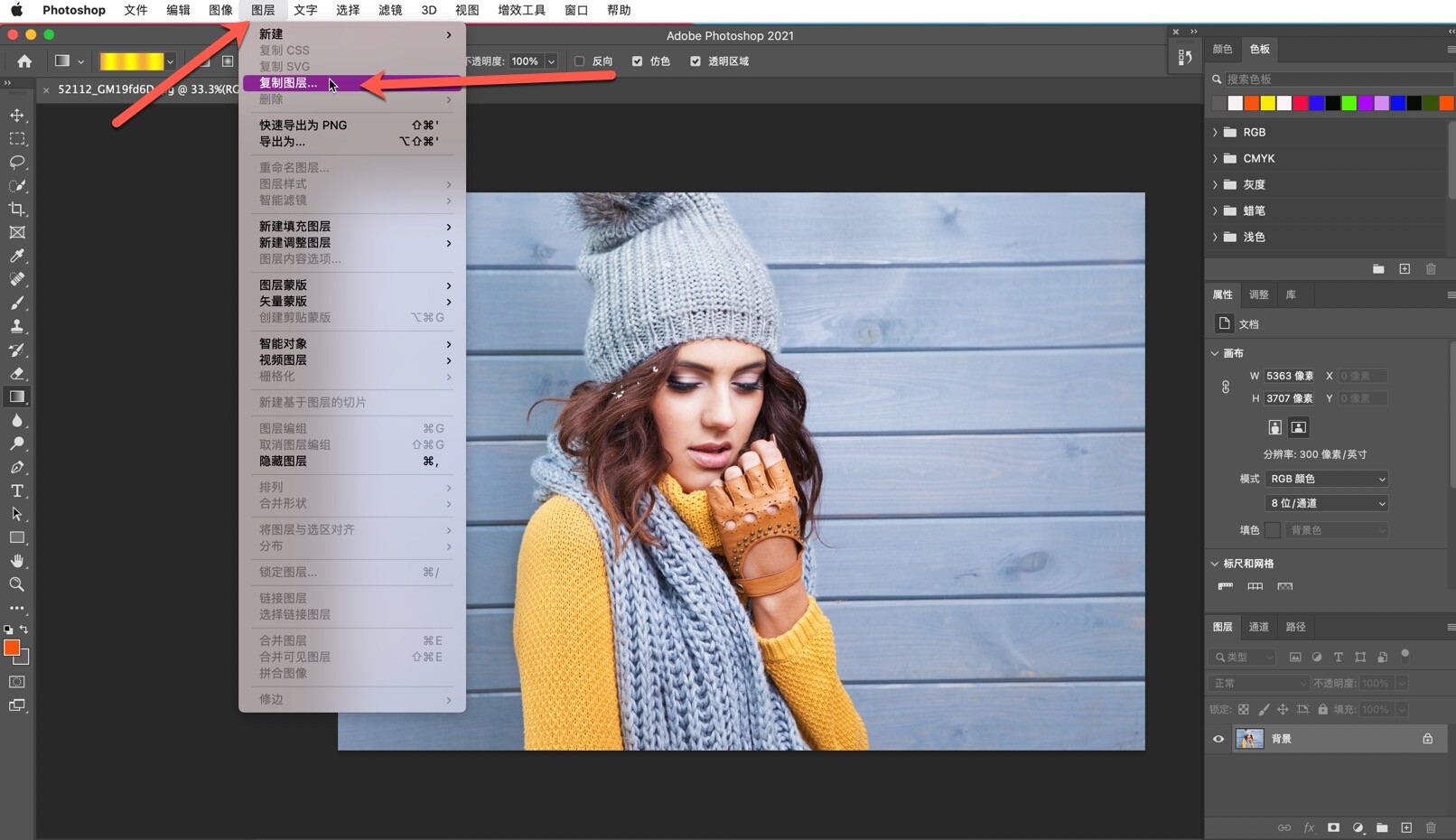
在菜单栏找到
图层-复制图层,如图:
 Macv.com
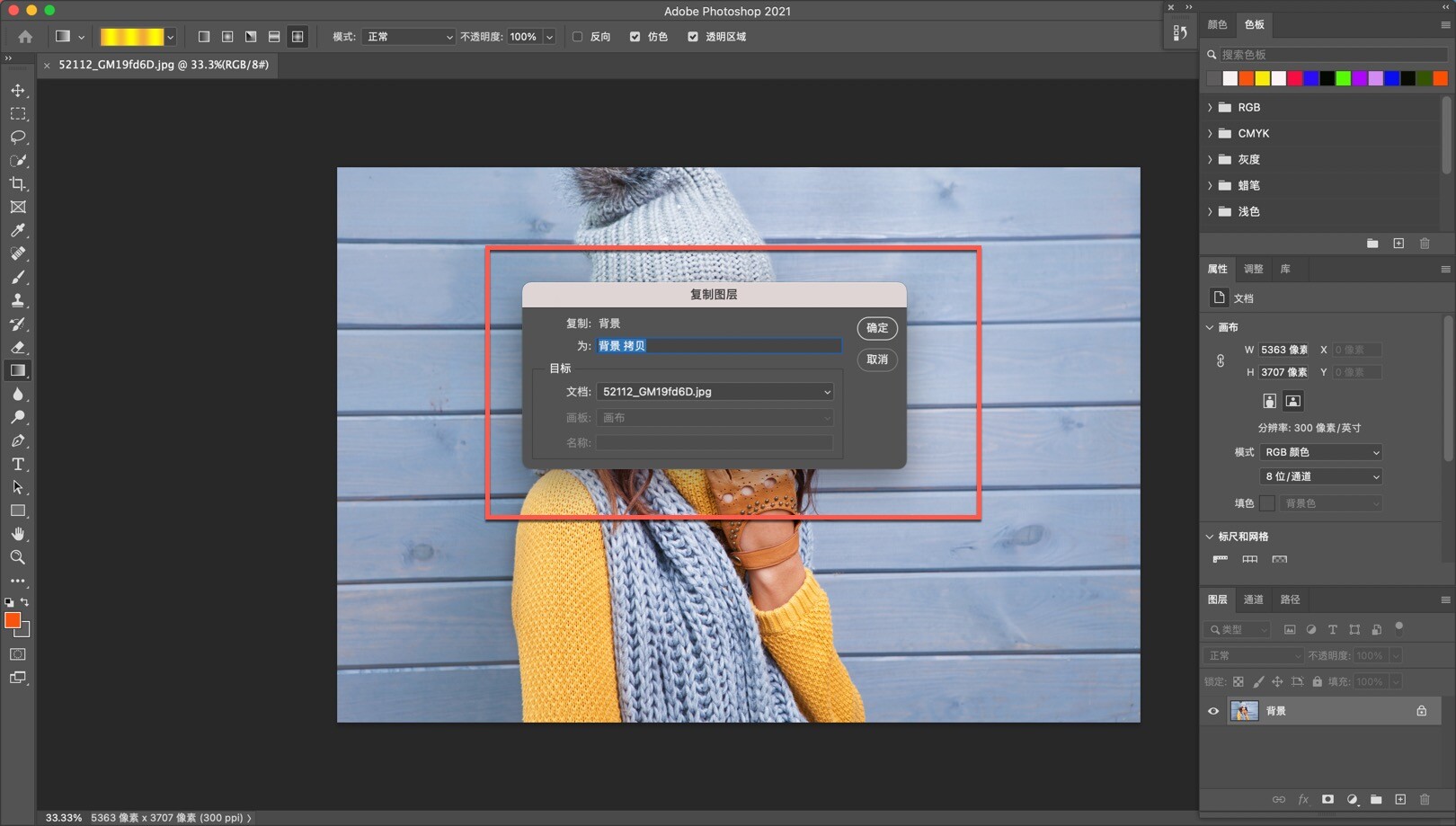
此时弹出
复制图层对话框,一般情况下默认即可,如有需要想标记区分也可以自行编辑
 Macv.com
在图层面板,选中
复制的图层
(不要选错图层哦)
在
图像-调整中找到
去色功能,如图:
 Macv.com
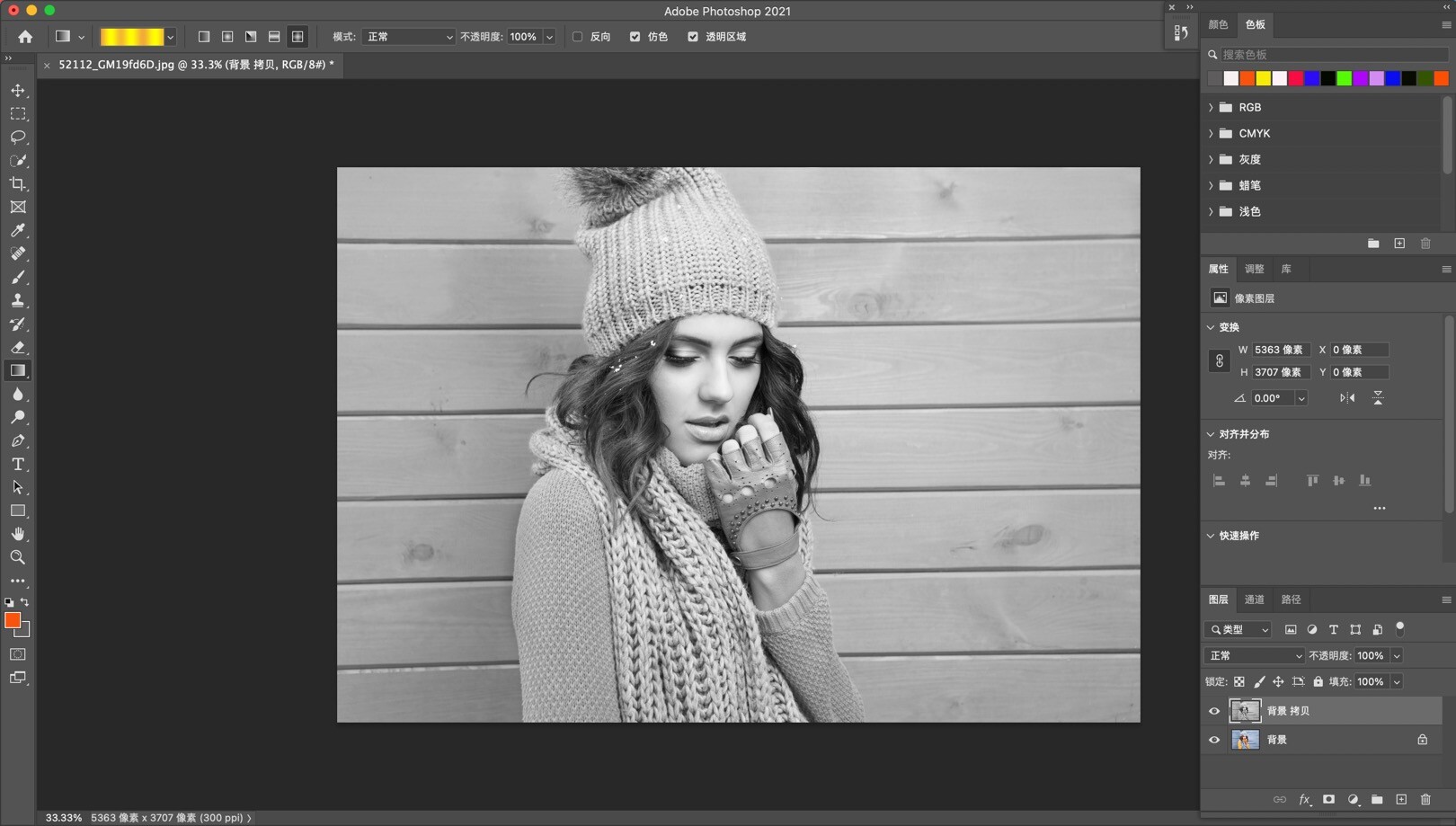
去色完成,如图所示:
 Macv.com
在去色完的新图层下操作,点击右下角
添加蒙版按钮
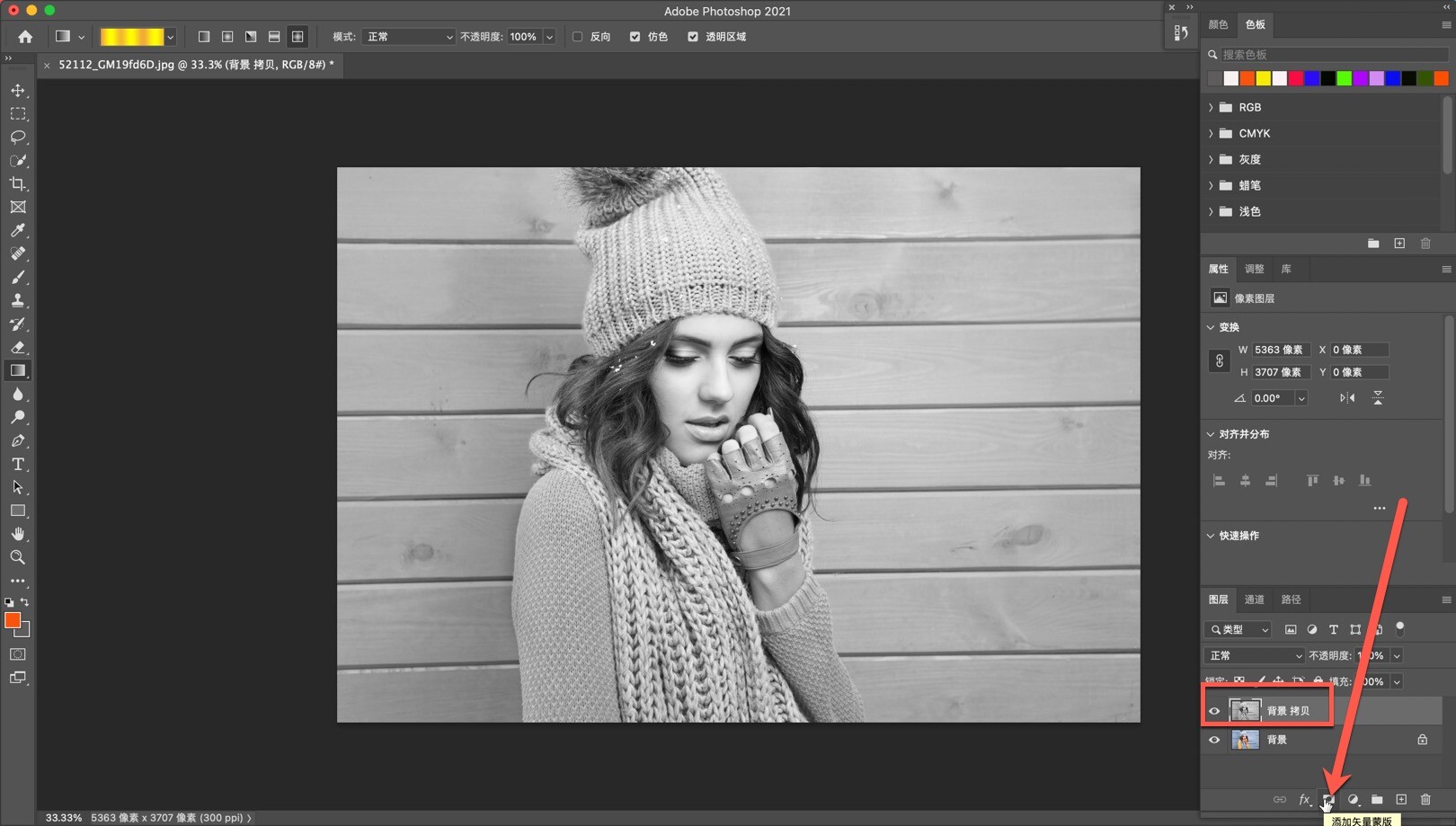 Macv.com
点击
选中蒙版后,找到左侧工具栏
渐变工具,点击使用渐变工具,如图
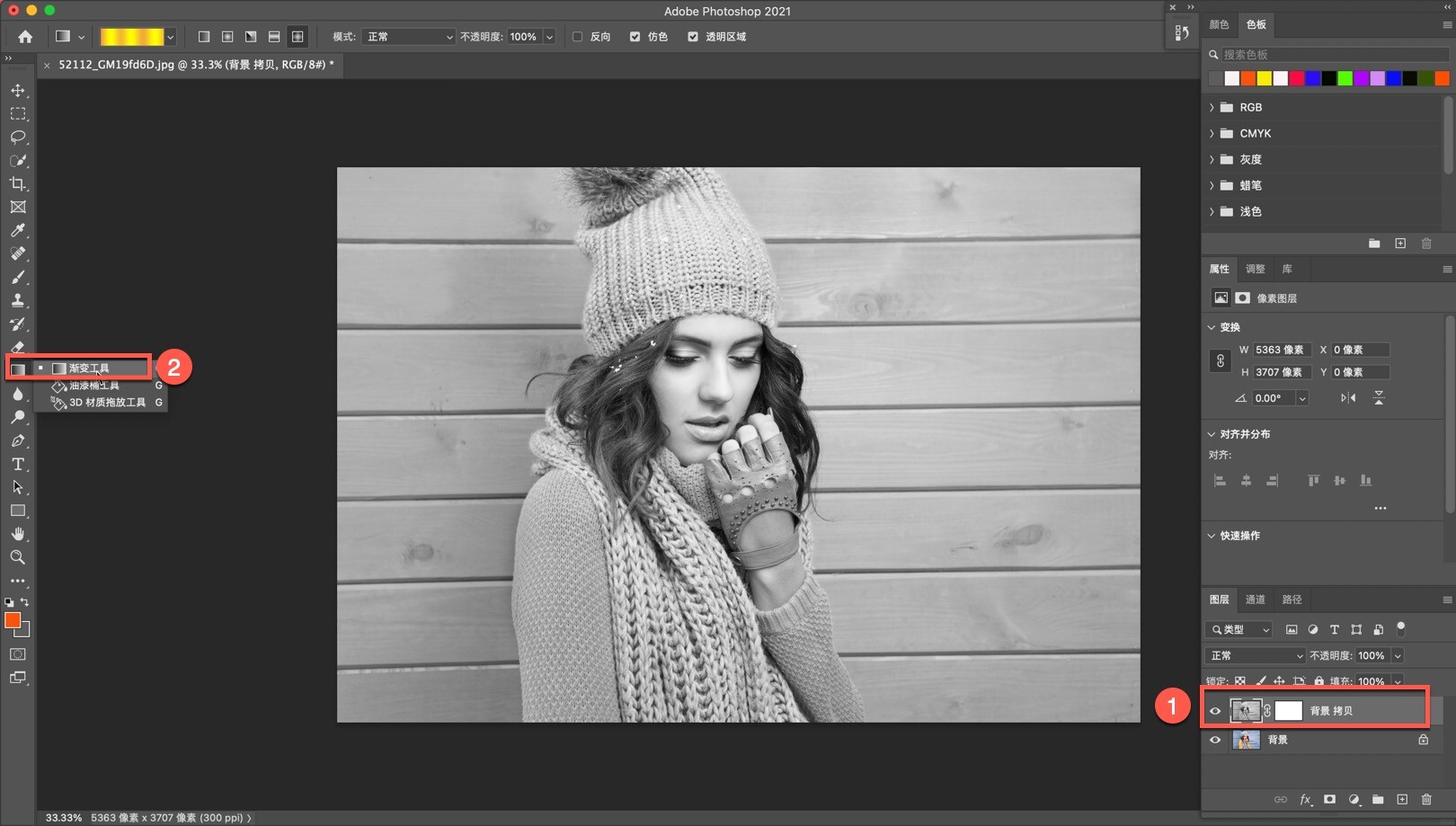 Macv.com
这时候,可以在图像蒙版上
按住鼠标左键不放,在准备渐变的位置拖动实现渐变,如图
 Macv.com
当然也可以使用
渐变编辑器滑动来实现你想要的透明度,如图
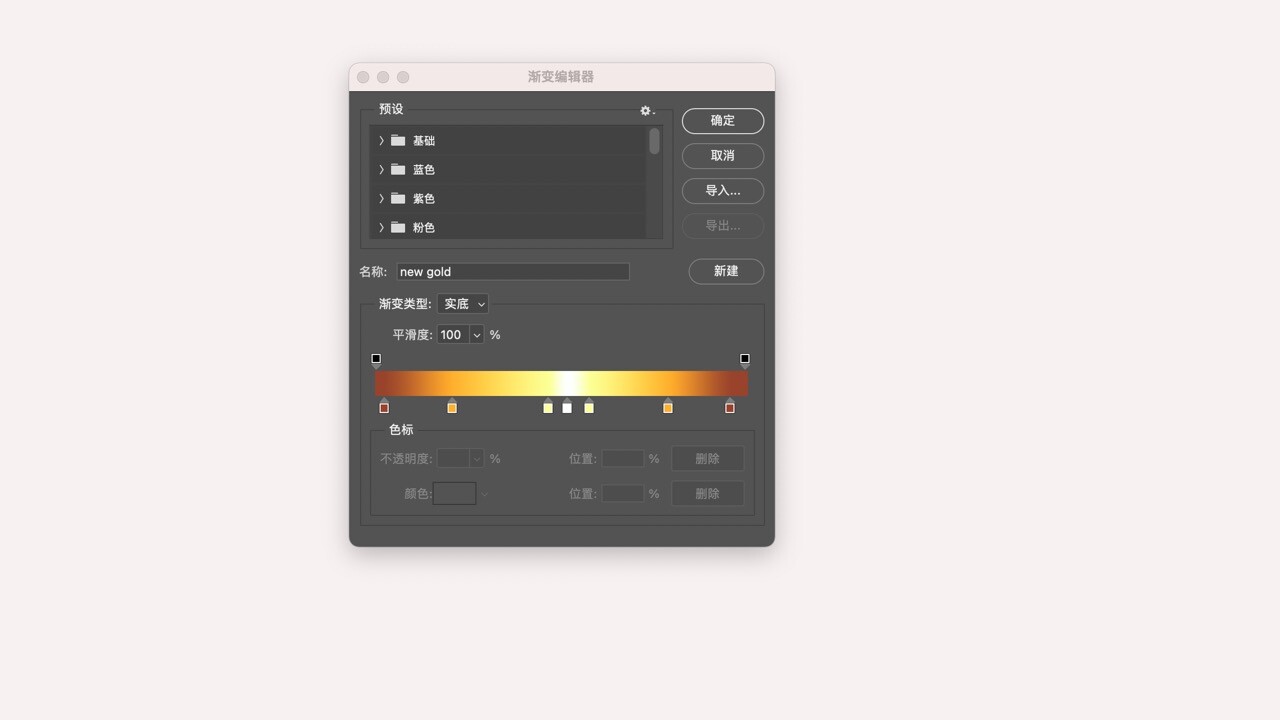 Macv.com
Photoshop渐变面板介绍如图:
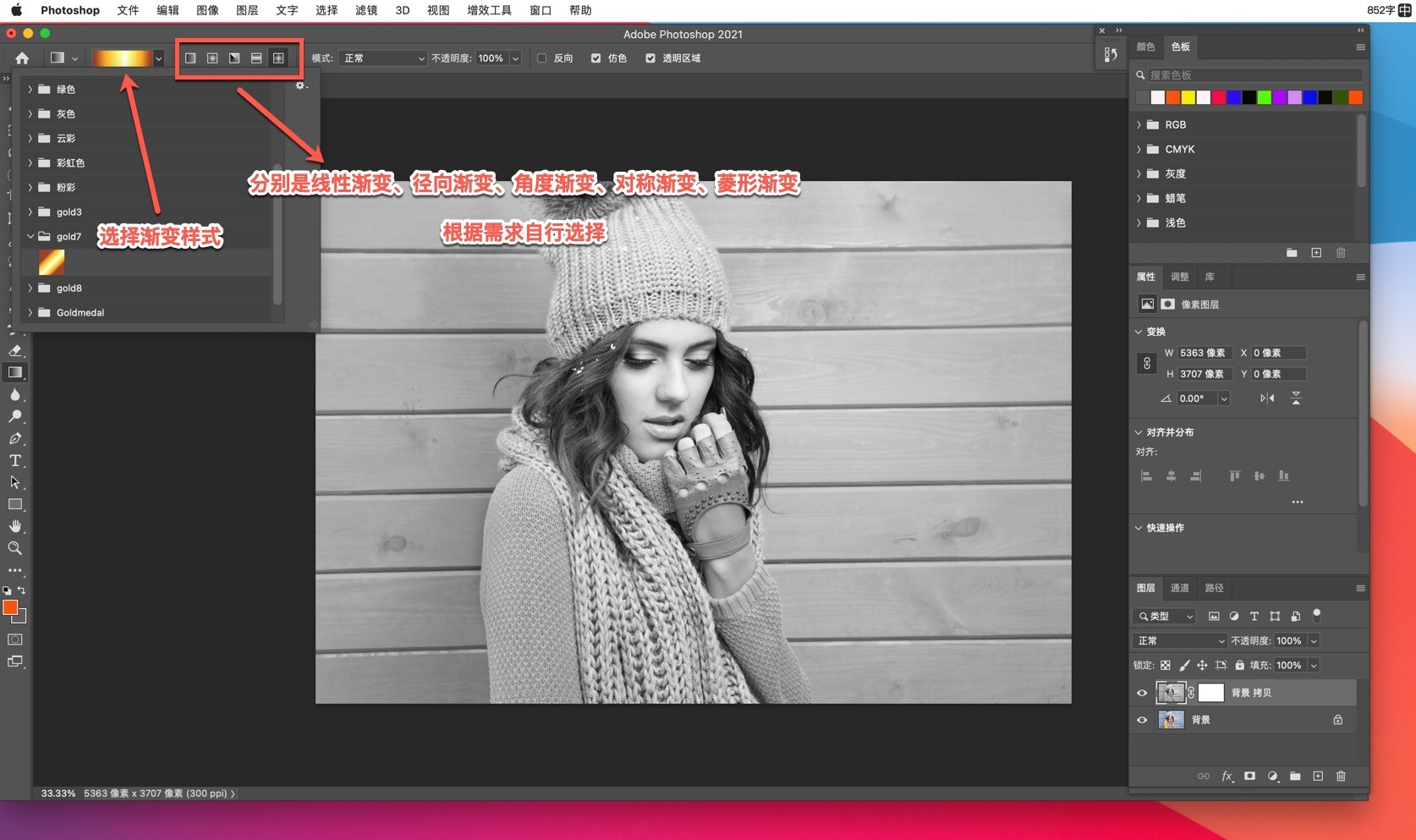 Macv.com
线性渐变效果如图:
 Macv.com
径向渐变效果如图:
 Macv.com
角度渐变效果如图:
 Macv.com
对称渐变效果如图:
 Macv.com
菱形渐变效果如图:

来自 “ ITPUB博客 ” ,链接:https://blog.itpub.net/69986271/viewspace-2744936/ ,如需转载,请注明出处,否则将追究法律责任。

请登录后发表评论
登录
全部评论
最新文章
- Link-Assistant WebSite Auditor Enterprise for Mac(网站优化分析软件)
- Brave Browser Dev for mac(浏览器) v1.21.66开发版
- Nikon Camera Control Pro 2 for Mac(相机远程控制软件) v2.33.1激活版
- Name Mangler for Mac(文件批量重命名软件) v3.7激活版
- Librarian Pro Mac(多媒体信息管理工具) v6.0.4激活版
- Wrise for Mac(Mac文字处理工具) v1.5激活版
- Keep It for mac(Mac笔记软件) v1.10激活版
- Keep It for mac(Mac笔记软件) v1.10激活版
- ExactScan Pro for Mac(万能扫描仪整合工具) v21.2.19中文激活版
- ClickCharts for Mac(轻量级思维导图软件) v5.80注册激活版
