刚开始使用mac电脑你是否感觉不习惯呢?WINDOWS系统能通过设置来定时关机,重启,睡眠,那么mac电脑如何设置定时关机呢?这里小编为大家带来了Mac电脑设置定时关机、重启、睡眠详细教程,一起来看看吧!
偏好设置中设置定时关机、重启、睡眠
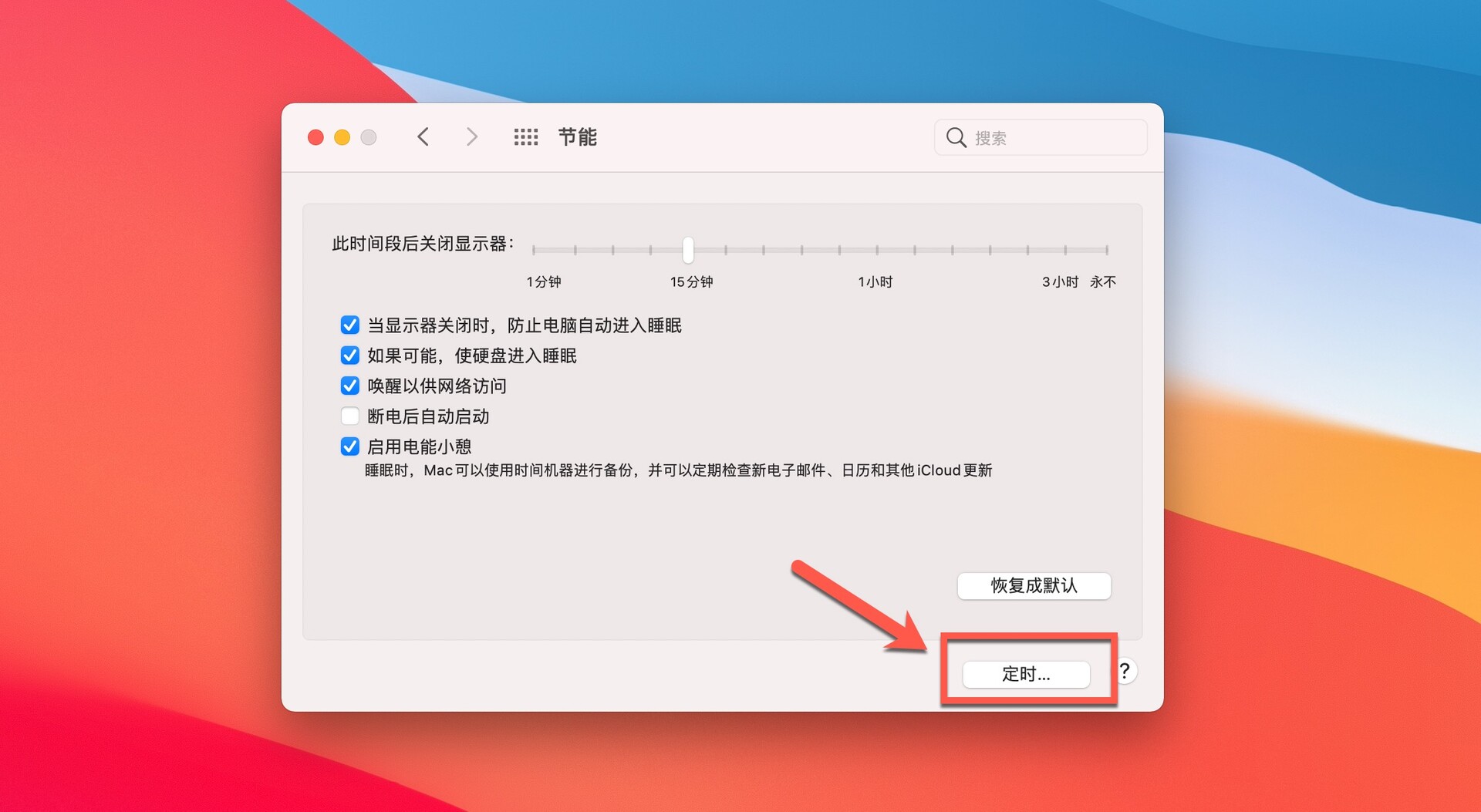
打开
系统偏好设置-节能器,然后点击右下角
定时...按钮;选择关机/重启/睡眠;在右边设置时间。
 Macv.com
使用终端命令设置定时关机、重启、睡眠
举例说明:
设定2012年9月3日23:15分关机:
sudo shutdown -h 1209032315
设定2012年9月3日23:15分重启:
sudo shutdown -r 1209032315
设定2012年9月3日23:15分睡眠:
sudo shutdown -s 1209032315
相信大家都看懂了,命令的主体主要是 Shutdown,h/r/s 分别代表关机/重启/睡眠,然后在后面加上执行时间(yymmddhhmm)即可。
有些果迷可能还有问题:如果我想临时取消定时关机/睡眠/重启怎么办呢?其实也很简单,还是通过实例来说明。
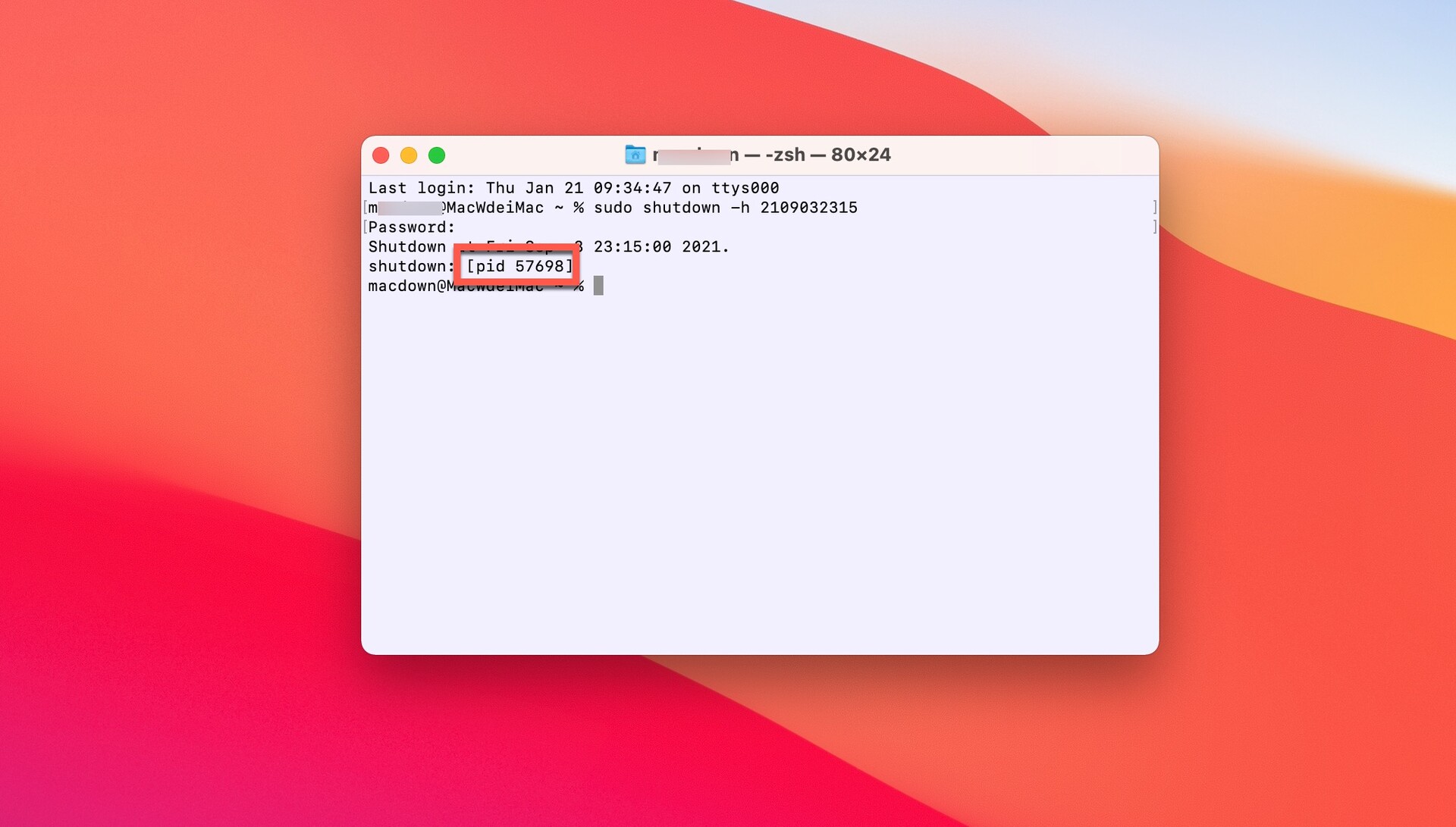
比如,我们在终端中执行了2021年9月3日23:15分关机的命令,终端中会显示如下:
 Macv.com
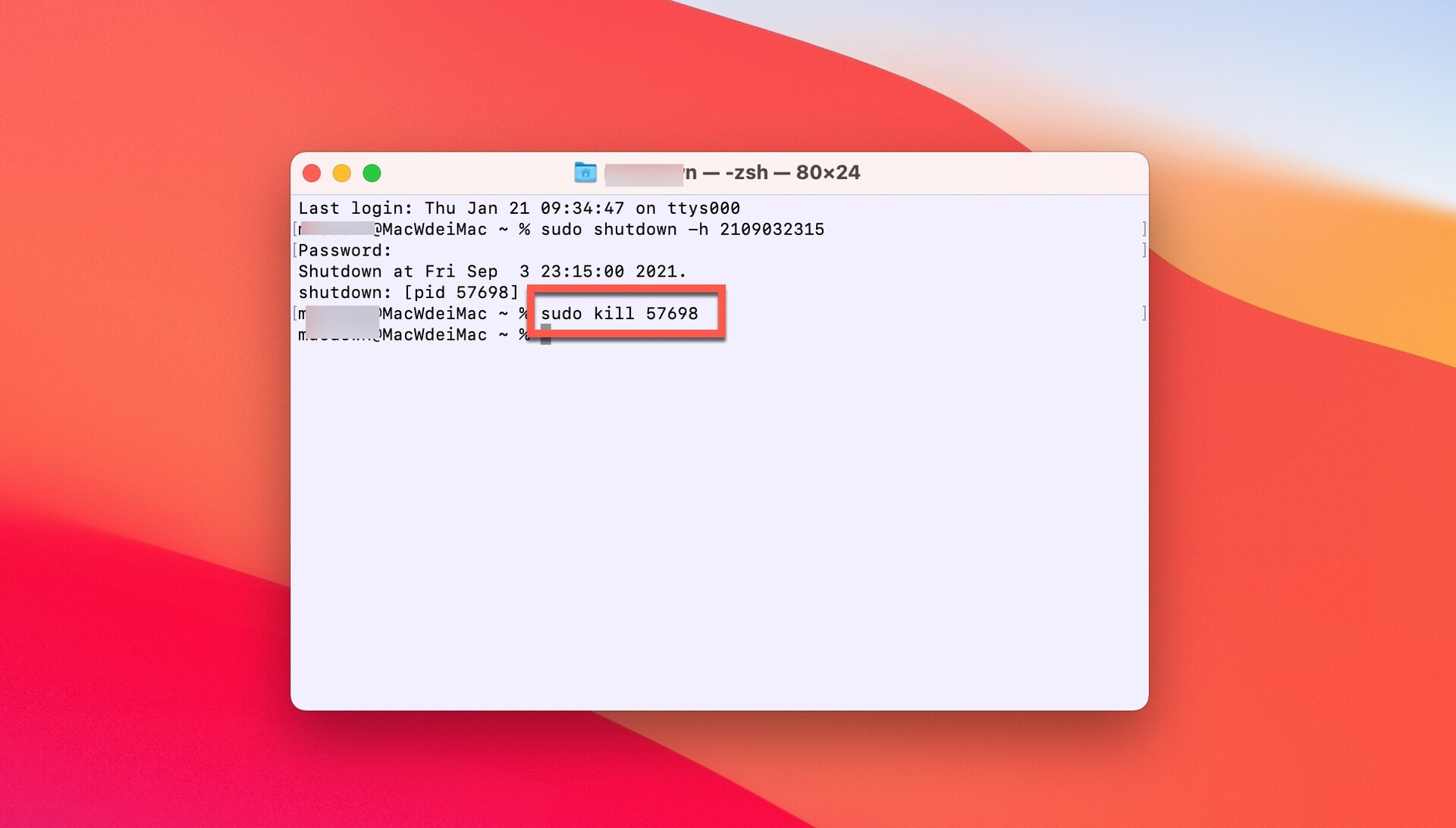
注意上面的 pid 57698,这是指当前运行的这个 shutdown 命令的进程号,如果要取消关机,只需要停止这个进程的运行就可以了。
命令为:
sudo kill 57698
来自 “ ITPUB博客 ” ,链接:https://blog.itpub.net/69986269/viewspace-2751928/ ,如需转载,请注明出处,否则将追究法律责任。

最新文章
- 苹果 MacBook 笔记本取消开盖自动开机功能的方法
- TechTool Pro要求在应用程序启动时安装助手工具
- automator是什么软件?10个Mac中Automator的妙用
- Snagit 教程|如何使用模板创建视觉指南?
- 超过3万Mac已感染 “银麻雀”病毒 最新m1芯片也中招
- TechSmith Snagit 教程——Snagit如何录制视频?
- 苹果Mac桌面Dock中App icon 名称显示乱码怎么办?一个简单指令帮你解决
- Final Cut Pro X实用教程:FCPX安装插件位置以及如何删除插件
- foobar2000 for mac(多功能音频播放器) v2.2.16免激活版
- Flyingbee PDF to PowerPoint for Mac(飞蜂pdf转ppt工具) v2.0激活版
