你可能不知道的Mac文本快捷键操作技巧,有了这些快捷键,将快速提高你您的工作效率!! Mac的快捷键技巧非常多,很多人也只是知道一些自己常用到的快捷键。本篇文章主要总结了文本编辑的相关快捷键操作,可能对经常写作或处理文本信息的Mac用户来说比较有帮助,对普通用户来说用处不大,所以大家根据需求阅读~
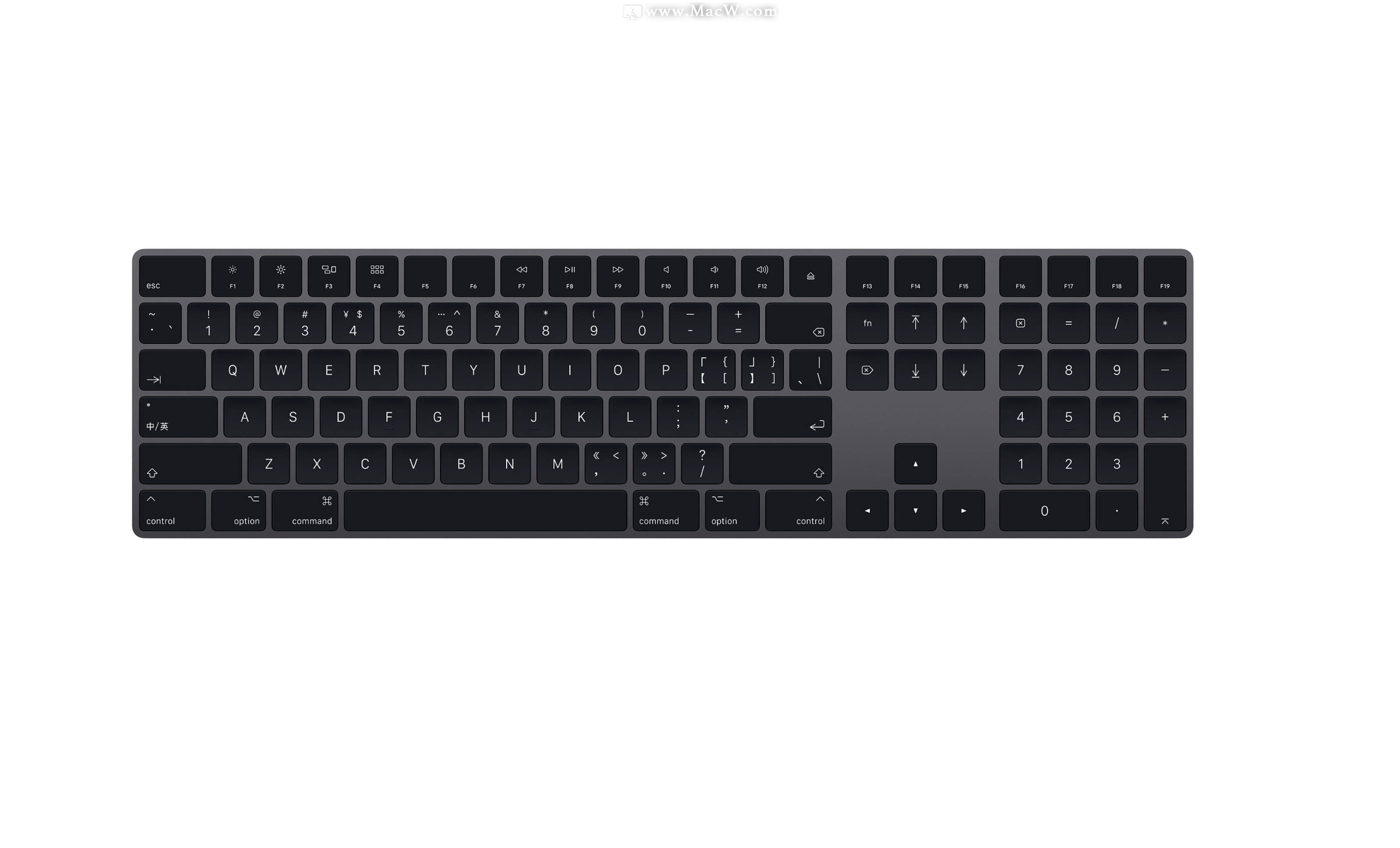
光标移动
Mac没有Windows上的Home键和End键,用下方快捷键替代:
-
滚动至文稿开头:
Fn + ← -
滚动至文稿结尾:
Fn + →
也没有Windows上的PageUp键和PageDown键,快捷键如下,同样适用于网页浏览:
-
向下翻页 (PageUp):
Fn + ↓ -
向上翻页- (PageDown):
Fn + ↑
如果想移动光标,快捷键如下,同样适用于网页浏览:
-
将光标移至行首:
Cmd + ← -
将光标移至行尾 :
Cmd + → -
将光标移至文稿开头:
Cmd + ↑ -
将光标移至文稿结尾:
Cmd + ↓
Mac中也有隔词跳光标的快捷键:
-
向前跳一个词:
Alt + ← -
向后跳一个词:
Alt + →文本选取
以上所有的光标移动快捷键操作,都可以搭配 "Shift" 来实现选取功能:
-
向上选取一页内容:
Shift + Fn + ↑ -
向下选取一页内容:
Shift + Fn + ↓ -
从当前位置选到开头:
Cmd + Shift + ↑ -
从当前位置选到末尾:
Cmd + Shift + ↓ -
向前选中词:
Alt + Shift + ← -
向后选中词:
Alt + Shift + → -
从当前位置选到行首:
Cmd + Shift + ← -
从当前位置选到行尾:
Cmd + Shift + →删除文本
-
向前删除:
delete -
向后删除:
fn + delete -
向前删除一个词:
Alt + delete(英文单词比较明显) -
向后删除一个词:
Alt + fn + delete(英文单词比较明显) -
删除至行首:
Cmd + delete
基础操作
这一部分只要不是Mac新手,应该都知道的基础操作:
-
全选:
Cmd + A -
保存:
Cmd + S -
查找:
Cmd + F -
复制:
Cmd + C -
剪切:
Cmd + X -
粘贴:
Cmd + V -
撤销:
Cmd + Z -
恢复:
Cmd + Shift + Z (恢复撤销操作)格式快捷键
在大部分文本编辑器,比如 Microsoft Word 或者 Apple 的 Pages,Numbers 中,我们可以用快捷键调格式:
-
文字加粗(Bold):
Cmd + B -
斜体文字(Italic):
Cmd + I -
文字下划线(Underline):
Cmd + U
以上就是MacW小编为大家带来的“Mac文本操作快捷键大全,有了它快速提升你的工作效率!”,本文关键词:“Mac文本操作,macos技巧,文本快捷键”,记得收藏哦!
来自 “ ITPUB博客 ” ,链接:https://blog.itpub.net/69986055/viewspace-2730497/ ,如需转载,请注明出处,否则将追究法律责任。

