Linux 安装 MySQL 详细教程

记得点击 "Lucifer三思而后行, 设为星标⭐
后台回复【进群】,申请加入Lucifer数据库学习交流群

前言
如何在 Linux 主机一步一步安装 MySQL 数据库?「看这篇准没错!」
一、Linux 服务器安装
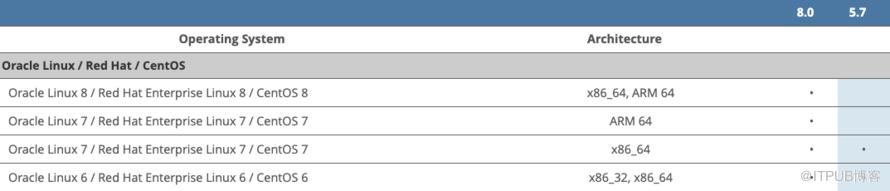
安装Linux服务器可选择:Centos,Redhat,Oracle Linux!
参考官网文档,本次实战环境配置为:
Redhat 7.9 x86_64 内存2G 硬盘50G

二、MySQL 安装介质下载
MySQL 安装包可以直接在官网下载!
选择版本:
经典版5.7.20 Linux-Generic glibc-2.12 && x86-64
 下载完之后,安装包如下:
mysql-5.7.20-linux-glibc2.12-x86_64.tar.gz,通过 ftp 工具上传至 Linux 服务器文件夹下。
三、MySQL 安装
1、检查安装介质
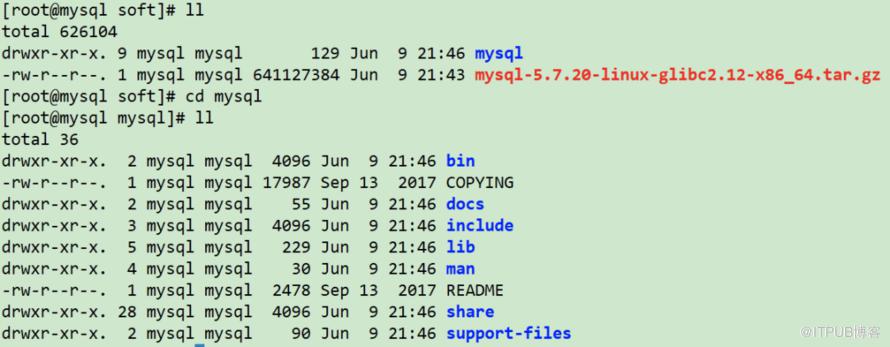
上传安装介质至 /soft 目录下:
2、解压安装介质
解压安装介质,并将解压出的文件夹名称修改为 mysql:
cd /soft
tar -xvf mysql-5.7.20-linux-glibc2.12-x86_64.tar.gz
mv mysql-5.7.20-linux-glibc2.12-x86_64 mysql

3、关闭防火墙
systemctl stop firewalld
systemctl disable firewalld
systemctl status firewalld
4、建立用户和组
安装 MySQL 需要创建 mysql 用户:
groupadd mysql
useradd -r -g mysql -s /bin/false mysql
5、创建相关目录
mkdir -p /data/mysql
chown -R mysql:mysql /data
chown -R mysql:mysql /soft
chmod 750 /data
6、配置环境变量
配置 root 用户环境变量:
cat <<EOF>> /root/.bash_profile
export PATH=\$PATH:/soft/mysql/bin
EOF
##生效环境变量
source /root/.bash_profile
7、安装依赖包
配置 yum 源并安装 libaio 包:
##挂载镜像源
mount /dev/cdrom /mnt
##配置yum源
cat <<EOF>>/etc/yum.repos.d/local.repo
[local]
name=local
baseurl=file:///mnt
gpgcheck=0
enabled=1
EOF
##安装依赖包
yum install -y libaio
8、卸载自带mariadb和mysql
检查系统是否安装mysql: rpm -qa | grep mysql,因为我是最小化安装所以没有。如果有则强制卸载: rpm -e --nodeps $(rpm -qa | grep mysql)
检查系统是否安装mariadb: rpm -qa | grep mariadb如果有则强制卸载: rpm -e --nodeps $(rpm -qa | grep mariadb),这里卸载成功。
四、MySQL 初始化
1、初始化 MySQL 数据库
通过以下命令初始化创建 MySQL 数据库:
mysqld --initialize --user=mysql --basedir=/soft/mysql --datadir=/data/mysql/
参数:--basedir 为mysql解压目录,--datadir 为mysql数据存放目录。 📢 注意:这里框出的是root用户的初始密码:
yhfvt_rP,24M !
2、配置 my.cnf
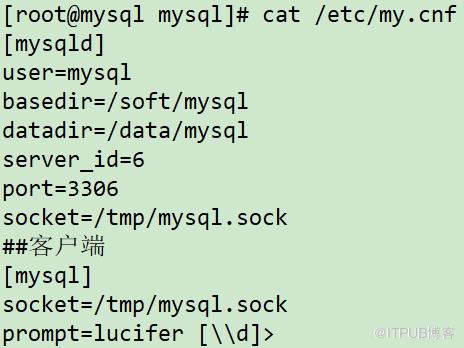
配置 my.cnf 文件:
cat <<EOF>/etc/my.cnf
[mysqld]
user=mysql
basedir=/soft/mysql
datadir=/data/mysql
server_id=6
port=3306
socket=/tmp/mysql.sock
##客户端
[mysql]
socket=/tmp/mysql.sock
prompt=lucifer [\\\\d]>
EOF
 启动 MySQL 服务:
/soft/mysql/support-files/mysql.server start
 当然 MySQL 服务也可以配置开机自启动!
3、配置 MySQL 开机自启
「Linux 6&7 通用配置方式:」
cp /soft/mysql/support-files/mysql.server /etc/init.d/mysqld
chkconfig mysqld on
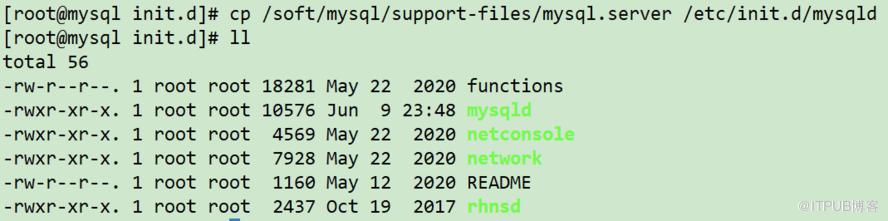 配置完之后就可以用
 service mysqld start 启动 MySQL 服务!
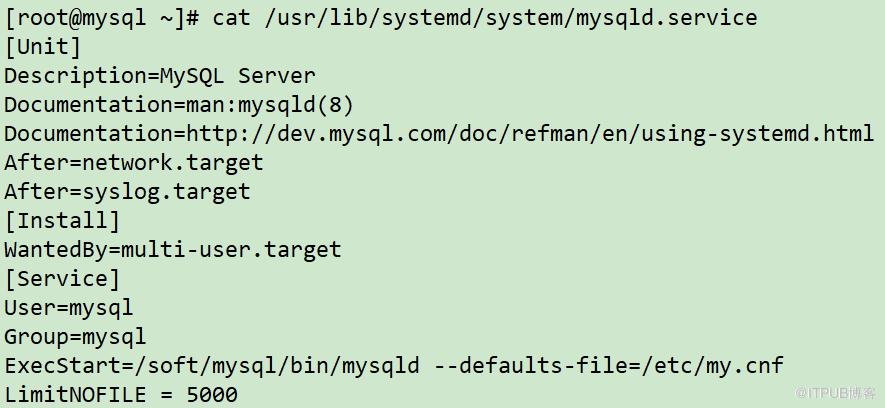
Linux7配置方式:
##配置mysqld.service文件:
cat <<EOF>>/usr/lib/systemd/system/mysqld.service
[Unit]
Description=MySQL Server
Documentation=man:mysqld(8)
Documentation=http://dev.mysql.com/doc/refman/en/using-systemd.html
After=network.target
After=syslog.target
[Install]
WantedBy=multi-user.target
[Service]
User=mysql
Group=mysql
ExecStart=/soft/mysql/bin/mysqld --defaults-file=/etc/my.cnf
LimitNOFILE = 5000
EOF
systemctl enable mysqld
 配置完之后就可以用
 systemctl start mysqld 启动mysql服务!
4、修改 MySQL ROOT 密码
尝试连接mysql数据库:
mysql -uroot -pyhfvt_rP,24M
 由于初始密码不好记,因此需要修改数据库 root 用户初始密码!
重设 root 密码:
mysqladmin -uroot -pyhfvt_rP,24M password mysql
 用新密码连接 MySQL 数据库:
mysql -uroot -pmysql
5、查询测试
查看当前已创建的数据库: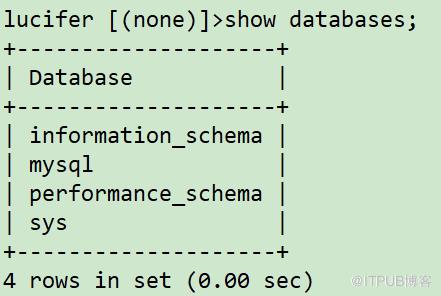 查看数据库 MySQL 的用户信息:
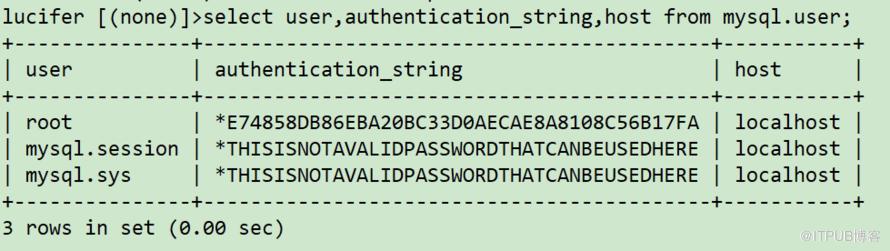 至此,MySQL 数据库已经安装完毕,可以连接进行测试操作!

扫一扫进入群聊
个人简介:CSDN全站前100,HDZ核心组成员,华为云享专家全栈领域博主,CSDN原力计划作者,掘金优秀作者,资讯创作者,公众号【Lucifer三思而后行】,全网粉丝6万+。我是一枚喜欢学习,专研,输出的数据库DBA,专注于各种数据库、Linux等后端技术,分享各种干货实战文!灵感来源于生活,故而热爱生活~ |

QQ:2689352866
QQ交流群:761812625
微信:Lucifer-4622
原文作者:Lucifer三思而后行;如有侵权,请联系管理员删除。

