微软 Linux 开源版 CBL-Mariner 系统

记得点击 "Lucifer三思而后行, 设为星标⭐
后台回复【进群】,申请加入Lucifer数据库学习交流群

🌲 前言
CBL 代表 Common Base Linux,Mariner 的目标是用作微软工程团队的内部 Linux 发行版,以构建云基础设施和边缘产品和服务。
☀️ 介绍
Mariner 是开源的,它在微软的 GitHub 组织下有自己的存储库。「目前官方没有提供 Mariner 的 ISO 或映像,需要自行编译」,但是 repo 有在 Ubuntu 18.04 上构建它们的说明。
 此GitHub 页面中列出了一系列先决条件,大致包括 Docker、RPM 工具、ISO 构建工具和 Golang 等。
❝「官方源:」 https://github.com/pc-study/CBL-Mariner
❞
🍉 编译 CBL 镜像文件
❤️ 接下来,我们就本地编译一个镜像文件来玩玩!
编译环境准备
官方建议使用 ubuntu 18.04 版本进行编译,其他版本不知道是否可以!
vagrant 安装 ubuntu 18.04
由于需要在 Ubuntu 18.04 上进行构建,因此使用 vagrant 本地快速创建一台虚拟机环境。
mkdir -p /Volumes/DBA/vagrant/ubuntu1804
cd /Volumes/DBA/vagrant/ubuntu1804
vagrant init generic/ubuntu1804
vagrant up --provider=virtualbox
连接主机修改密码
vagrant ssh
sudo passwd root
su - root
先决条件配置
「添加一个 backports 存储库以安装最新版本的 Go:」
sudo add-apt-repository ppa:longsleep/golang-backports
sudo apt-get update
「1、安装所需的依赖项:」
sudo apt -y install make tar wget curl rpm qemu-utils golang-1.15-go genisoimage python-minimal bison gawk parted
 「2、推荐安装
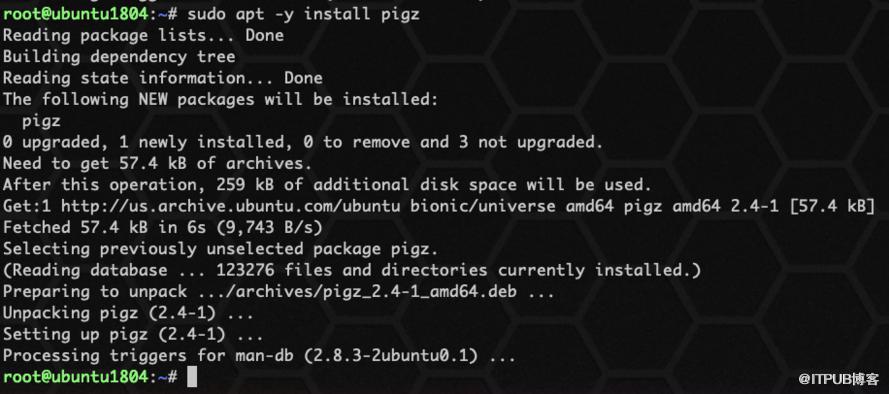
 pigz ,但不是必须,用于更快的压缩操作:」
sudo apt -y install pigz
 「3、修复 go 1.15 link:」
sudo ln -vsf /usr/lib/go-1.15/bin/go /usr/bin/go
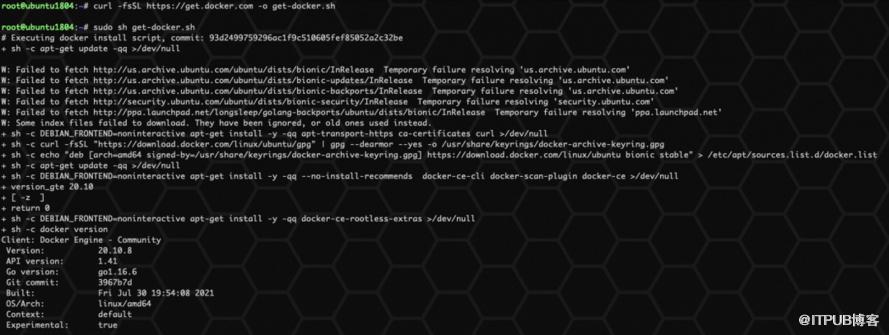
 「4、安装 docker:」
curl -fsSL https://get.docker.com -o get-docker.sh
sudo sh get-docker.sh
sudo usermod -aG docker $USER
 配置完成后建议关闭主机:
vagrant halt
下载 CBL-Mariner 项目
由于官方源太慢,于是我 fork 到了我的 「gitee 仓库」:https://gitee.com/luciferlpc/CBL-Mariner。
git clone https://gitee.com/luciferlpc/CBL-Mariner.git
「下载到本地之后,上传到服务器主机中:」 编辑 Vagrantfile 文件,挂载当前目录到主机 /vagrant 目录:
 重新启动 Ubuntu 主机:
cd /Volumes/DBA/vagrant/ubuntu1804
vagrant up
「或者通过 ftp 等工具进行上传!」 「同步到最新的稳定版本:」
git checkout 1.0-stable
 「把文件拷贝到 /opt 目录下:」
cp -r /vagrant/CBL-Mariner /opt
构建 VHD 或 VHDX 镜像
「📢 注意:这里有个小问题,关于解析和GO:」
「修复:」
export GO111MODULE=on
export GOPROXY=https://goproxy.io
echo '47.246.43.224 goproxy.cn' >>/etc/hosts
echo '140.82.121.3 github.com' >>/etc/hosts
echo 'nameserver 8.8.8.8' >>/etc/resolv.conf
echo 'nameserver 8.8.4.4' >>/etc/resolv.conf
构建 VHDX 镜像
「镜像放在../out/images/core-efi:」
cd toolkit
sudo make image REBUILD_TOOLS=y REBUILD_PACKAGES=n CONFIG_FILE=./imageconfigs/core-efi.json
构建过程中,可能存在域名无法解析的问题,可以访问:https://packages.microsoft.com/cbl-mariner/1.0/prod/,手动下载缺少的 rpm 包。 等待很久很久时间后,完成: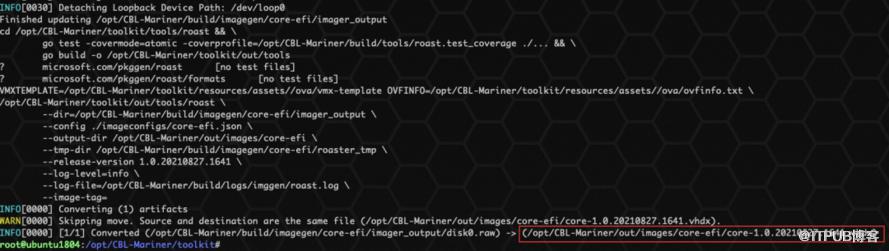

构建 VHD 镜像
「镜像放在../out/images/core-legacy:」
cd toolkit
sudo make image REBUILD_TOOLS=y REBUILD_PACKAGES=n CONFIG_FILE=./imageconfigs/core-legacy.json



构建 cloud-init 配置镜像
「镜像放在../out/images/meta-user-data.iso」
cd toolkit
sudo make meta-user-data
新建并访问主机
使用 virtualbox 创建 VHD(X) 虚拟机。
「1、创建新主机」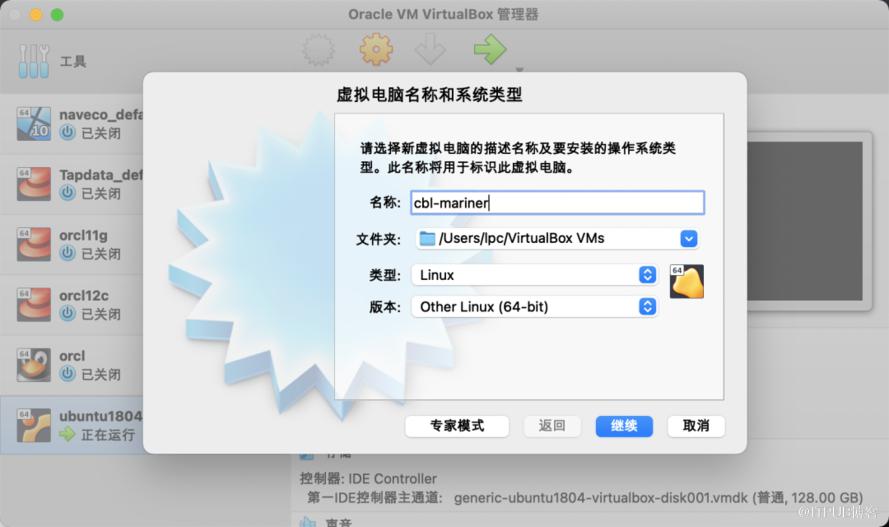
「2、选择编译好的 VHD(X) 文件」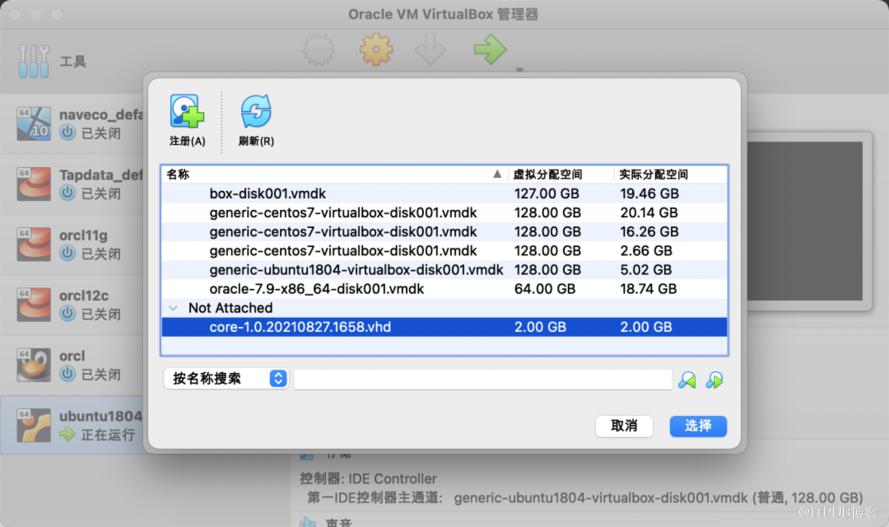

「3、挂载 Meta-User-Data.Iso 镜像」
「4、启动并登录虚拟机」
账号密码:
mariner_user/p@ssw0rd
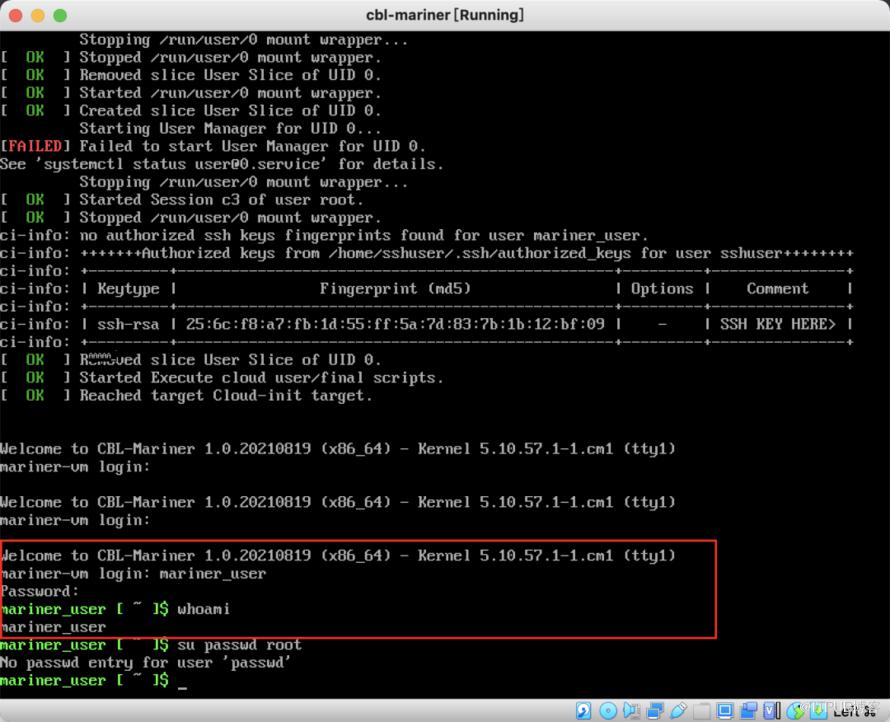

「总体来说,Linux 的命令都差不多。」
构建 ISO 镜像
「镜像放在../out/images/full」
cd toolkit
sudo make iso REBUILD_TOOLS=y REBUILD_PACKAGES=n CONFIG_FILE=./imageconfigs/full.json
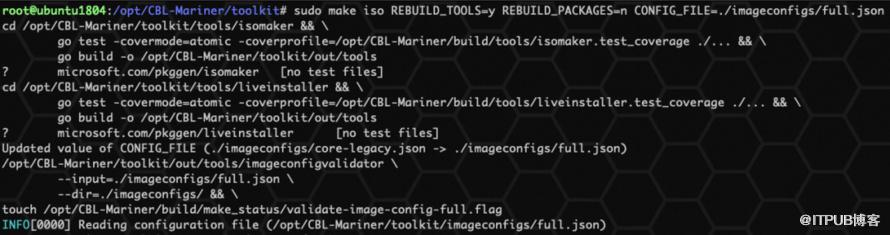
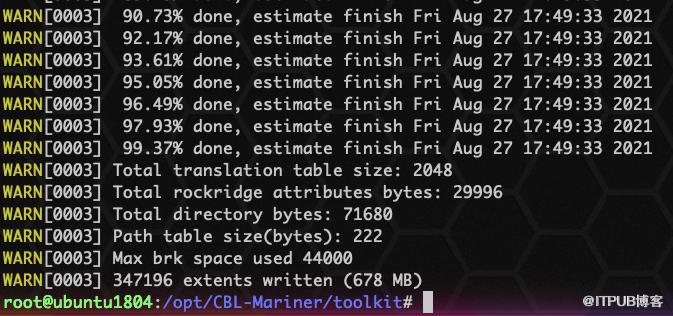

「生成的 ISO 镜像大概 700M 不到。」
用 ISO 镜像安装系统
终端模式安装
「1、创建新主机:」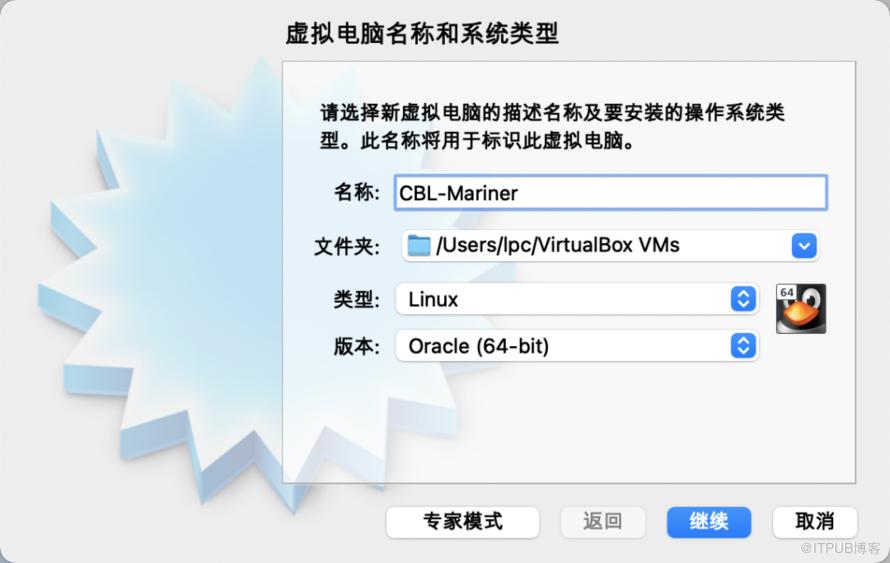 后面选项全都默认即可。
「2、挂载上面生成的 ISO 镜像:」
「3、启动主机并安装:」选择安装模式:分为终端和图形化,本次选择终端安装。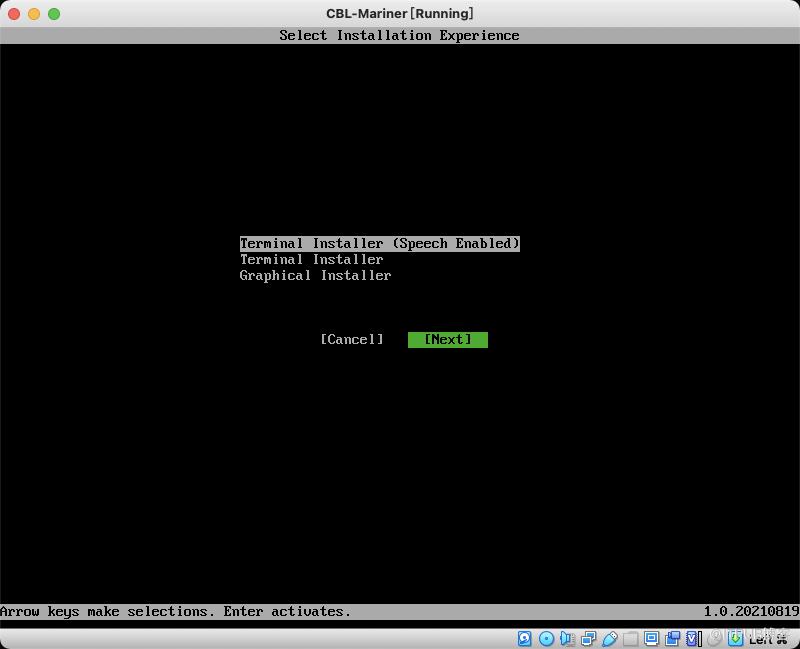
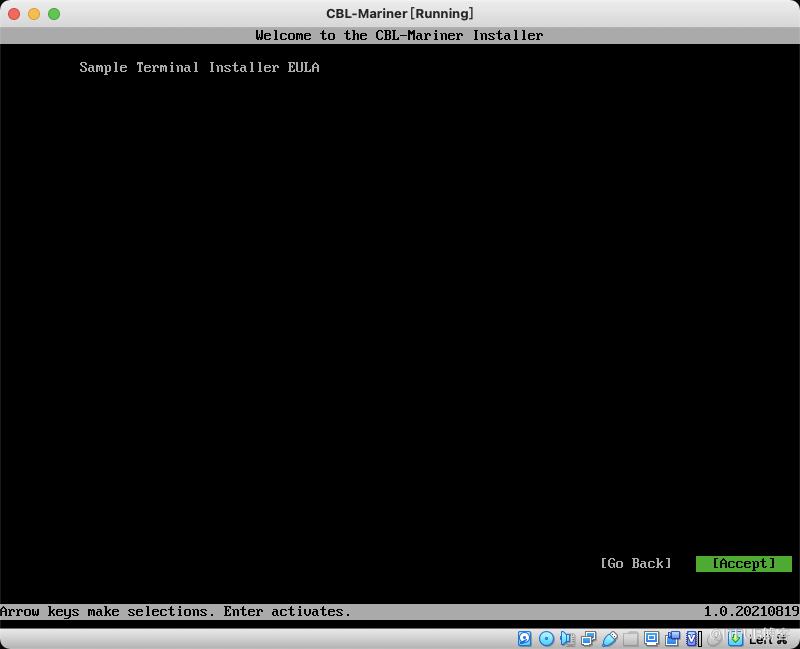 选择完全安装:
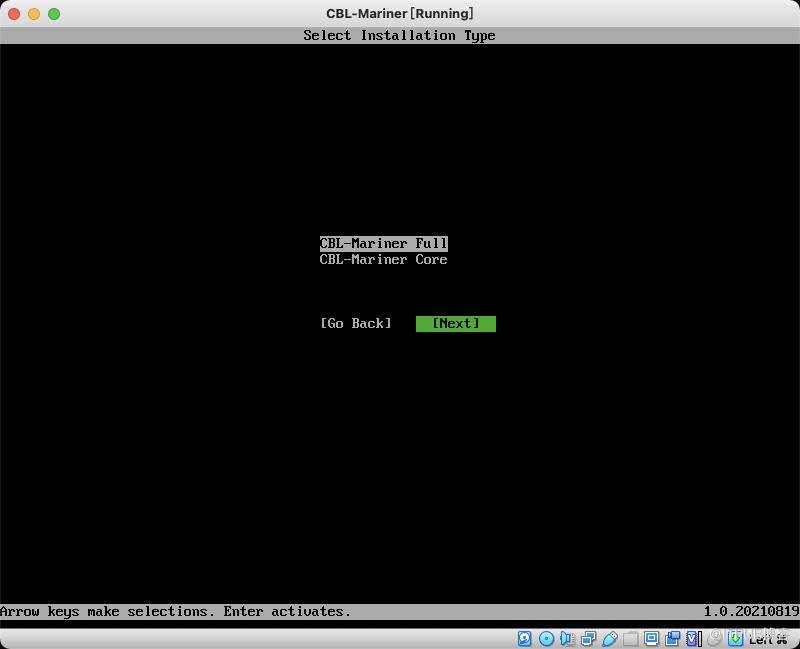 选择系统安装盘:
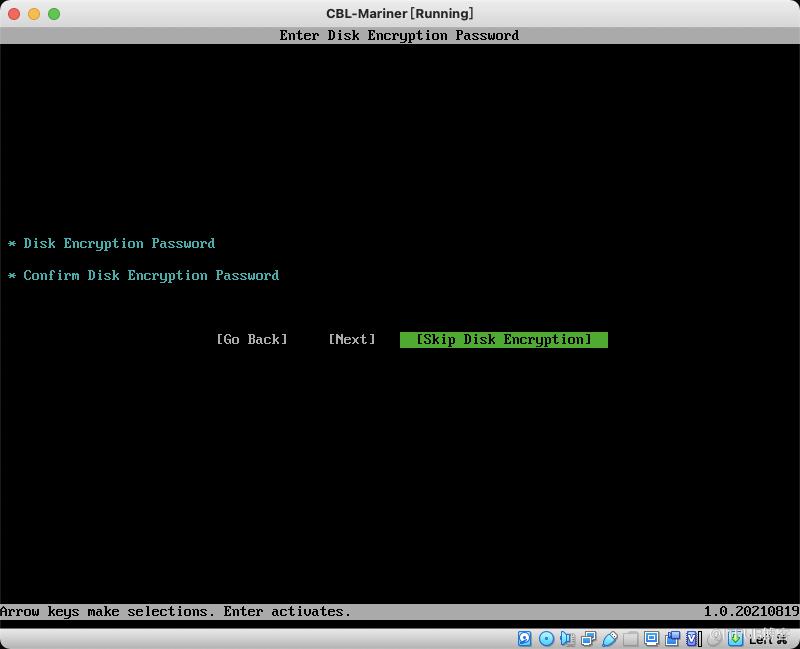
 跳过磁盘加密:
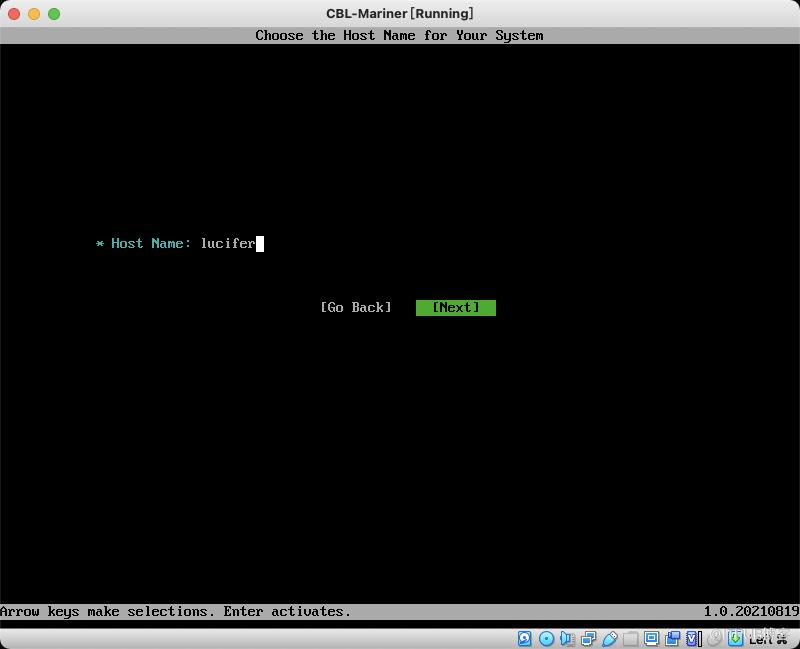
 设置主机名:
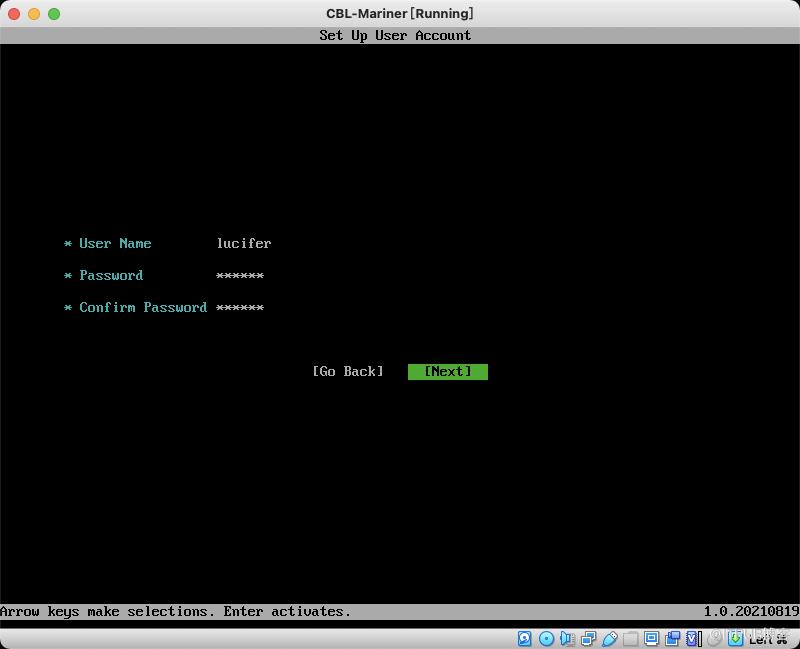
 创建用户和密码:密码规则要求较高。
 开始安装:
开始安装: 安装完重启: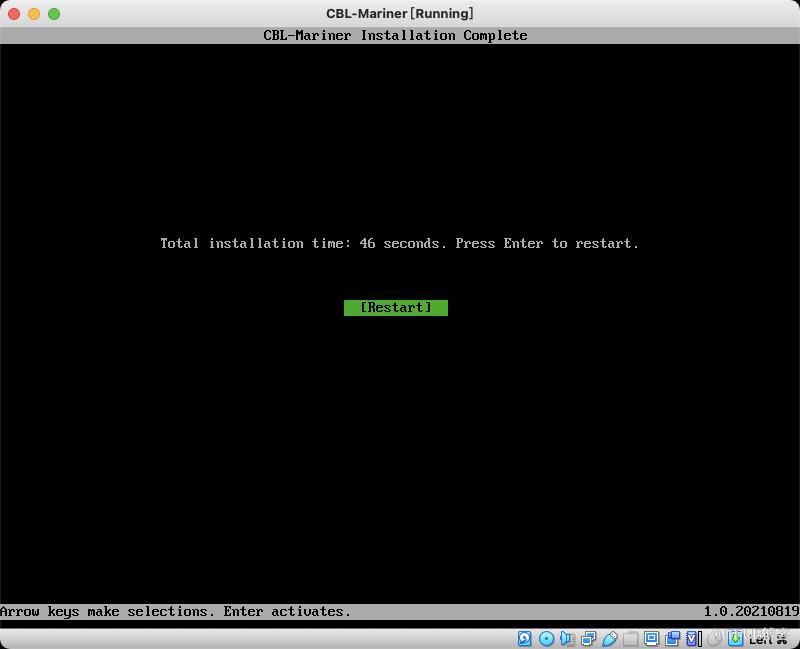
图形化模式安装
「1、创建新主机:」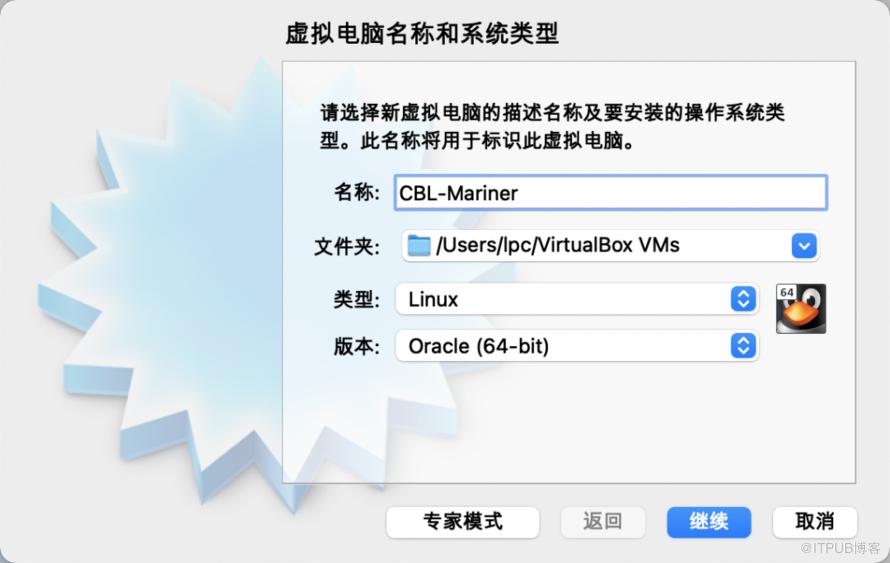 后面选项全都默认即可。
「2、挂载上面生成的 ISO 镜像:」
「3、启动主机并安装:」
选择安装模式:分为终端和图形化,本次选择图形化安装。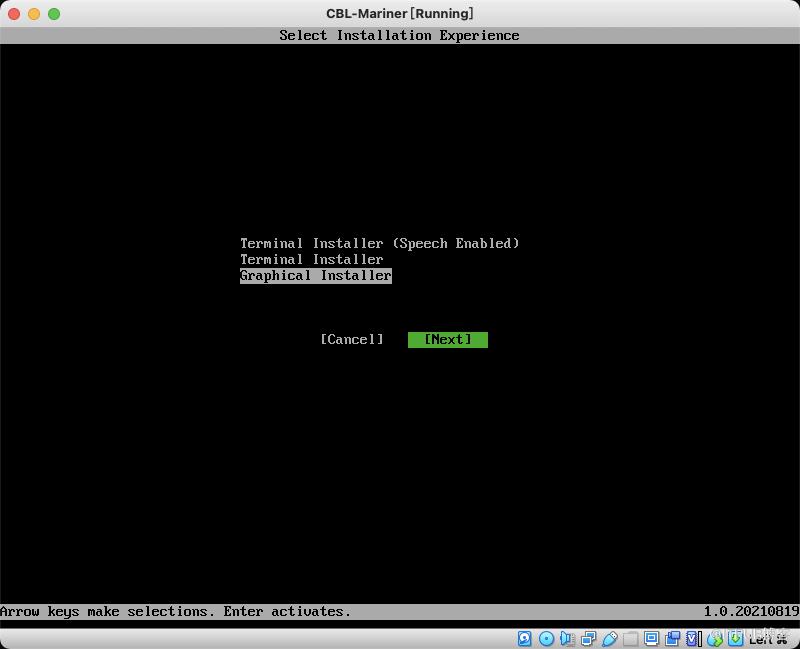 选择完全安装:
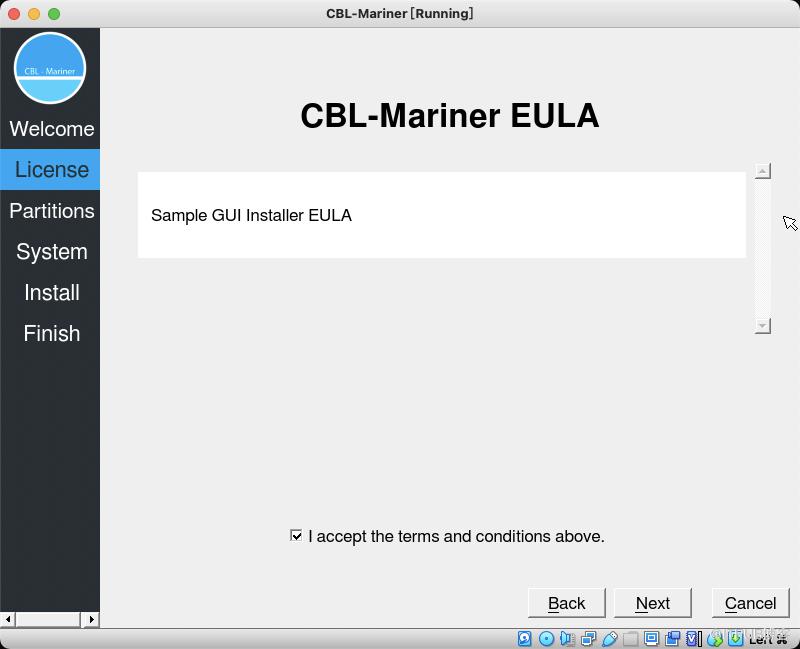
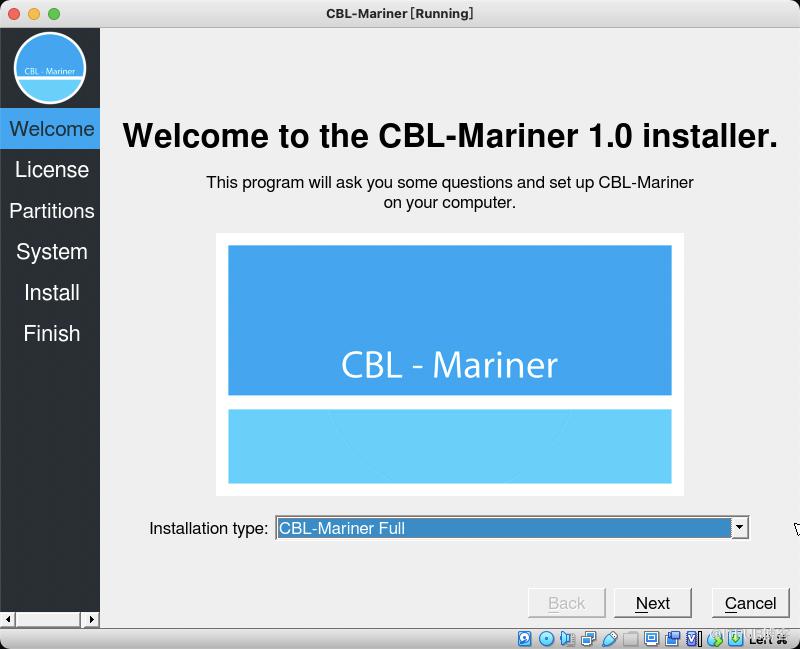 选择接受协议:
 不加密磁盘:
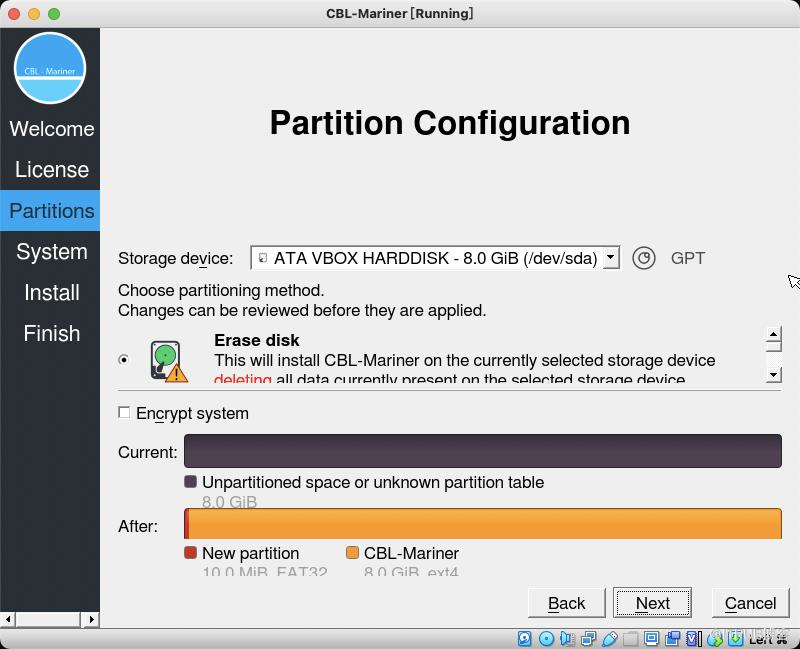 创建用户密码:
 开始安装:
开始安装: 安装完重启:
 重启后连接:
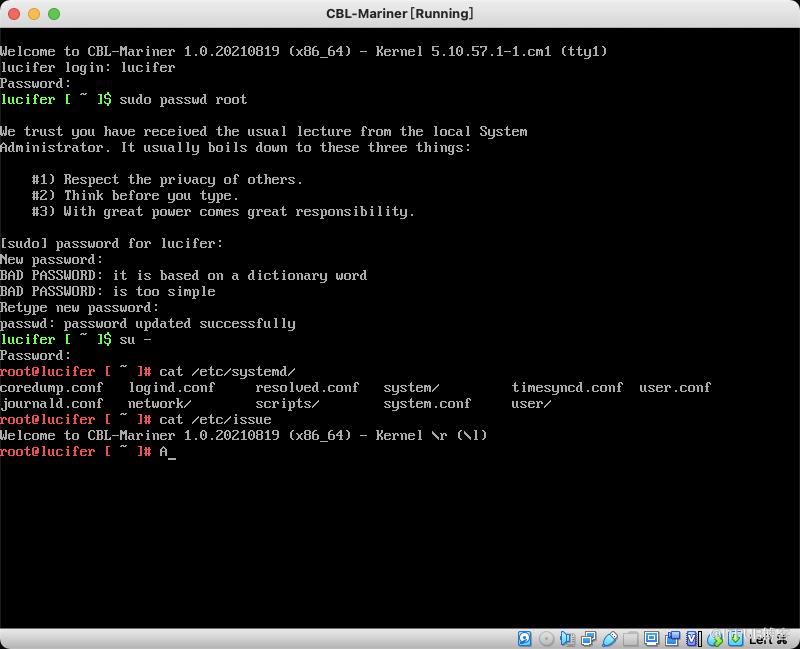 「⭐️ 至此,CBL-Mariner 已经成功安装体验过!」
❄️ 写在最后
如果不想自己编译 ISO 镜像的朋友,可以直接下载我编译好的镜像安装体验!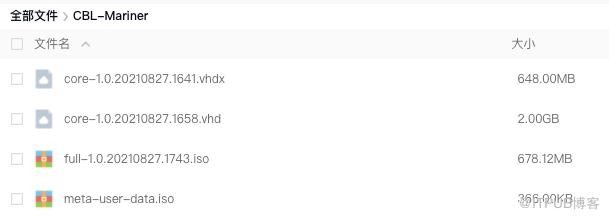
百度网盘下载链接:
https://pan.baidu.com/s/1WVvtgLFKwAC602cI51R_3g获取方式:
1、关注下方公众号: Lucifer三思而后行2、回复关键词: CBL获取提取码
即可 获取 !


扫一扫进入群聊
个人简介:CSDN全站前50,HDZ核心组成员,华为云享专家,CSDN原力计划作者,掘金优秀作者,资讯创作者,墨天轮技术专家,全网粉丝6万+。我是一枚喜欢学习,专研,输出的数据库DBA,专注于各种数据库、Linux等后端技术,分享各种干货实战文!灵感来源于生活,故而热爱生活~ |

QQ:2689352866
QQ交流群:761812625
微信:Lucifer-4622
原文作者:Lucifer三思而后行;如有侵权,请联系管理员删除。

