打开网站的时候经常需要使用截图。小编为了方便没有使用截图软件,而是通过快捷键 Commond + Shift + 5 来激活macOS的系统截图,通过“捕捉所选窗口”的方式来截取某个窗口的截图。然后,默认的系统窗口截图会把窗口的阴影部分也截下来,这样在文章的配图中会有较大的空白空间,让文章排版不太美观。其实我们可以通过“终端”命令的方式来改变默认的系统设置,让截图不再有阴影。下面小编就来教大家去除macOS截图窗口阴影的步骤:
具体步骤:
1、打开“终端”窗口,“终端”可以 启动台-其它 中找到,也可以通过Command+空格,激活“聚焦搜索”输入“终端”再按回车,启动“终端”。
2、将下面命令台粘贴到终端中
defaults write com.apple.screencapture disable-shadow -bool TRUE
此命令的含义是设置截图功能(com.apple.screencapture)的 disable-shadow 参数值为 true
3、点击确认后,复制下方命令再次粘贴到终端中
Killall SystemUIServer
此命令的含义是杀掉系统UI服务,相当于重启此服务,让上面的命令设置生效。
4、完成设置,这样当你对窗口进行截屏的时候,就不会出现阴影了。
如果你想将设置更改回来,重新拥有“阴影”的话,只需在重复上述步骤的时候,将指令中的“TRUE”替换为“FALSE”即可。下面是使用命令前后的窗口截图效果对比:
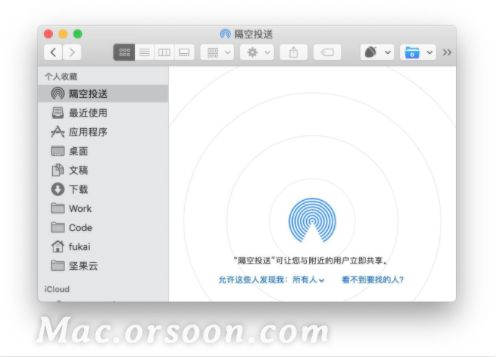 带阴影的窗口

不带阴影的窗口
此外小编还分享将系统截图默认成Jpg格式的命令分享一下:
defaults write com.apple.screencapture type jpg
想要改回去,使用下面命令
defaults write com.apple.screencapture type png
好啦!以上就是今天小编所带来的内容啦!希望对你们有所帮助哦!更多Mac教程请关注‘未来软件园’了解。
来自 “ ITPUB博客 ” ,链接:https://blog.itpub.net/69984848/viewspace-2754063/ ,如需转载,请注明出处,否则将追究法律责任。

