蓝牙也许是我们获得无线键盘,鼠标和AIrPods的方式,但有时会遇到无法重新连接简单设备的麻烦。如果在macOS Big Sur上使用蓝牙时遇到问题,请执行以下操作。一起来看看吧!
苹果将其无线键盘配备Lightning端口是有原因的。除了为它们充电之外,还可以在需要时将键盘(或触控板)变成有线设备。
准备重置蓝牙
1.单击Mac菜单栏中的“控制中心”图标。
2.将蓝牙部分拖到菜单栏。
这是在菜单栏中获取蓝牙图标的最快方法,但是还有两个选择。可以单击“控制中心”,选择“蓝牙”,选择“蓝牙”首选项,然后在菜单栏中勾选“显示蓝牙”。
或者,可以转到“系统偏好设置“,“停靠和菜单栏”,“蓝牙”,然后勾选“在菜单栏中显示蓝牙”。
无论采用哪种方式,其目的都是使蓝牙菜单栏,因为这样可以进一步控制您。Apple倾向于隐藏仅在您按下某些按键时才会显示的额外控件。
在这种情况下,可以在新的Control Center中使用以下击键,但不会产生单击菜单栏图标所获得的所有结果。
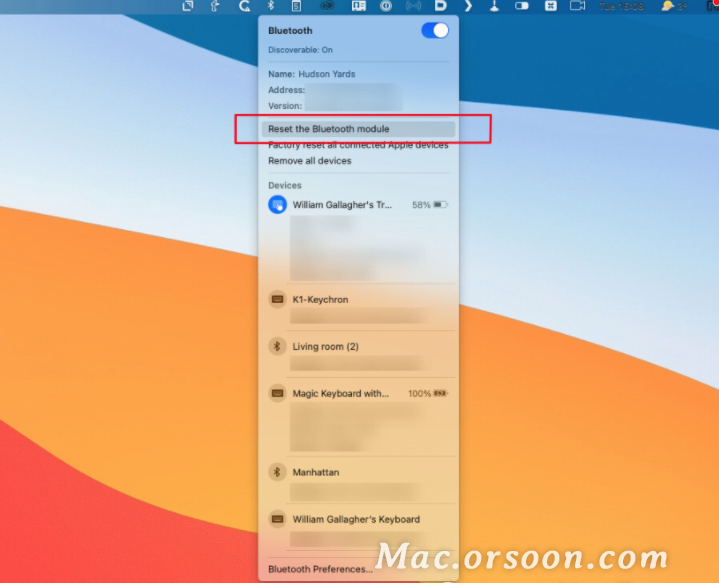
如何在macOS中重置蓝牙
1.连接有线键盘,最好还连接触控板或鼠标。
2.按住Shift和Option键,然后单击菜单栏中的Bluetooth图标。
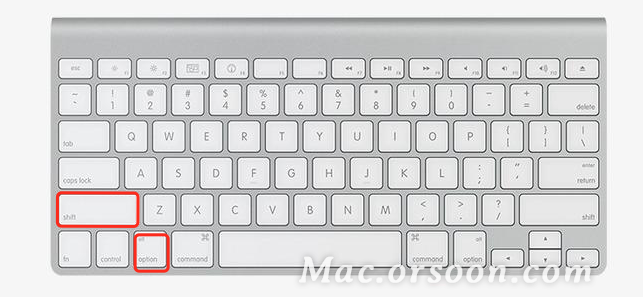
3.从出现的长菜单中选择“重置蓝牙模块”。
4.单击确定确认。
5.重新启动Mac。
由于这会完全重置蓝牙,因此您的下一个工作是再次开始连接设备。在菜单栏中单击相同的蓝牙图标,然后选择首选项。
将列出所有已打开且可发现的Mac范围内的Bluetooth设备。浏览列表,依次添加每个想要的列表。
好啦,以上就是小编今天所带来的内容啦!想知道更多Mac内容请关注‘未来软件园’了解。
来自 “ ITPUB博客 ” ,链接:https://blog.itpub.net/69984848/viewspace-2749631/ ,如需转载,请注明出处,否则将追究法律责任。

