Media Encoder 2020是Adobe官方推出的一款功能强大的视频和音频编码应用程序,media encoder cc 2020 mac可以针对不同应用程序和观众,以各种分发格式对音频和视频文件进行编码,而且支持将多种设备格式的音频或视频进行导出。下面小编和大家分享如何使用Media Encoder中的「编码」面板和「队列」面板教程!
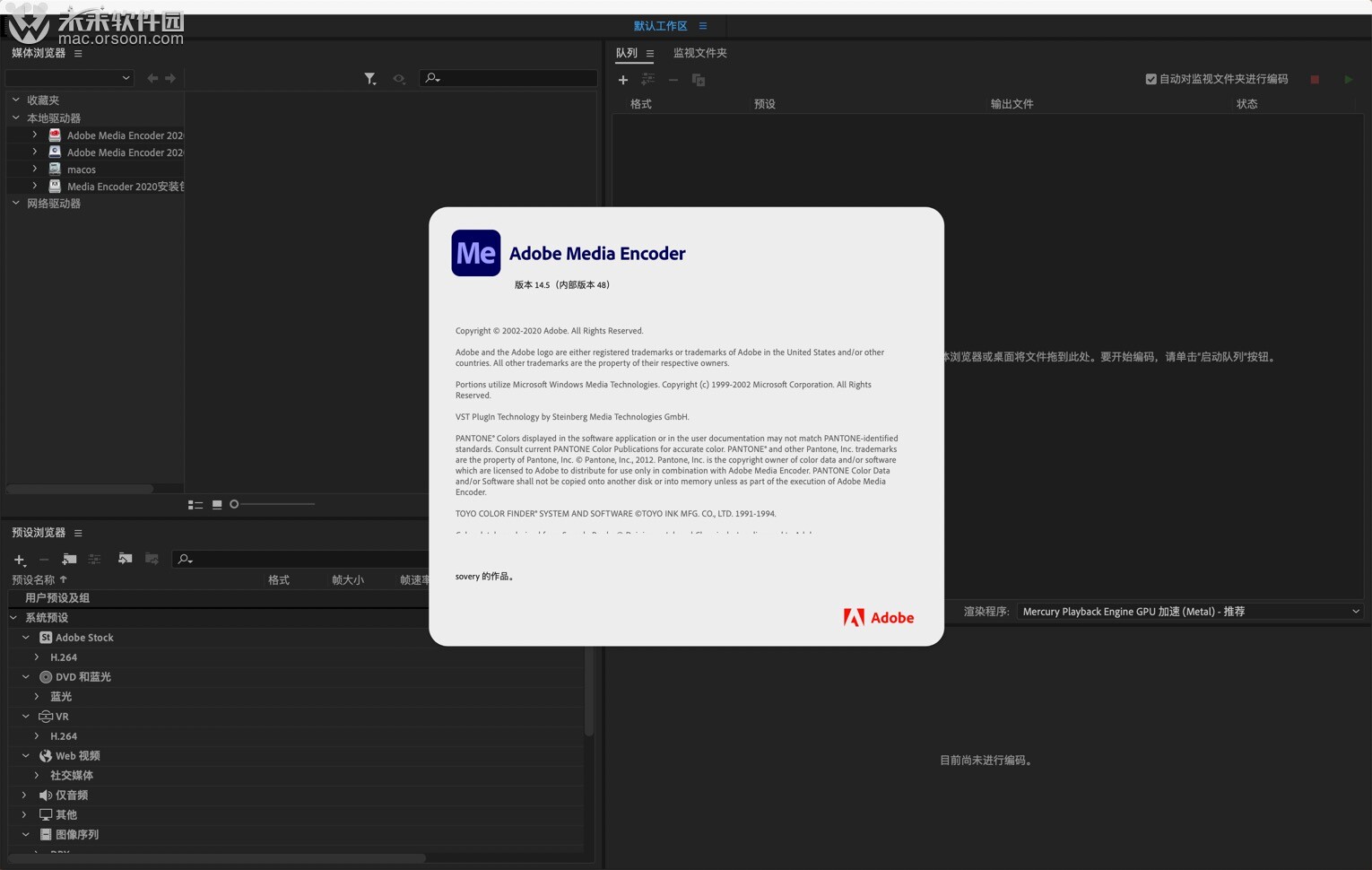 使用 Adobe Media Encoder,您可以将视频导出到类似 YouTube 和 Vimeo 的视频共享网站、各种从专业录音底座到 DVD 播放机的设备、移动电话以及高清电视。
Adobe Media Encoder 工作区
对文件进行编码时,Adobe Media Encoder CC 2020破解版 中有五个主面板可供使用。您可以将面板作为单帧的选项卡进行分组,或作为单独的浮动面板。
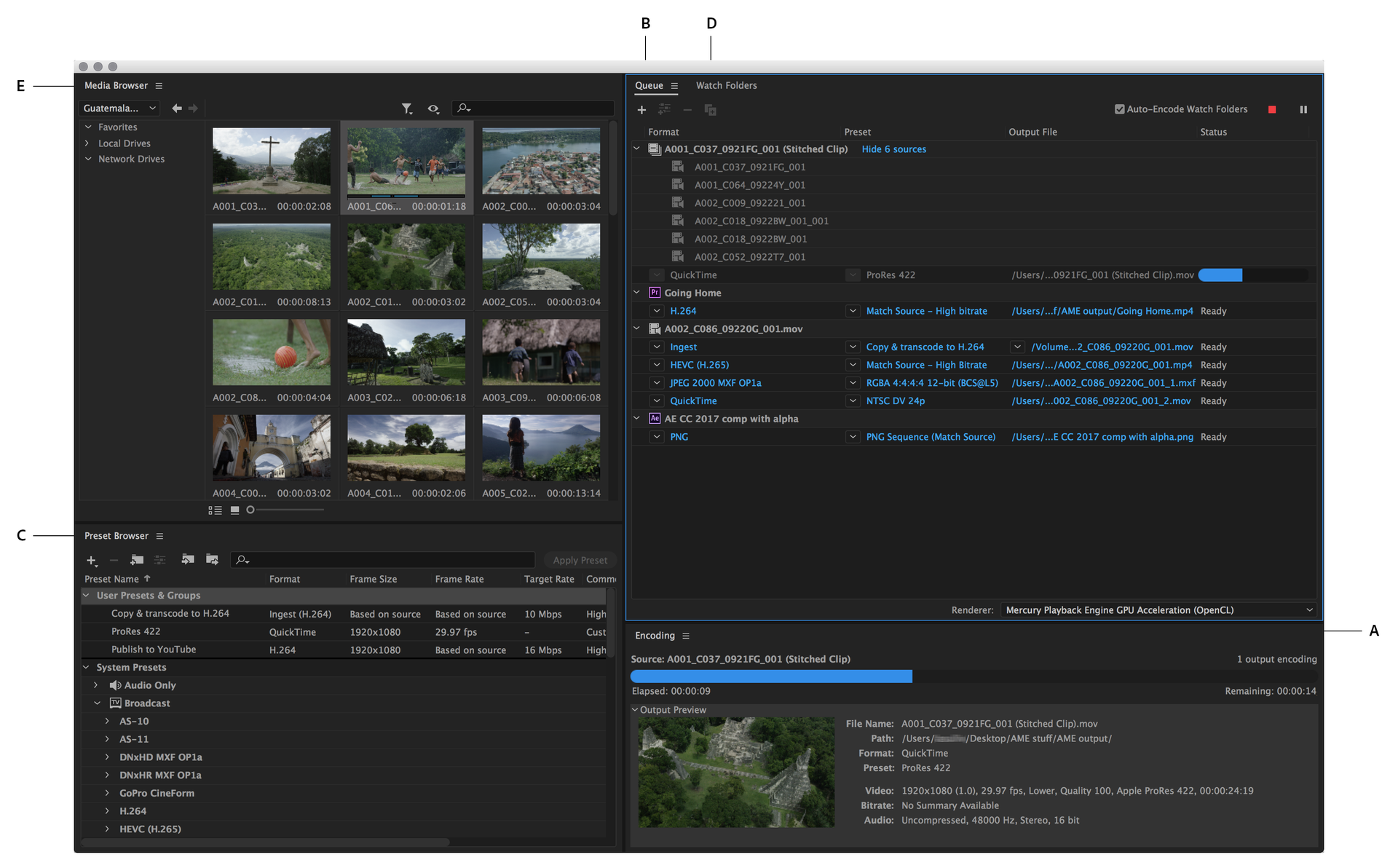
Adobe Media Encoder 用户界面
A. “编码”面板 B. “队列”面板 C. 预设 浏览器 D. 监视文件夹 E. 媒体浏览器
在您按照您的需求自定义工作区后,选择“窗口”>“工作区”>“新建工作区”来创建自定义工作区。
注意:
Adobe Media Encoder 中的许多命令有键盘快捷键,可帮助您快速完成任务,而极少使用鼠标。
“编码”面板
“编码”面板提供有关每个编码项目的状态的信息。
同时编码多个输出时,“编码”面板将显示每个编码输出的缩略图预览、进度条和完成时间估算。
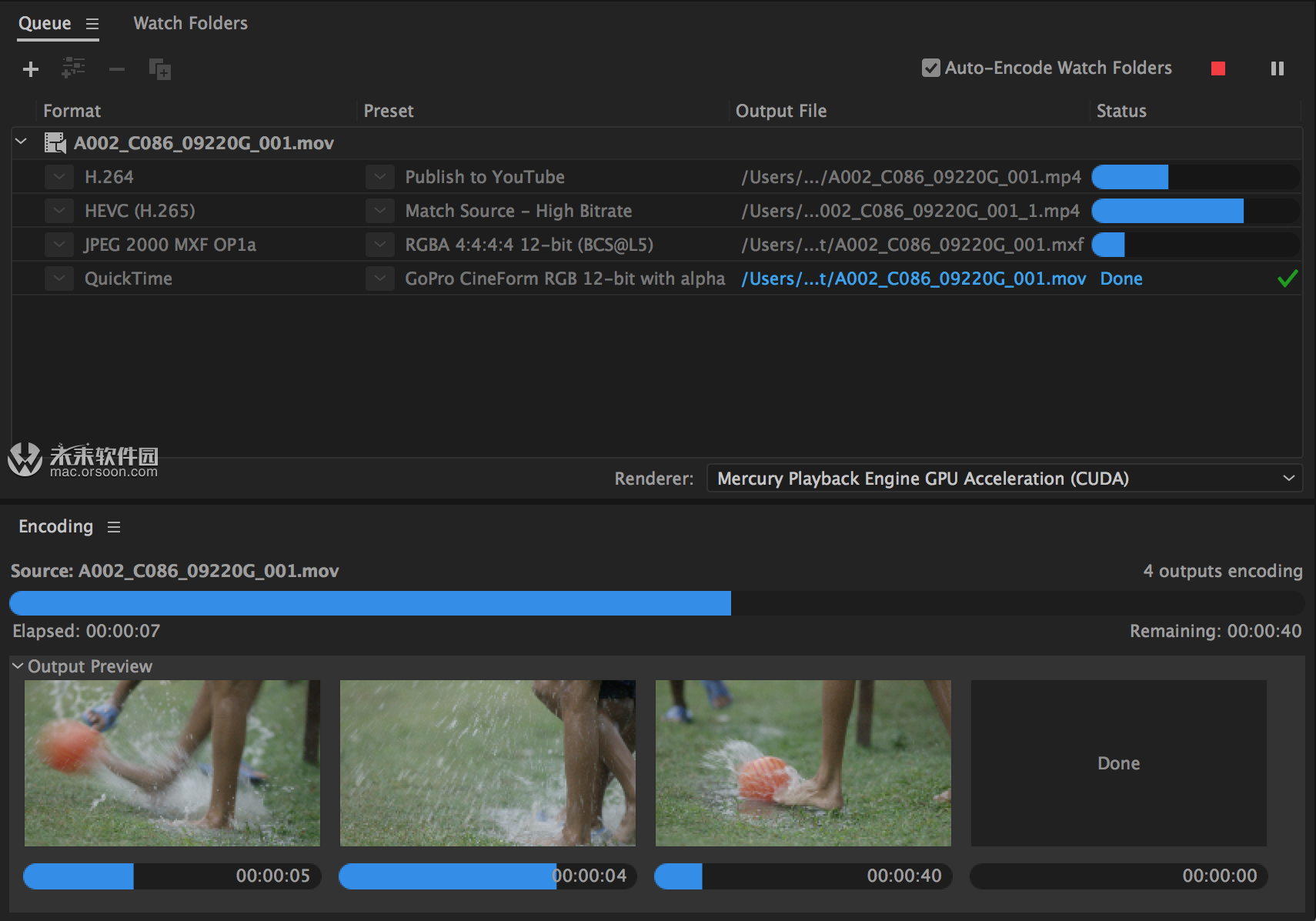
显示并行编码进度的“编码”面板
“队列”面板
将想要编码的文件添加到“队列”面板中。可以将源视频或音频文件、Adobe Premiere Pro 序列和 Adobe After Effects 合成添加到要编码的项目队列中。您可以拖放文件到队列中或单击“添加源”并选择要编码的源文件。
您也可以从其他 Adobe 应用程序将作业直接发送到队列。这样,AME 在后台渲染的同时,您可以继续工作。支持导出到 AME 的 Adobe 应用程序:
Premiere Pro
After Effects
Audition
Character Animator
Prelude
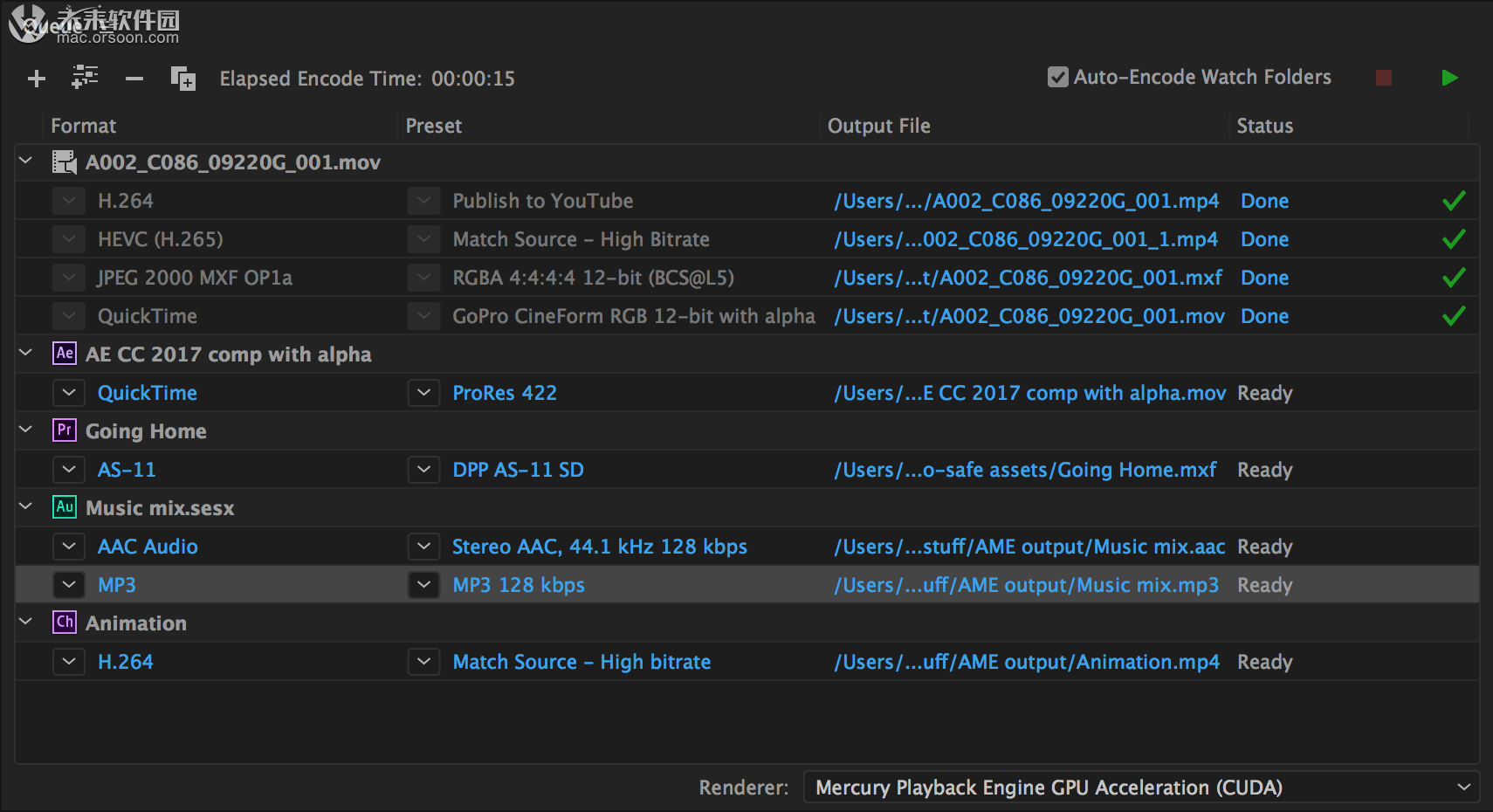
“队列”面板
开始队列时,将编码已添加到编码队列中的项目。您可以指示 Adobe Media Encoder 在您向队列添加项目后开始编码,或等待至您决定开始编码后再开始编码。您还可以设置一个首选项,使得在向编码队列添加新项目后经过指定的时间再开始编码。
可以添加、删除或重新排序队列面板中的项目。
将视频和音频项目添加到编码队列之后,可使用“预设浏览器”应用其他预设,或在“导出设置”或“收录设置”对话框中调整输出设置。
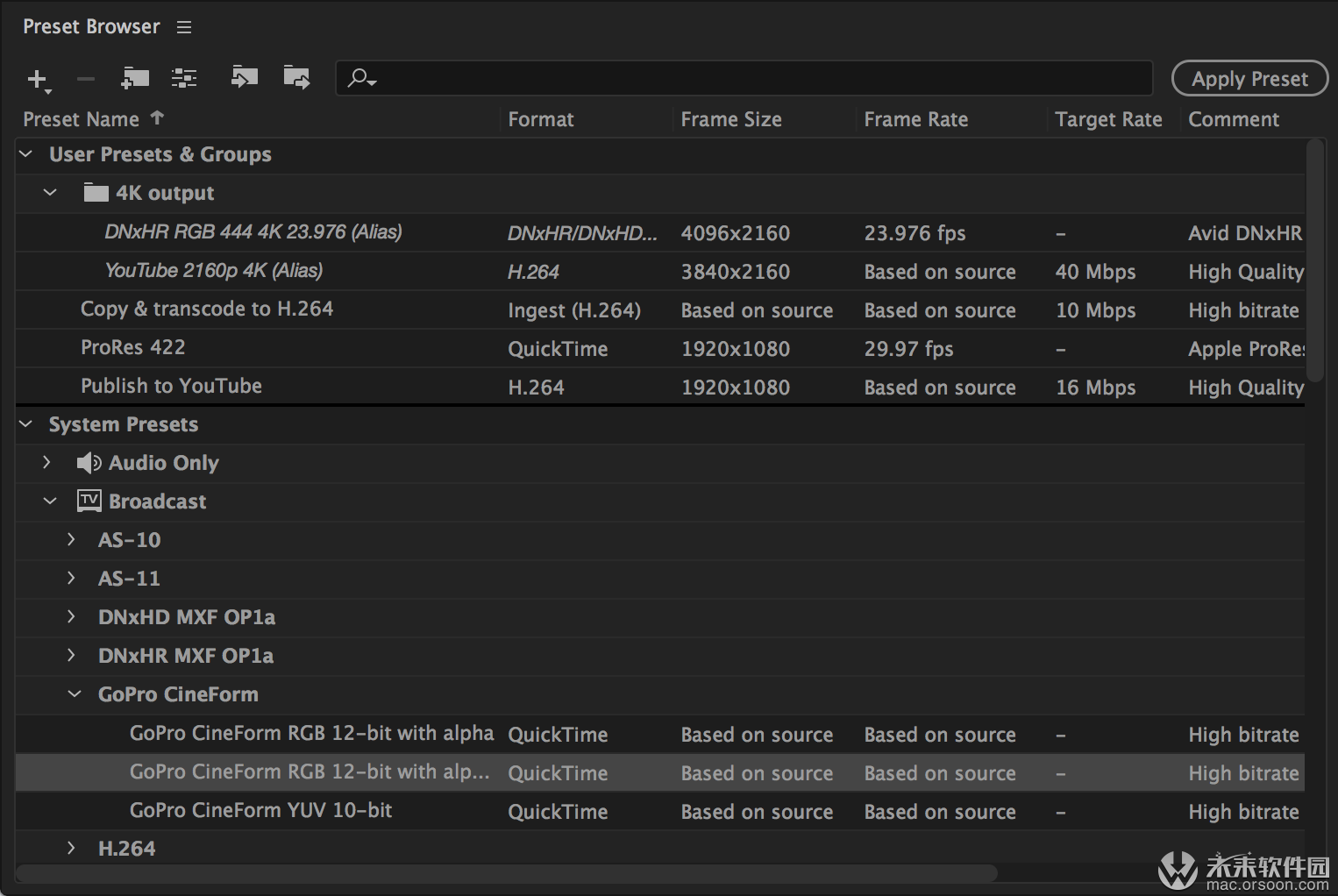
预设浏览器
“预设浏览器”向您提供各种选项,这些选项可帮助简化 Adobe Media Encoder 中的工作流程。
来自 “ ITPUB博客 ” ,链接:https://blog.itpub.net/69983740/viewspace-2729586/ ,如需转载,请注明出处,否则将追究法律责任。

