看视频正开心时,突然跳出的“磁盘已满”会不会让你感到很烦恼!要的东西太多,磁盘又太小怎么办?那么该如何快速清理苹果电脑磁盘呢?下面小编分享几种可以轻松帮助你清理启动盘、释放内存的办法。感觉非常实用,赶紧来收藏起来吧!
一、清理Mac上的缓存文件
缓存文件是帮助Mac更顺畅地运行程序的文件。删除缓存文件不会影响Mac的正常使用,但会释放更多磁盘空间。当磁盘空间不足时,我们建议删除缓存文件。
1.打开Finder访达窗口,然后在菜单栏中选择Go前往。点击 前往文件夹...。
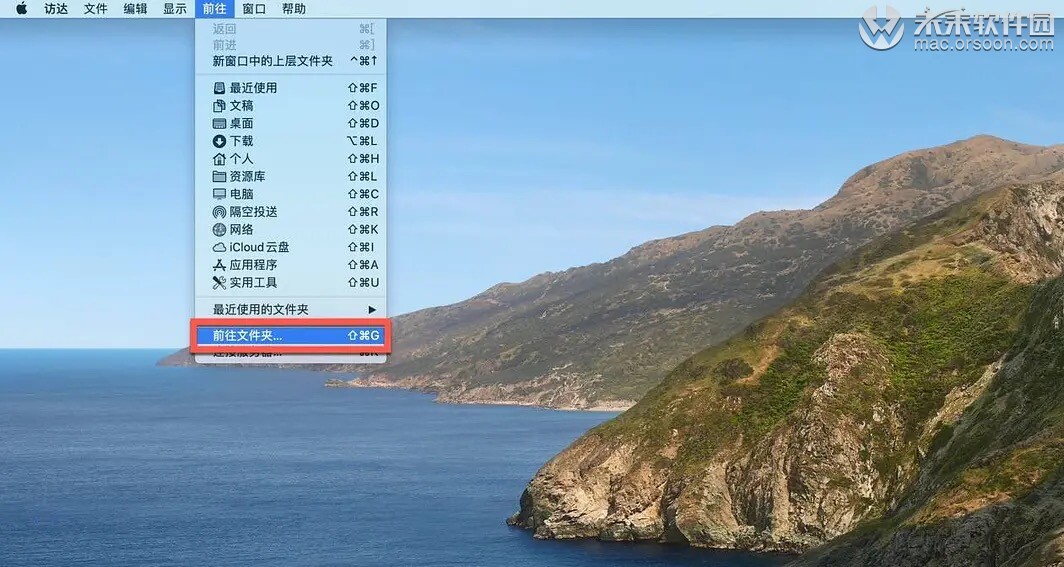
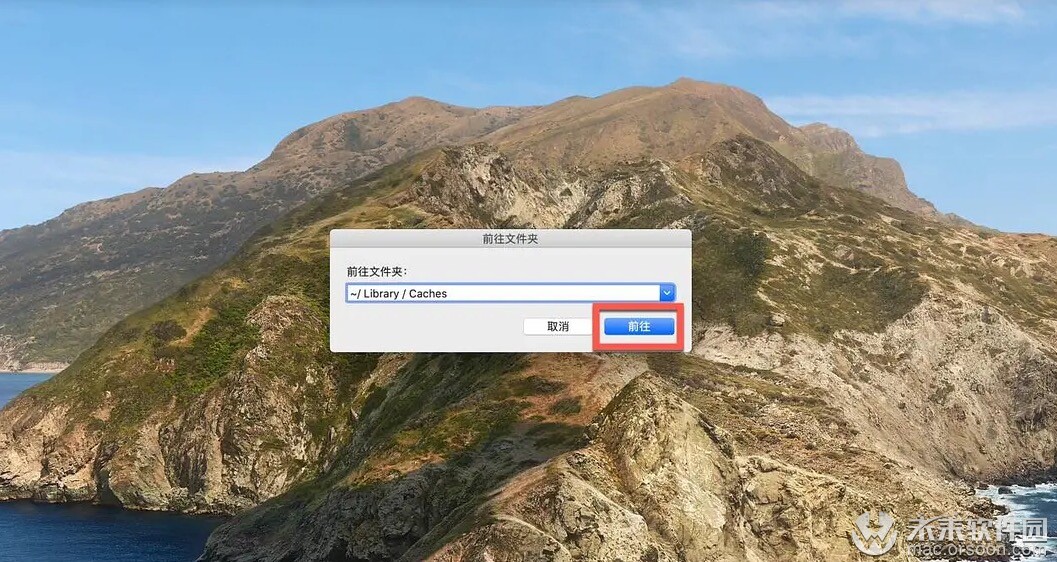
2.输入~/ Library / Caches 删除占用最大空间量的文件/文件夹。
二、获取程序的本地化文件网格
本地化文件也称为语言包。许多应用程序都带有可能不需要的其他语言。要删除不需要的内容,请执行以下操作:
转到应用程序文件夹,选择一个应用程序,右键单击鼠标,然后选择显示包内容。
然后转到目录-资源,找到以.lproj 结尾的文件。您可以选择删除不需要的语言文件,例如在美国使用英语,删除其他不需要的语言包。把永远不会使用的语言包拖到垃圾箱中。
三、删除旧的iOS备份
备份文件占用大量磁盘空间,您可以直接删除它们。
1.打开Finder访达窗口,然后在菜单栏中选择Go前往。点击 前往文件夹...。
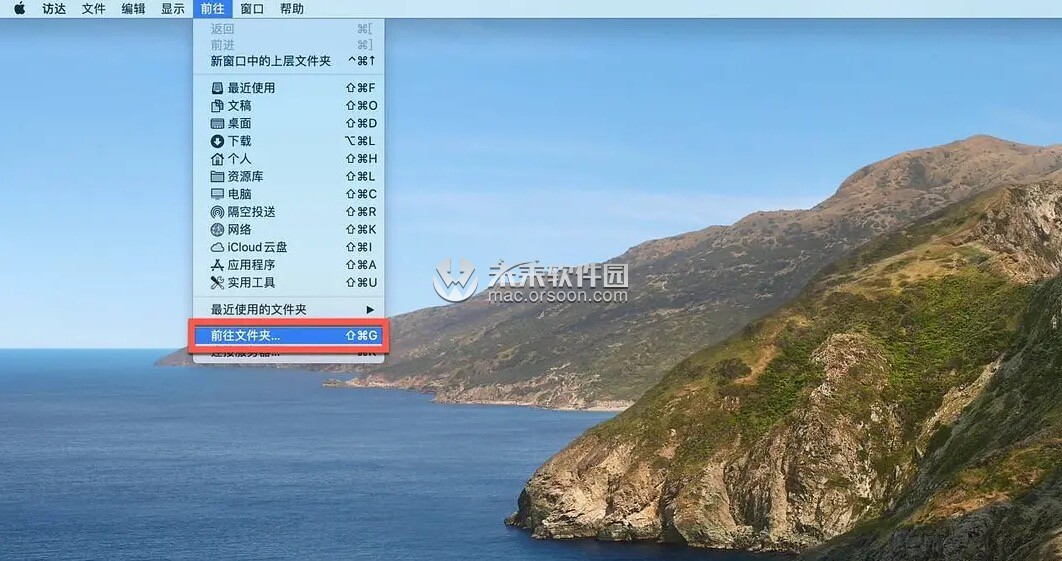
2.输入~/ Library / Application Support / MobileSync / Backup /摆脱所有旧的,无用的iOS备份,以释放更多的磁盘空间。

四、删除iOS软件更新
您可以通过以下方式找到设备的所有不必要数据:
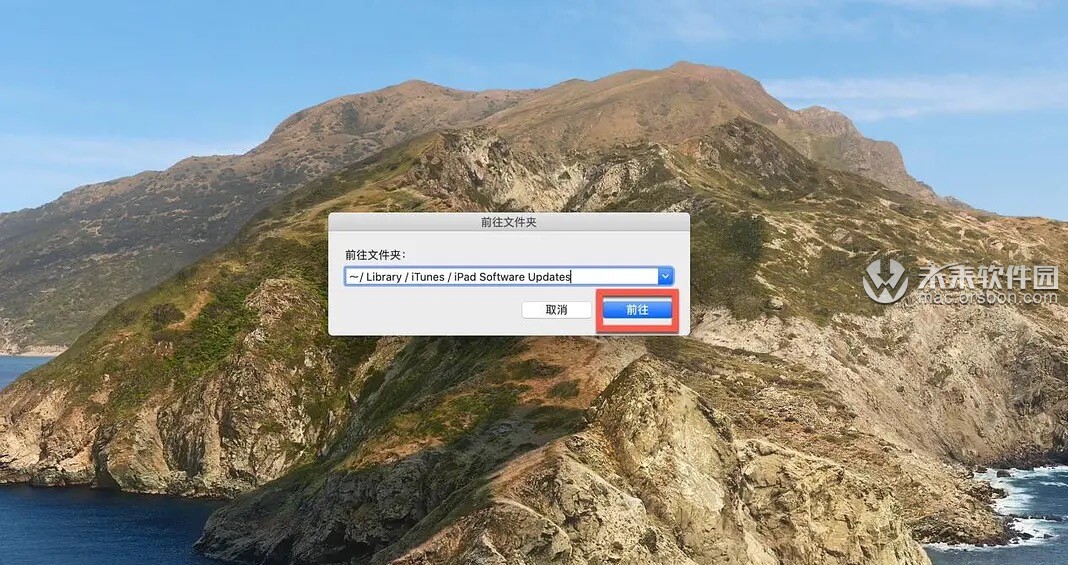
1.打开Finder访达窗口,然后在菜单栏中选择Go前往。点击 前往文件夹...。

2.输入〜/ Library / iTunes / iPad Software Updates或〜/ Library / iTunes / iPhone Software Updates。
五、删除旧的iTunes资料库备份
每当您更新应用程序时,最新版本的itunes都会创建itunes库的备份。您可以通过以下方式丢弃这些旧的itunes库份:
打开Finder访达窗口,然后在菜单栏中选择Go前往。点击 前往文件夹...,然后输入“〜/ Music / iTunes / Previous iTunes Libraries即可。
六、卸载不常用的软件
一些不经常使用的程序会占用大量磁盘空间,我们可以删除它们
这样我们就可以和“磁盘已满”说拜拜啦!
来自 “ ITPUB博客 ” ,链接:https://blog.itpub.net/69983740/viewspace-2721917/ ,如需转载,请注明出处,否则将追究法律责任。

