10月23日青亭网报道,此前我们报道Quest 2的发布,Oculus Link也将带来一次更新。但在更新之前,很多人对这个模式并不了解。当然,有人对Link模式的画面压缩感到失望,今天我们就来告诉大家提升码率的方法。
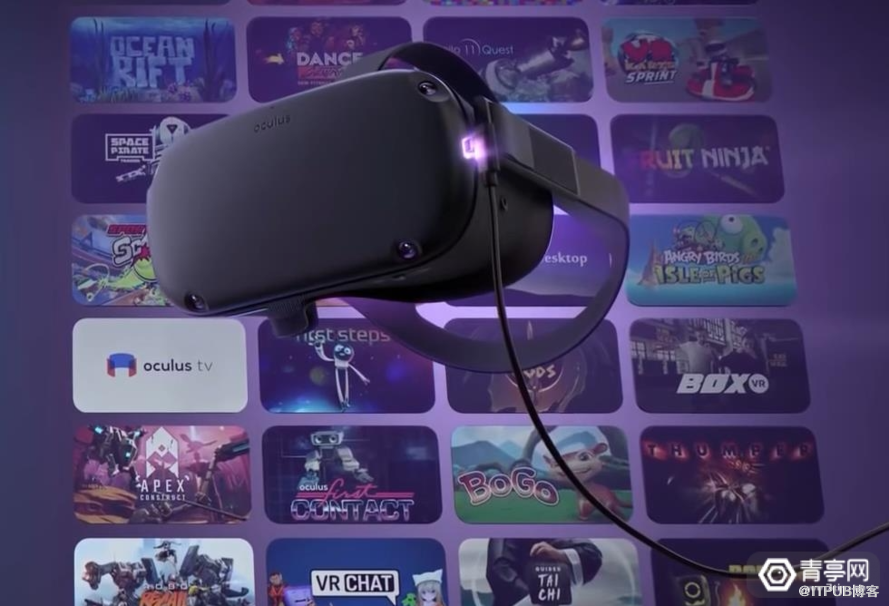
首先,我们先去分PC VR 和 Quest ( Oculus Link )连接电脑两种不同。
PC VR :直接通过 HDMI/DP 线缆连接,采用各自的数据通道,拥有足够稳定的带宽;
Quest ( Oculus Link ):采用 USB 2.0 或 USB3.0 数据线缆,基于 USB 通道,带宽相对受限。
也就是说,在尽可能的利用USB 通道带宽的前提下,提升 Oculus Link 画质的有效方法就是提升压缩质量,直接方法就是提升码率 (Bitrate) 。
目前Oculus Link 模式的码率是固定的,约 150Mbps 。
好消息是我们可以通过Ouclus 调试工具( ODT )进行手动更改,默认的文件开启地址: C : \Program Files \ Oculus \ Support \ oculus-diagnostics 。
这里我们可以手动提高最大至500 Mbps ,效果会好很多,但在部分应用也能看出压缩的效果。
另外,提高Oculus Link 画面质量还有几个设定值
1 ,渲染分辨率, Oculus 客户端可设置,范围在 0.5-2.0 之间,不建议调到 1.6 以上;
2 ,编码分辨率,在 ODT 工具设置,范围在 1000-4000 ;
3 ,码率,在 ODT 工具设置,范围在 100-500 。
参考: Oculus
第一时间了解XR 资讯,请关注 vswork 官网
链接: http://www.vswork.com/1807.html
来源:vswork官网
来自 “ ITPUB博客 ” ,链接:https://blog.itpub.net/69982724/viewspace-2729615/ ,如需转载,请注明出处,否则将追究法律责任。

