快速上手:LangChain + AgentRun 浏览器沙箱极简集成指南
前言
在 Agentic AI 时代,智能体需要与真实世界交互,而浏览器是连接虚拟世界与现实世界的重要桥梁。AgentRun Browser Sandbox 为智能体提供了安全、高性能、免运维的浏览器执行环境,让 AI Agent 真正具备"上网"的能力——从网页抓取、信息提取到表单填写、自动化操作,一切皆可实现。
AgentRun Browser Sandbox 介绍
什么是 Browser Sandbox?
Browser Sandbox 是 AgentRun 平台提供的云原生无头浏览器沙箱服务,基于阿里云函数计算(FC)构建。它为智能体提供了一个安全隔离的浏览器执行环境,支持通过标准的 Chrome DevTools Protocol (CDP) 远程控制浏览器实例。
核心特性
无头浏览器能力
- 内置 Chromium/Chrome 浏览器,支持完整的 Web 标准
- 原生兼容 Puppeteer、Playwright 等主流自动化框架
- 支持通过 CDP 协议进行精细化控制
实时可视化
- 内置 VNC 服务,支持实时查看浏览器界面
- 提供操作录制功能,方便调试和回放
- 支持通过 noVNC 客户端在网页中直接观看
安全与隔离
- 每个沙箱实例运行在独立的容器环境中
- 文件系统和进程空间完全隔离
- 支持 WSS 加密传输,确保数据安全
Serverless 架构
- 按需创建,按量付费,无需提前预置资源
- 快速弹性伸缩,支持高并发场景
- 零运维,无需管理服务器和浏览器依赖
主要应用场景
- AI Agent 赋能: 为大模型提供"眼睛"和"手",执行网页浏览、信息提取、在线操作等任务
- 自动化测试: 在云端运行端到端(E2E)测试和视觉回归测试
- 数据采集: 稳定、高效地进行网页抓取,应对动态加载和反爬虫挑战
- 内容生成: 自动化生成网页截图或 PDF 文档
上手使用 Agentrun Browser Sandbox
AgentRun SDK 快速介绍
后续的内容将基于 Agentrun SDK 进行,因此我们先对 SDK 进行简要介绍
AgentRun SDK 是一个开源的 Python 工具包,旨在简化智能体与 AgentRun 平台各种服务(包括 Browser Sandbox)的集成。它提供了统一的接口,让您可以用几行代码就将沙箱能力集成到现有的 Agent 框架中。SDK 的核心功能如下:
统一集成接口
- 提供对 LangChain、AgentScope 等主流框架的开箱即用支持
- 统一的模型代理接口,简化多模型管理
- 标准化的工具注册机制
Sandbox 生命周期管理
- 自动创建和销毁沙箱实例
- 支持会话级别的状态保持
- 灵活的资源配置和超时控制
安装 AgentRun SDK
pip install agentrun-sdk[playwright,server]
注意: 确保您的 Python 环境版本在 3.10 及以上。
基本使用示例
以下是使用 AgentRun SDK 创建和管理 Browser Sandbox 的核心代码:
from agentrun.sandbox import Sandbox, TemplateTypefrom playwright.sync_api import sync_playwright# 创建 Browser Sandboxsandbox = Sandbox.create(
    template_type=TemplateType.BROWSER,
    template_name="your-template-name",
    sandbox_idle_timeout_seconds=300)# 获取 CDP URL(用于 Playwright 连接)cdp_url = sandbox.get_cdp_url()# 使用 Playwright 连接并操作with sync_playwright() as p:
    browser = p.chromium.connect_over_cdp(cdp_url)
    page = browser.contexts[0].pages[0]

    page.goto("https://www.example.com")
    page.screenshot(path="screenshot.png")

    browser.close()# 销毁 Sandboxsandbox.delete()
关键概念:
- template_name: 控制台创建的浏览器环境模板
- cdp_url: 用于 Playwright/Puppeteer 连接
-
vnc_url: 用于实时查看浏览器画面(可通过
sandbox.get_cdp_url()获取)
注意: 由于所有浏览器操作都在云端进行,您无需在本地安装浏览器。Playwright 仅用于通过 CDP 协议连接到云端的浏览器实例。
如何创建 sandbox 模板
使用 Browser Sandbox 需要新建 Sandbox 模板,您需要访问 Agentrun 控制台网站,并按照如下步骤创建模板:
- 在顶部菜单栏选择“运行时与沙箱”;
- 在左侧边栏选择“Sandbox 沙箱”;
- 点击右上角“创建沙箱模板”;

4.选择“浏览器”;

5.在弹出的抽屉对话框中填写和选择您的模板的规格、网络等配置,并复制模板名称;

6. 点击“创建浏览器” 等待其就绪即可。
从零开始用 LangChain 创建 Browser Sandbox 智能体
本教程将指导您从零开始创建一个完整的 Browser Sandbox 智能体项目。
基于 LangChain 集成 Browser Sandbox
本教程将详细讲解如何使用 LangChain 创建 Browser Sandbox 相关的 tools 并集成到 Agent 中。
项目结构
为了保持代码的内聚性和可维护性,我们将代码拆分为以下模块:
模块职责划分:
- sandbox_manager.py: 负责 Sandbox 的创建、管理和销毁,提供统一的接口
- langchain_agent.py: 负责创建 LangChain tools 和 Agent,集成 VNC 信息
- main.py: 作为入口文件,演示如何使用上述模块
步骤 1: 创建项目并安装依赖
首先创建项目目录(如果还没有):
mkdir -p langchain-demo
cd langchain-demo
创建 requirements.txt 文件,内容如下:
# LangChain 核心库
langchain>=0.1.0langchain-openai>=0.0.5langchain-community>=0.0.20# AgentRun SDKagentrun-sdk[playwright,server]>=0.0.8# 浏览器自动化
playwright>=1.40.0# 环境变量管理
python-dotenv>=1.0.0
然后安装依赖:
pip install -r requirements.txt
主要依赖说明:
- langchain 和 langchain-openai: LangChain 核心库
- agentrun-sdk[playwright,server]: AgentRun SDK,用于 Sandbox 管理
- playwright: 浏览器自动化库 python-dotenv: 环境变量管理
步骤 2: 配置环境变量
在项目根目录创建 .env 文件,配置以下环境变量:
# 阿里云百炼平台的 API Key,用于调用大模型能力
# 请前往 https://bailian.console.aliyun.com/?tab=app#/api-key 创建和查看DASHSCOPE_API_KEY=sk-your-bailian-api-key
# 阿里云账号的访问密钥 ID 和访问密钥 Secret,用于 AgentRun SDK 鉴权ALIBABA_CLOUD_ACCESS_KEY_ID=your-akALIBABA_CLOUD_ACCESS_KEY_SECRET=your-skALIBABA_CLOUD_ACCOUNT_ID=your-main-account-idALIBABA_CLOUD_REGION=cn-hangzhou
# browser sandbox 模板的名称,可以在 https://functionai.console.aliyun.com/cn-hangzhou/agent/runtime/sandbox 控制台创建BROWSER_TEMPLATE_NAME=sandbox-your-template-name
# agentrun 的控制面和数据面的 API 端点请求地址,默认cn-hangzhouAGENTRUN_CONTROL_ENDPOINT=agentrun.cn-hangzhou.aliyuncs.comAGENTRUN_DATA_ENDPOINT=https://${your-main-account-id}.agentrun-data.cn-hangzhou.aliyuncs.com
步骤 3: 创建 Sandbox 生命周期管理模块
创建 sandbox_manager.py 文件,负责 Sandbox 的创建、管理和销毁。核心代码如下:
"""
Sandbox 生命周期管理模块
负责 AgentRun Browser Sandbox 的创建、管理和销毁。
提供统一的接口供 LangChain Agent 使用。
"""import osfrom typing import Optional, Dict, Anyfrom dotenv import load_dotenv
# 加载环境变量load_dotenv()class SandboxManager:    """Sandbox 生命周期管理器"""

    def __init__(self):
        self._sandbox: Optional[Any] = None
        self._sandbox_id: Optional[str] = None
        self._cdp_url: Optional[str] = None
        self._vnc_url: Optional[str] = None

    def create(
        self,        template_name: Optional[str] = None,        idle_timeout: int = 3000
    ) -> Dict[str, Any]:        """
        创建或获取一个浏览器 sandbox 实例

        Args:
            template_name: Sandbox 模板名称,如果为 None 则从环境变量读取
            idle_timeout: 空闲超时时间(秒),默认 3000 秒

        Returns:
            dict: 包含 sandbox_id, cdp_url, vnc_url 的字典

        Raises:
            RuntimeError: 创建失败时抛出异常
        """
        try:            from agentrun.sandbox import Sandbox, TemplateType

            # 如果已有 sandbox,直接返回            if self._sandbox is not None:                return self.get_info()

            # 从环境变量获取模板名称            if template_name is None:
                template_name = os.getenv(                    "BROWSER_TEMPLATE_NAME",                    "sandbox-browser-demo"
                )

            # 创建 sandbox
            self._sandbox = Sandbox.create(
                template_type=TemplateType.BROWSER,
                template_name=template_name,
                sandbox_idle_timeout_seconds=idle_timeout
            )

            self._sandbox_id = self._sandbox.sandbox_id
            self._cdp_url = self._get_cdp_url()
            self._vnc_url = self._get_vnc_url()
            return self.get_info()

        except ImportError as e:            print(e)
            raise RuntimeError(                "agentrun-sdk 未安装,请运行: pip install agentrun-sdk[playwright,server]"
            )
        except Exception as e:
            raise RuntimeError(f"创建 Sandbox 失败: {str(e)}")

    def get_info(self) -> Dict[str, Any]:        """
        获取当前 sandbox 的信息

        Returns:
            dict: 包含 sandbox_id, cdp_url, vnc_url 的字典

        Raises:
            RuntimeError: 如果没有活动的 sandbox
        """
        if self._sandbox is None:
            raise RuntimeError("没有活动的 sandbox,请先创建")
        return {            "sandbox_id": self._sandbox_id,            "cdp_url": self._cdp_url,            "vnc_url": self._vnc_url,
        }

    def get_cdp_url(self) -> Optional[str]:        """获取 CDP URL"""
        return self._sandbox.get_cdp_url()

    def get_vnc_url(self) -> Optional[str]:        """获取 VNC URL"""
        return self._sandbox.get_vnc_url()

    def get_sandbox_id(self) -> Optional[str]:        """获取 Sandbox ID"""
        return self._sandbox_id

    def destroy(self) -> str:        """
        销毁当前的 sandbox 实例

        Returns:
            str: 操作结果描述
        """
        if self._sandbox is None:            return "没有活动的 sandbox"

        try:
            sandbox_id = self._sandbox_id

            # 尝试销毁 sandbox            if hasattr(self._sandbox, 'delete'):
                self._sandbox.delete()
            elif hasattr(self._sandbox, 'stop'):
                self._sandbox.stop()
            elif hasattr(self._sandbox, 'destroy'):
                self._sandbox.destroy()

            # 清理状态
            self._sandbox = None
            self._sandbox_id = None
            self._cdp_url = None
            self._vnc_url = None

            return f"Sandbox 已销毁: {sandbox_id}"

        except Exception as e:
            # 即使销毁失败,也清理本地状态
            self._sandbox = None
            self._sandbox_id = None
            self._cdp_url = None
            self._vnc_url = None
            return f"销毁 Sandbox 时出错: {str(e)}"

    def is_active(self) -> bool:        """检查 sandbox 是否活跃"""
        return self._sandbox is not None

    def __enter__(self):        """上下文管理器入口"""
        return self

    def __exit__(self, exc_type, exc_val, exc_tb):        """上下文管理器退出,自动销毁"""
        self.destroy()        return False# 全局单例(可选,用于简单场景)_global_manager: Optional[SandboxManager] = Nonedef get_global_manager() -> SandboxManager:    """获取全局 SandboxManager 单例"""
    global _global_manager    if _global_manager is None:
        _global_manager = SandboxManager()    return _global_manager
def reset_global_manager():    """重置全局 SandboxManager"""
    global _global_manager    if _global_manager:
        _global_manager.destroy()
    _global_manager = None
关键功能:
- 创建 Sandbox: 使用 AgentRun SDK 创建浏览器 Sandbox
- 获取连接信息: 自动获取 CDP URL 和 VNC URL,支持多种属性名兼容
- 生命周期管理: 提供销毁方法,确保资源正确释放
步骤 4: 创建 LangChain Tools 和 Agent
创建
langchain_agent.py 文件,定义 LangChain tools 并创建 Agent。核心代码如下:
"""
LangChain Agent 和 Tools 注册模块
负责创建 LangChain Agent,注册 Sandbox 相关的 tools,并集成 VNC 可视化。
本模块使用 sandbox_manager.py 中封装的 SandboxManager 来管理 sandbox 生命周期。
"""import osfrom dotenv import load_dotenvfrom langchain.tools import toolfrom langchain_openai import ChatOpenAIfrom langchain.agents import create_agentfrom pydantic import BaseModel, Field# 导入 sandbox 管理器from sandbox_manager import SandboxManager# 加载环境变量load_dotenv()
# 全局 sandbox 管理器实例(单例模式)_sandbox_manager: SandboxManager | None = Nonedef get_sandbox_manager() -> SandboxManager:    """获取 sandbox 管理器实例(单例模式)"""
    global _sandbox_manager    if _sandbox_manager is None:
        _sandbox_manager = SandboxManager()    return _sandbox_manager
# ============ LangChain Tools 定义 ============@tooldef create_browser_sandbox(    template_name: str = None,    idle_timeout: int = 3000) -> str:    """创建或获取一个浏览器 sandbox 实例。

    当需要访问网页、执行浏览器操作时,首先需要创建 sandbox。
    创建成功后,会返回 sandbox 信息,包括 VNC URL 用于可视化。

    Args:
        template_name: Sandbox 模板名称,如果不提供则从环境变量 BROWSER_TEMPLATE_NAME 读取
        idle_timeout: 空闲超时时间(秒),默认 3000 秒

    Returns:
        Sandbox 信息字符串,包括 ID、CDP URL、VNC URL
    """
    try:
        manager = get_sandbox_manager()
        # 如果 template_name 为空字符串,转换为 None 以便从环境变量读取        if template_name == "":
            template_name = None
        info = manager.create(template_name=template_name, idle_timeout=idle_timeout)

        result = f"""✅ Sandbox 创建成功!
📋 Sandbox 信息:
- ID: {info['sandbox_id']}
- CDP URL: {info['cdp_url']}
"""

        vnc_url = info.get('vnc_url')        if vnc_url:
            result += f"- VNC URL: {vnc_url}\n\n"
            result += "提示: VNC 查看器应该已自动打开,您可以在浏览器中实时查看浏览器操作。"
        else:
            result += "\n警告: 未获取到 VNC URL,可能无法使用可视化功能。"

        return result

    except Exception as e:        return f" 创建 Sandbox 失败: {str(e)}"@tooldef get_sandbox_info() -> str:    """获取当前 sandbox 的详细信息,包括 ID、CDP URL、VNC URL 等。

    当需要查看当前 sandbox 状态或获取 VNC 连接信息时使用此工具。

    Returns:
        Sandbox 信息字符串
    """
    try:
        manager = get_sandbox_manager()
        info = manager.get_info()

        result = f"""📋 当前 Sandbox 信息:
- Sandbox ID: {info['sandbox_id']}
- CDP URL: {info['cdp_url']}
"""

        if info.get('vnc_url'):
            result += f"- VNC URL: {info['vnc_url']}\n\n"
            result += "您可以使用 VNC URL 在浏览器中实时查看操作过程。\n"
            result += "   推荐使用 vnc.html 文件或 noVNC 客户端。"

        return result

    except RuntimeError as e:        return f" {str(e)}"
    except Exception as e:        return f" 获取 Sandbox 信息失败: {str(e)}"class NavigateInput(BaseModel):    """浏览器导航输入参数"""
    url: str = Field(description="要访问的网页 URL,必须以 http:// 或 https:// 开头")    wait_until: str = Field(        default="load",
        description="等待页面加载的状态: load, domcontentloaded, networkidle"
    )    timeout: int = Field(        default=30000,
        description="超时时间(毫秒),默认 30000"
    )@tool(args_schema=NavigateInput)
def navigate_to_url(url: str, wait_until: str = "load", timeout: int = 30000) -> str:    """使用 sandbox 中的浏览器导航到指定 URL。

    当用户需要访问网页时使用此工具。导航后可以在 VNC 中实时查看页面。

    Args:
        url: 要访问的网页 URL
        wait_until: 等待页面加载的状态(load/domcontentloaded/networkidle)
        timeout: 超时时间(毫秒)

    Returns:
        导航结果描述
    """
    try:
        manager = get_sandbox_manager()
        if not manager.is_active():            return " 错误: 请先创建 sandbox"

        # 验证 URL
        if not url.startswith(("http://", "https://")):            return f" 错误: 无效的 URL 格式: {url}"

        cdp_url = manager.get_cdp_url()        if not cdp_url:            return " 错误: 无法获取 CDP URL"

        # 使用 Playwright 连接浏览器并导航        try:            from playwright.sync_api import sync_playwright
            with sync_playwright() as p:
                browser = p.chromium.connect_over_cdp(cdp_url)
                pages = browser.contexts[0].pages if browser.contexts else []
                if pages:
                    page = pages[0]                else:
                    page = browser.new_page()

                page.goto(url, wait_until=wait_until, timeout=timeout)
                title = page.title()
                return f"已成功导航到: {url}\n📄 页面标题: {title}\n💡 您可以在 VNC 中查看页面内容。"

        except ImportError:            return f"导航指令已发送: {url}\n💡 提示: 安装 playwright 以启用实际导航功能 (pip install playwright)"
        except Exception as e:            return f" 导航失败: {str(e)}"

    except Exception as e:        return f" 操作失败: {str(e)}"@tool("browser_screenshot", description="在浏览器 sandbox 中截取当前页面截图")
def take_screenshot(filename: str = "screenshot.png") -> str:    """截取浏览器当前页面的截图。

    Args:
        filename: 截图文件名,默认 "screenshot.png"

    Returns:
        操作结果
    """
    try:
        manager = get_sandbox_manager()
        if not manager.is_active():            return " 错误: 请先创建 sandbox"

        cdp_url = manager.get_cdp_url()        if not cdp_url:            return " 错误: 无法获取 CDP URL"

        try:            from playwright.sync_api import sync_playwright
            with sync_playwright() as p:
                browser = p.chromium.connect_over_cdp(cdp_url)
                pages = browser.contexts[0].pages if browser.contexts else []
                if pages:
                    page = pages[0]                else:                    return " 错误: 没有打开的页面"

                page.screenshot(path=filename)                return f"截图已保存: {filename}"

        except ImportError:            return " 错误: 需要安装 playwright (pip install playwright)"
        except Exception as e:            return f" 截图失败: {str(e)}"

    except Exception as e:        return f" 操作失败: {str(e)}"@tool("destroy_sandbox", description="销毁当前的 sandbox 实例,释放资源。注意:仅在程序退出或明确需要释放资源时使用,不要在一轮对话后销毁。")
def destroy_sandbox() -> str:    """销毁当前的 sandbox 实例。

    重要提示:此工具应该仅在以下情况使用:
    - 程序即将退出
    - 明确需要释放资源
    - 用户明确要求销毁

    不要在一轮对话完成后就销毁 sandbox,因为 sandbox 可以在多轮对话中复用。

    Returns:
        操作结果
    """
    try:
        manager = get_sandbox_manager()
        result = manager.destroy()        return result
    except Exception as e:        return f" 销毁失败: {str(e)}"# ============ Agent 创建 ============
def create_browser_agent(system_prompt: str = None):    """
    创建带有 sandbox 工具的 LangChain Agent

    Args:
        system_prompt: 自定义系统提示词,如果为 None 则使用默认提示词

    Returns:
        LangChain Agent 实例
    """
    # 配置 DashScope API
    api_key = os.getenv("DASHSCOPE_API_KEY")    if not api_key:
        raise ValueError("请设置环境变量 DASHSCOPE_API_KEY")

    base_url = "https://dashscope.aliyuncs.com/compatible-mode/v1"
    model_name = os.getenv("QWEN_MODEL", "qwen-plus")

    # 创建 LLM
    model = ChatOpenAI(
        model=model_name,
        api_key=api_key,
        base_url=base_url,
        temperature=0.7,
    )

    # 创建工具列表
    tools = [
        create_browser_sandbox,
        get_sandbox_info,
        navigate_to_url,
        take_screenshot,
        destroy_sandbox,
    ]

    # 默认系统提示词    if system_prompt is None:
        system_prompt = """你是一个浏览器自动化助手,可以使用 sandbox 来访问和操作网页。
当用户需要访问网页时,请按以下步骤操作:
1. 首先创建或获取 sandbox(如果还没有)
2. 使用 navigate_to_url 导航到目标网页
3. 执行用户请求的操作
4. 如果需要,可以截取截图
重要提示:
- 创建 sandbox 后,会返回 VNC URL,用户可以使用它实时查看浏览器操作
- 所有操作都会在 VNC 中实时显示,方便调试和监控
- sandbox 可以在多轮对话中复用,不要在一轮对话完成后就销毁
- 只有在用户明确要求销毁时才使用 destroy_sandbox 工具
- 不要主动建议用户销毁 sandbox,除非用户明确要求
- 请始终用中文回复,确保操作准确、高效。"""

    # 创建 Agent
    agent = create_agent(
        model=model,
        tools=tools,
        system_prompt=system_prompt,
    )
    return agent
def get_available_tools():    """获取所有可用的工具列表"""
    return [
        create_browser_sandbox,
        get_sandbox_info,
        navigate_to_url,
        take_screenshot,
        destroy_sandbox,
    ]
关键要点:
-
Tool 定义: 使用
@tool装饰器定义 LangChain tools - 类型提示: 所有参数必须有类型提示,用于生成工具 schema
- 文档字符串: 详细的文档字符串帮助 LLM 理解何时使用工具
- 单例模式: 使用全局管理器实例确保 Sandbox 在会话中复用
步骤 5: 创建主入口文件
创建
main.py 文件,作为程序入口。核心代码如下:
"""
LangChain + AgentRun Browser Sandbox 集成示例
主入口文件,演示如何使用 LangChain Agent 与 AgentRun Browser Sandbox 集成。
"""import osimport sysimport signalimport webbrowserimport urllib.parseimport threadingimport http.serverimport socketserverfrom pathlib import Pathfrom dotenv import load_dotenvfrom langchain_agent import create_browser_agent, get_sandbox_manager
# 加载环境变量load_dotenv()
# 全局 HTTP 服务器实例
_http_server = None_http_port = 8080# 全局清理标志,用于防止重复清理
_cleanup_done = Falsedef start_http_server():    """启动一个简单的 HTTP 服务器来提供 vnc.html"""
    global _http_server
    if _http_server is not None:        return _http_port
    try:
        current_dir = Path(__file__).parent.absolute()
        class VNCRequestHandler(http.server.SimpleHTTPRequestHandler):
            def __init__(self, *args, **kwargs):                super().__init__(*args, directory=str(current_dir), **kwargs)

            def log_message(self, format, *args):
                # 静默日志,避免输出过多信息
                pass

        # 尝试启动服务器        for port in range(_http_port, _http_port + 10):            try:
                server = socketserver.TCPServer(("", port), VNCRequestHandler)
                server.allow_reuse_address = True

                # 在后台线程中运行服务器
                def run_server():
                    server.serve_forever()

                thread = threading.Thread(target=run_server, daemon=True)
                thread.start()

                _http_server = server                return port
            except OSError:                continue

        return None
    except Exception as e:        print(f"启动 HTTP 服务器失败: {str(e)}")        return Nonedef open_vnc_viewer(vnc_url: str):    """
    自动打开 VNC 查看器并设置 VNC URL

    Args:
        vnc_url: VNC WebSocket URL
    """
    if not vnc_url:        return

    try:
        # 获取当前文件所在目录
        current_dir = Path(__file__).parent.absolute()
        vnc_html_path = current_dir / "vnc.html"

        # 检查文件是否存在        if not vnc_html_path.exists():            print(f"警告: vnc.html 文件不存在: {vnc_html_path}")            print_vnc_info(vnc_url)            return

        # 启动 HTTP 服务器
        port = start_http_server()
        if port:
            # 编码 VNC URL 作为 URL 参数
            encoded_url = urllib.parse.quote(vnc_url, safe='')

            # 构建 HTTP URL
            http_url = f"http://localhost:{port}/vnc.html?url={encoded_url}"

            # 打开浏览器            print(f"\n正在打开 VNC 查看器...")            print(f"HTTP 服务器运行在: http://localhost:{port}")            print(f"VNC URL: {vnc_url[:80]}...")            print(f"完整 URL: {http_url[:100]}...")
            webbrowser.open(http_url)            print(f"VNC 查看器已打开")            print(f"VNC URL 已通过 URL 参数自动设置,页面加载后会自动连接")        else:
            # 如果 HTTP 服务器启动失败,尝试使用 file:// 协议
            print(f"HTTP 服务器启动失败,尝试使用文件协议...")
            encoded_url = urllib.parse.quote(vnc_url, safe='')
            file_url = f"file://{vnc_html_path}?url={encoded_url}"
            webbrowser.open(file_url)            print(f"VNC 查看器已打开(使用文件协议)")            print(f"提示: 如果无法自动连接,请手动复制 VNC URL 到输入框")

    except Exception as e:        print(f"自动打开 VNC 查看器失败: {str(e)}")        print_vnc_info(vnc_url)
def print_vnc_info(vnc_url: str):    """打印 VNC 连接信息"""
    if not vnc_url:        return

    print("\n" + "=" * 60)    print("VNC 可视化连接信息")    print("=" * 60)    print(f"\nVNC URL: {vnc_url}")    print("\n使用方式:")    print("   1. 使用 noVNC 客户端连接")    print("   2. 或在浏览器中访问 VNC 查看器页面")    print("   3. 实时查看浏览器操作过程")    print("\n" + "=" * 60 + "\n")
def cleanup_sandbox():    """
    清理 sandbox 资源

    这个函数可以被信号处理器、异常处理器和正常退出流程调用
    """
    global _cleanup_done

    # 防止重复清理    if _cleanup_done:        return

    _cleanup_done = True

    try:
        manager = get_sandbox_manager()        if manager.is_active():            print("\n" + "=" * 60)            print("正在清理 sandbox...")            print("=" * 60)
            result = manager.destroy()            print(f"清理结果: {result}\n")        else:            print("\n没有活动的 sandbox 需要清理\n")
    except Exception as e:        print(f"\n清理 sandbox 时出错: {str(e)}\n")
def signal_handler(signum, frame):    """
    信号处理器,处理 Ctrl+C (SIGINT) 和其他信号

    Args:
        signum: 信号编号
        frame: 当前堆栈帧
    """
    print("\n\n收到中断信号,正在清理资源...")    cleanup_sandbox()    print("清理完成")
    sys.exit(0)
def main():    """主函数"""
    global _cleanup_done

    # 重置清理标志
    _cleanup_done = False

    # 注册信号处理器,处理 Ctrl+C (SIGINT)
    signal.signal(signal.SIGINT, signal_handler)

    # 在 Windows 上,SIGBREAK 也可以处理    if hasattr(signal, 'SIGBREAK'):
        signal.signal(signal.SIGBREAK, signal_handler)
    print("=" * 60)    print("LangChain + AgentRun Browser Sandbox 集成示例")    print("=" * 60)    print()
    try:
        # 创建 Agent
        print("正在初始化 LangChain Agent...")
        agent = create_browser_agent()        print("Agent 初始化完成\n")

        # 示例查询
        queries = [            "创建一个浏览器 sandbox",            "获取当前 sandbox 的信息,包括 VNC URL",            "导航到 https://www.aliyun.com",            "截取当前页面截图",
        ]

        # 执行查询        for i, query in enumerate(queries, 1):            print(f"\n{'=' * 60}")            print(f"查询 {i}: {query}")            print(f"{'=' * 60}\n")
            try:
                result = agent.invoke({                    "messages": [{"role": "user", "content": query}]
                })

                # 提取最后一条消息的内容
                output = result.get("messages", [])[-1].content if isinstance(result.get("messages"), list) else result.get("output", str(result))                print(f"\n结果:\n{output}\n")

                # 如果是创建 sandbox,自动打开 VNC 查看器                if i == 1:                    try:
                        # 等待一下确保 sandbox 完全创建                        import time
                        time.sleep(1)

                        manager = get_sandbox_manager()                        if manager.is_active():
                            info = manager.get_info()
                            vnc_url = info.get('vnc_url')                            if vnc_url:                                print(f"\n检测到 VNC URL: {vnc_url[:80]}...")                                open_vnc_viewer(vnc_url)                                print_vnc_info(vnc_url)                            else:                                print("\n警告: 未获取到 VNC URL,请检查 sandbox 创建是否成功")
                    except Exception as e:                        print(f"打开 VNC 查看器时出错: {str(e)}")                        import traceback
                        traceback.print_exc()

                # 如果是获取信息,显示 VNC 信息
                elif i == 2:                    try:
                        manager = get_sandbox_manager()                        if manager.is_active():
                            info = manager.get_info()                            if info.get('vnc_url'):                                print_vnc_info(info['vnc_url'])                    except:
                        pass

            except Exception as e:                print(f"查询失败: {str(e)}\n")                import traceback
                traceback.print_exc()

        # 交互式查询        print("\n" + "=" * 60)        print("进入交互模式(输入 'quit' 或 'exit' 退出,Ctrl+C 或 Ctrl+D 中断)")        print("=" * 60 + "\n")
        while True:            try:
                user_input = input("请输入您的查询: ").strip()
            except EOFError:
                # 处理 Ctrl+D (EOF)                print("\n\n检测到输入结束 (Ctrl+D),正在清理资源...")                cleanup_sandbox()                print("清理完成")                break
            except KeyboardInterrupt:
                # 处理 Ctrl+C (在 input 调用期间)                print("\n\n检测到中断信号 (Ctrl+C),正在清理资源...")                cleanup_sandbox()                print("清理完成")                break

            if not user_input:                continue

            if user_input.lower() in ['quit', 'exit', '退出']:                print("\nBye")
                # 退出前清理 sandbox                cleanup_sandbox()                break

            try:
                result = agent.invoke({                    "messages": [{"role": "user", "content": user_input}]
                })

                output = result.get("messages", [])[-1].content if isinstance(result.get("messages"), list) else result.get("output", str(result))                print(f"\n结果:\n{output}\n")

                # 检查是否需要打开或显示 VNC 信息
                user_input_lower = user_input.lower()                if "创建" in user_input_lower and "sandbox" in user_input_lower:
                    # 如果是创建 sandbox,自动打开 VNC 查看器                    try:
                        # 等待一下确保 sandbox 完全创建                        import time
                        time.sleep(1)

                        manager = get_sandbox_manager()                        if manager.is_active():
                            info = manager.get_info()
                            vnc_url = info.get('vnc_url')                            if vnc_url:                                print(f"\n检测到 VNC URL: {vnc_url[:80]}...")                                open_vnc_viewer(vnc_url)                                print_vnc_info(vnc_url)                            else:                                print("\n警告: 未获取到 VNC URL,请检查 sandbox 创建是否成功")
                    except Exception as e:                        print(f"打开 VNC 查看器时出错: {str(e)}")                        import traceback
                        traceback.print_exc()
                elif "sandbox" in user_input_lower or "vnc" in user_input_lower:
                    # 其他情况只显示信息                    try:
                        manager = get_sandbox_manager()                        if manager.is_active():
                            info = manager.get_info()                            if info.get('vnc_url'):                                print_vnc_info(info['vnc_url'])                    except:
                        pass

            except Exception as e:                print(f"查询失败: {str(e)}\n")                import traceback
                traceback.print_exc()

        # 清理资源(仅在程序正常退出时)        cleanup_sandbox()

    except KeyboardInterrupt:
        # 处理顶层 KeyboardInterrupt (Ctrl+C)        print("\n\n检测到中断信号 (Ctrl+C),正在清理资源...")        cleanup_sandbox()        print("清理完成")
        sys.exit(0)
    except EOFError:
        # 处理顶层 EOFError (Ctrl+D)        print("\n\n检测到输入结束 (Ctrl+D),正在清理资源...")        cleanup_sandbox()        print("清理完成")
        sys.exit(0)
    except ValueError as e:        print(f"配置错误: {str(e)}")        print("\n提示: 请确保已设置以下环境变量:")        print("   - DASHSCOPE_API_KEY: DashScope API Key")        print("   - ALIBABA_CLOUD_ACCOUNT_ID: 阿里云账号 ID")        print("   - ALIBABA_CLOUD_ACCESS_KEY_ID: 访问密钥 ID")        print("   - ALIBABA_CLOUD_ACCESS_KEY_SECRET: 访问密钥 Secret")        print("   - ALIBABA_CLOUD_REGION: 区域(默认: cn-hangzhou)")
    except Exception as e:        print(f"发生错误: {str(e)}")        import traceback
        traceback.print_exc()
        # 发生错误时也尝试清理        cleanup_sandbox()if __name__ == "__main__":    main()
关键功能:
- VNC 自动打开: 创建 Sandbox 后自动打开 VNC 查看器
- 信号处理: 捕获 Ctrl+C,确保资源正确清理
- 交互模式: 支持持续对话,复用 Sandbox 实例
VNC 可视化集成
VNC(Virtual Network Computing)功能允许您实时查看和监控浏览器在 Sandbox 中的操作过程,这对于调试和监控 Agent 行为非常有用。
获取 VNC URL:
创建 Sandbox 后,可以通过
get_sandbox_info tool 获取 VNC URL:
# 通过 Agent 调用
result = agent.invoke({    "messages": [{"role": "user", "content": "获取 sandbox 信息"}]
})
# 或直接通过管理器获取
manager = get_sandbox_manager()
info = manager.get_info()
vnc_url = info['vnc_url']
自动打开 VNC 查看器:
在
main.py 中,我们实现了自动打开 VNC 查看器的功能:
import webbrowserimport urllib.parsefrom pathlib import Pathdef open_vnc_viewer(vnc_url: str):    """自动打开 VNC 查看器"""
    current_dir = Path(__file__).parent.absolute()
    vnc_html_path = current_dir / "vnc.html"

    if vnc_html_path.exists():
        # 通过 URL 参数传递 VNC URL
        encoded_url = urllib.parse.quote(vnc_url, safe='')
        file_url = f"file://{vnc_html_path}?url={encoded_url}"
        webbrowser.open(file_url)
VNC HTML 页面:
vnc.html 页面会从 URL 参数中读取 VNC URL,并自动连接到 VNC 服务器。页面包含以下核心功能:
- noVNC 库加载: 从 CDN 动态加载 noVNC 客户端库
- 自动连接: 读取 URL 参数中的 VNC URL 并自动连接
- 状态显示: 显示连接状态(连接中、已连接、已断开)
- 手动控制: 支持手动输入 VNC URL、断开重连等操作
核心 JavaScript 代码片段:
// 从 URL 参数获取 VNC URLconst urlParams = new URLSearchParams(window.location.search);const vncUrl = urlParams.get('url');// 加载 noVNC 库async function loadNoVNC() {    const module = await import('https://cdn.jsdelivr.net/gh/novnc/noVNC@v1.4.0/core/rfb.js');    return module.default;
}// 连接 VNCasync function connectVNC(url) {    const RFB = await loadNoVNC();
    rfb = new RFB(vncScreen, url, {        shared: true,        credentials: { password: '' }
    });

    rfb.addEventListener('connect', () => {        console.log('VNC 连接成功');
    });
}
完整的
vnc.html 文件可以在示例代码仓库中获取。
手动使用 VNC 查看器:
如果自动打开失败,您也可以手动使用 VNC 查看器:
-
使用 noVNC 在线客户端:
- 访问 noVNC 在线客户端
- 在连接设置中填入 VNC URL
- 点击连接
-
使用本地 VNC HTML 页面:
- 打开
vnc.html - 输入 VNC URL
- 点击连接按钮
- 打开
实时监控功能:
- 所有浏览器操作都会在 VNC 中实时显示
- 可以看到 Agent 的每一步操作(导航、点击、输入等)
- 方便调试和监控 Agent 行为
- 支持交互式操作(在 VNC 中直接操作浏览器)
运行和测试
python main.py
程序会自动:
- 创建 Browser Sandbox
- 打开 VNC 查看器(实时查看浏览器操作)
- 执行预设查询
- 进入交互模式
工作原理
为了更好地理解系统架构,我们将工作流程拆分为两个部分: LangChain Agent 工作流程和 SandboxManager 生命周期管理。
1. LangChain Agent 工作流程
下图展示了 LangChain Agent 如何处理用户请求并调用相应的 Tools:
Agent 工作流程说明:
- 请求接收:用户发起自然语言请求(如"访问淘宝首页并截图")
- 意图分析:Agent 分析用户意图,决定需要调用哪些 Tools
- Tool 调用:根据任务需求,顺序或组合调用多个 Tools
- Manager 交互:所有 Tools 都通过 SandboxManager 单例实例操作 Sandbox
- 结果处理:Agent 将 Tool 返回的结果整合成用户友好的响应
- 多轮对话:Sandbox 在整个会话中保持活跃,支持多轮对话
5 个核心 Tools 的职责:
| Tool | 功能 | 使用场景 |
|---|---|---|
create_browser_sandbox |
创建 Sandbox 实例 | 初次使用或 Sandbox 已销毁时 |
navigate_to_url |
导航到指定 URL | 需要访问网页时 |
take_screenshot |
截取当前页面 | 需要保存页面快照时 |
get_sandbox_info |
获取 Sandbox 信息 | 查看状态或获取 VNC URL 时 |
destroy_sandbox |
销毁 Sandbox 实例 | 任务完成或需要释放资源时 |
2. SandboxManager 生命周期管理
下图展示了 SandboxManager 如何管理 Sandbox 的完整生命周期:

SandboxManager 工作流程说明:
-
单例管理:
- 初次调用时创建 Manager 实例
- 后续调用复用同一个实例
- 确保整个会话只有一个 Sandbox
-
Sandbox 创建:
- 调用 AgentRun SDK 的 Sandbox.create()
- SDK 通过阿里云 API 与函数计算 FC 通信
- FC 服务创建独立的容器实例,包含:
- Chromium 浏览器 VNC 服务必要的运行环境
-
连接信息获取:
- CDP URL:WebSocket 地址,用于 Playwright/Puppeteer 远程控制浏览器
- VNC URL:WebSocket 地址,用于实时查看浏览器画面
-
浏览器操作:
- Playwright 通过 CDP URL 连接到远程浏览器
- 执行各种浏览器操作(导航、点击、截图等)
- VNC 同步显示操作过程,用户可实时监控
-
资源清理:
- 调用 destroy() 方法销毁 Sandbox
- 清理 Manager 内部状态
- 通过 SDK 释放云端资源
3. Agent 与 Manager 的协作关系
交互模式:
用户请求 → Agent → Tool → SandboxManager → AgentRun SDK → 云端 Sandbox
                                    ↓
用户响应 ← Agent ← Tool ← SandboxManager ← 操作结果
关键设计理念:
-
分层架构:
- 用户层:自然语言交互
- Agent 层:意图理解和任务分解
- Tool 层:功能封装和参数验证
- Manager 层:资源管理和状态维护
- SDK 层:云服务通信
- 云端层:实际的 Sandbox 环境
-
单例模式:
- SandboxManager 使用单例模式
- 保证整个会话中只有一个 Sandbox 实例
- 避免资源浪费和状态冲突
-
状态复用:
- Sandbox 在多轮对话中保持活跃
- 减少创建和销毁的开销
- 提供更流畅的用户体验
-
双通道设计:
- CDP 通道:Agent 通过 Playwright 控制浏览器
- VNC 通道:用户通过 VNC 查看器实时监控
-
解耦设计:
- Tools 不直接操作 SDK,通过 Manager 统一管理
- 便于扩展和维护
- 统一的错误处理和资源管理
典型使用场景示例:
# 第 1 轮对话
用户: "创建一个 sandbox 并访问淘宝首页"→ Agent 调用: create_browser_sandbox → navigate_to_url
→ Manager: 创建 Sandbox → Playwright 导航
→ 结果: "Sandbox 已创建,已访问淘宝首页"# 第 2 轮对话(复用 Sandbox)
用户: "截取当前页面"→ Agent 调用: take_screenshot
→ Manager: 使用现有 Sandbox → Playwright 截图
→ 结果: "截图已保存"# 第 3 轮对话(复用 Sandbox)
用户: "访问京东首页"→ Agent 调用: navigate_to_url
→ Manager: 使用现有 Sandbox → Playwright 导航
→ 结果: "已访问京东首页"
通过这种设计,Agent 专注于理解用户意图和任务编排,而 Manager 专注于 Sandbox 的生命周期管理,实现了清晰的职责分离。
工作原理总结:
-
工具注册: 使用
@tool装饰器将 Sandbox 功能封装为 LangChain tools -
生命周期管理:
SandboxManager负责 Sandbox 的创建、管理和销毁 - 状态保持: 使用单例模式管理 Sandbox 实例,确保同一会话内复用
- VNC 集成: 自动获取并返回 VNC URL,方便用户实时查看
- 错误处理: 所有工具都包含完善的错误处理机制
扩展和定制
添加自定义 Tools:
@tooldef extract_table_data(url: str) -> str:    """从网页中提取表格数据"""
    from playwright.sync_api import sync_playwright

    manager = get_sandbox_manager()
    cdp_url = manager.get_info()['cdp_url']
    with sync_playwright() as p:
        browser = p.chromium.connect_over_cdp(cdp_url)
        page = browser.contexts[0].pages[0]
        page.goto(url)
        tables = page.query_selector_all("table")        return f"找到 {len(tables)} 个表格"
自定义提示词:
custom_prompt = """你是一个专业的网页数据提取助手。
在执行任务前,请先创建 sandbox,然后使用浏览器工具完成任务。"""agent = create_browser_agent(system_prompt=custom_prompt)
最佳实践
- 模块化设计: 将 Sandbox 管理和 Agent 创建分离,提高代码可维护性
- 错误处理: 所有工具都应包含完善的错误处理
- 资源清理: 使用信号处理器确保资源正确清理
- VNC 提示: 在工具返回中包含 VNC URL,方便用户使用
- 单例模式: 确保 Sandbox 实例在会话中复用,避免重复创建
前端集成可视化监控(VNC)
VNC 集成架构
下图展示了前端如何集成 VNC 实现实时监控:

轻量级 HTML 页面集成
创建一个简单的
vnc-viewer.html 文件:
<!DOCTYPE html><html><head>
    <title>Browser Sandbox VNC 查看器</title>
    <style>
        body { margin: 0; padding: 0; background: #000; }        #vnc-container { width: 100vw; height: 100vh; }    </style></head><body>
    <div id="vnc-container"></div>

    <script type="module">
        const params = new URLSearchParams(window.location.search);        const vncUrl = params.get('url');
        if (!vncUrl) {            alert('请提供 VNC URL 参数');
        } else {            const module = await import('https://cdn.jsdelivr.net/gh/novnc/noVNC@v1.4.0/core/rfb.js');            const RFB = module.default;
            const rfb = new RFB(                document.getElementById('vnc-container'),
                vncUrl,
                { shared: true, credentials: { password: '' } }
            );

            rfb.scaleViewport = true;
        }    </script></body></html>
使用方式:
import webbrowserimport urllib.parsevnc_url = sandbox.vnc_urlencoded_url = urllib.parse.quote(vnc_url, safe='')
viewer_url = f"file:///path/to/vnc-viewer.html?url={encoded_url}"webbrowser.open(viewer_url)
React 应用集成
核心组件代码:
import React, { useEffect, useRef } from 'react';interface VNCViewerProps {  vncUrl: string;
  onConnect?: () => void;
  onDisconnect?: () => void;
}export const VNCViewer: React.FC<VNCViewerProps> = ({
  vncUrl,
  onConnect,
  onDisconnect
}) => {  const containerRef = useRef<HTMLDivElement>(null);  useEffect(() => {    let rfb: any;    const initVNC = async () => {      if (!containerRef.current || !vncUrl) return;      const { default: RFB } = await import('@novnc/novnc/core/rfb');
      rfb = new RFB(containerRef.current, vncUrl, {        shared: true,        credentials: { password: '' }
      });
      rfb.scaleViewport = true;
      rfb.addEventListener('connect', () => onConnect?.());
      rfb.addEventListener('disconnect', () => onDisconnect?.());
    };    initVNC();    return () => {      if (rfb) rfb.disconnect();
    };
  }, [vncUrl, onConnect, onDisconnect]);  return (    <div
      ref={containerRef}
      style={{ width: '100%', height: '600px', background: '#000' }}
    />
  );
};
使用示例:
import React, { useState, useEffect } from 'react';import { VNCViewer } from './VNCViewer';function App() {  const [vncUrl, setVncUrl] = useState<string>('');  useEffect(() => {    fetch('/api/sandbox/create', { method: 'POST' })
      .then(res => res.json())
      .then(data => setVncUrl(data.vnc_url));
  }, []);  return (    <div>
      <h1>Browser Sandbox 实时监控</h1>
      {vncUrl ? (        <VNCViewer
          vncUrl={vncUrl}
          onConnect={() => console.log('已连接')}
          onDisconnect={() => console.log('已断开')}
        />
      ) : (        <p>正在初始化...</p>
      )}    </div>
  );
}
完整示例代码:包含完整前端集成示例和后端 API 的代码请访问 GitHub 仓库。
Puppeteer 和 Playwright 直接集成
如果您更熟悉传统的浏览器自动化库,也可以直接使用 Puppeteer 或 Playwright 连接到 Browser Sandbox。
使用 Playwright
from playwright.sync_api import sync_playwrightfrom agentrun.sandbox import Sandbox, TemplateType# 创建 Sandboxsandbox = Sandbox.create(
    template_type=TemplateType.BROWSER,
    template_name="your-template-name",
    sandbox_idle_timeout_seconds=3000)
# 使用 Playwright 连接with sync_playwright() as p:
    browser = p.chromium.connect_over_cdp(sandbox.cdp_url)
    page = browser.contexts[0].pages[0]

    # 执行操作
    page.goto("https://www.example.com")
    page.screenshot(path="screenshot.png")
    content = page.content()

    browser.close()
# 清理
sandbox.delete()
使用 Puppeteer(Node.js)
const puppeteer = require('puppeteer-core');// CDP URL 从 Sandbox 获取const cdpUrl = 'wss://your-account.funagent-data-pre.cn-hangzhou.aliyuncs.com/sandboxes/xxx/ws/automation';
(async () => {  const browser = await puppeteer.connect({    browserWSEndpoint: cdpUrl,    defaultViewport: null
  });  const page = (await browser.pages())[0];  await page.goto('https://www.example.com');  await page.screenshot({ path: 'screenshot.png' });  await browser.close();
})();
总结
通过本教程,您已经学会了:
- AgentRun SDK 基础: 如何使用 SDK 创建和管理 Browser Sandbox
- LangChain 集成: 如何将 Sandbox 封装为 LangChain Tools
- VNC 可视化: 如何在前端集成 VNC 实现实时监控
- 直接集成: 如何使用 Puppeteer/Playwright 直接连接 Sandbox
快速了解函数计算 AgentRun:
一句话介绍: 函数计算 AgentRun 是一个以高代码为核心的一站式 Agentic AI 基础设施平台。秉持生态开放和灵活组装的理念,为企业级 Agent 应用提供从开发、部署到运维的全生命周期管理。
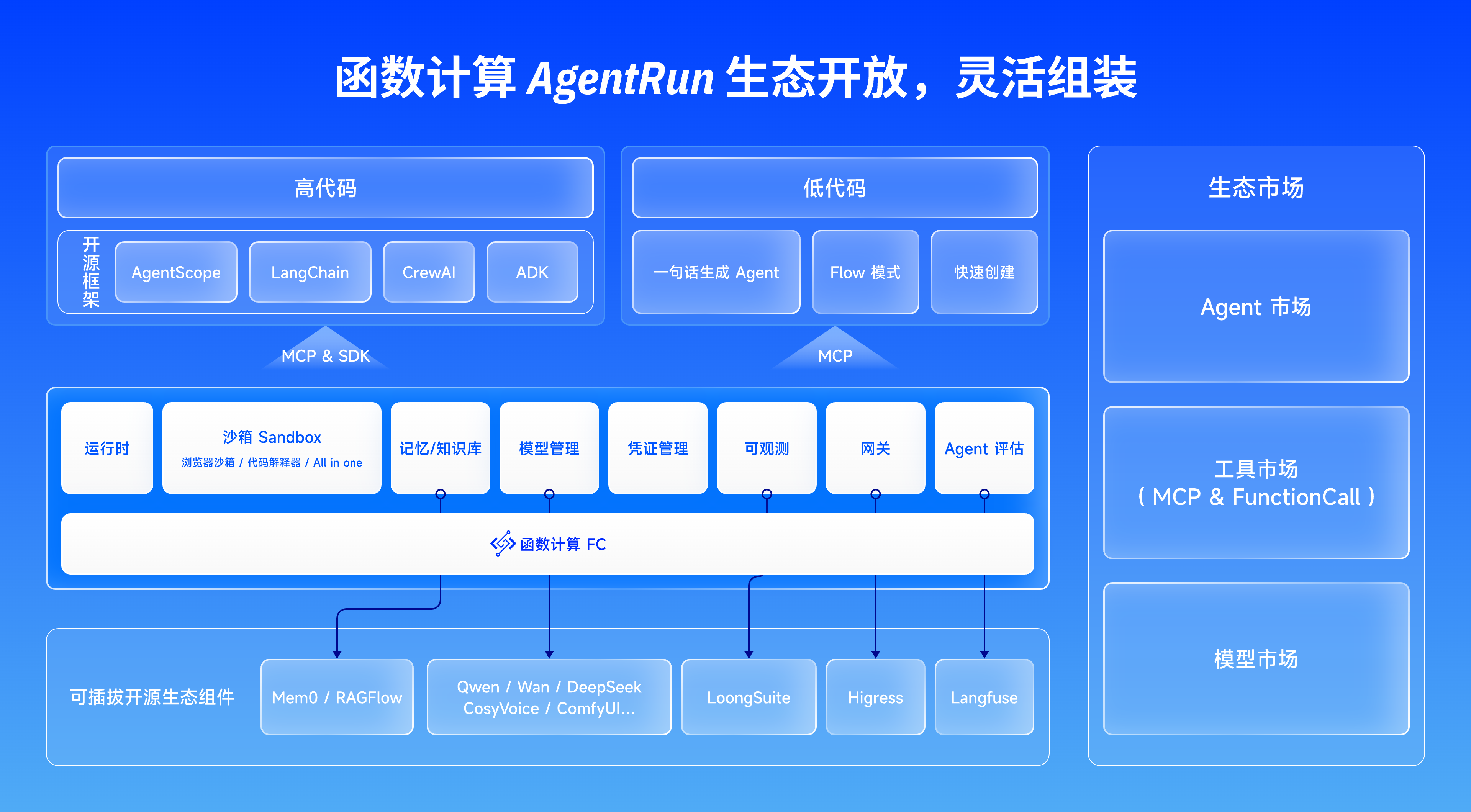
函数计算 AgentRun 架构图
AgentRun 运行时基于阿里云函数计算 FC 构建,继承了 Serverless 计算极 致弹性、按量付费、零运维的核心优势。通过深度集成 AgentScope、Langchain、RAGFlow、Mem0 等主流开源生态。AgentRun 将 Serverless 的极 致弹性、零运维和按量付费的特性与 AI 原生应用场景深度融合,助力企业实现成本与效率的极 致优化, 平均 TCO 降低 60%。
让开发者只需专注于 Agent 的业务逻辑创新,无需关心底层基础设施,让 Agentic AI 真正进入企业生产环境。
欢迎加入“函数计算 AgentRun 客户群”与我们交流,钉钉群号:134570017218。
来自 “ ITPUB博客 ” ,链接:https://blog.itpub.net/69981534/viewspace-3107506/ ,如需转载,请注明出处,否则将追究法律责任。

