【AI冰封挑战】搭档函数计算,“冰”封你的夏日记忆
在 AI 绘画领域,Stable Diffusion、 WebUI、Midjourney 等工具各领风骚,但 ComfyUI 以其独特的自动化工作流机制,自问世以来便迅速崭露头角,成为众多应用开发者和艺术创作者的新宠。它不仅革新了 AI 生图的创作流程,更以高效的自动化水平,为AI绘画领域开辟了全新的篇章。
夏日炎炎,别让高温打败你的创意,立即体验 ComfyUI 自制冰冻滤镜!无需繁琐的后期技巧,三步开启一段清凉无比的视觉探险。
参与实验并上传作品即可获得运动无线蓝牙耳机,限量800个,先到先得!活动链接:
https://developer.aliyun.com/topic/superproducts/fc

有奖体验正在进行中 函数计算 FC 一键部署火爆全球工作流 AI 生图平台—— ComfyUI ,实现更高质量的图像生成,三步轻松完成“冰冻”创意AI画作,晒图赢无线蓝牙耳机等好礼!立即参与: https://developer.aliyun.com/topic/superproducts/fc
如何在云端一键部署 ComfyUI
基于阿里云产品函数计算 FC ,用户可以体验快速使用 ComfyUI 实现更高质量的图像生成,本方案内置基础大模型+常用插件+部分 Lora ,已风格化图像生成为例让用户体验 一键部署的简单与方便,后续用户可根据自己的需要更换需要的模型、Lora、增加插件。
开通产品
- 函数计算 FC
- 文件存储 NAS
函数计算应用中心创建 ComfyUI 应用
说明: 由于ComfyUI是开源项目,我们无法针对ComfyUI自身存在的问题给出标准解答。这可能需要您在遇到问题时请前往相关社区寻求帮助。当然,如果我们对您遇到的问题有所了解,在力所能及的范围内,也会协助您更好地使用ComfyUI。您在使用函数计算的过程中遇到问题,可以前往钉钉群93760000629寻求帮助。
1.前往 函数计算控制台。

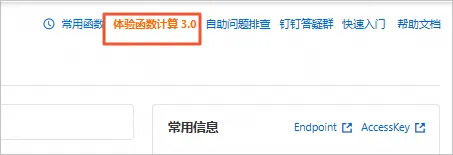
2.请确认访问的控制台是函数计算3.0,否则您需要在右上角单击 体验函数计算3.0。

3.在左侧导航栏,单击 应用。
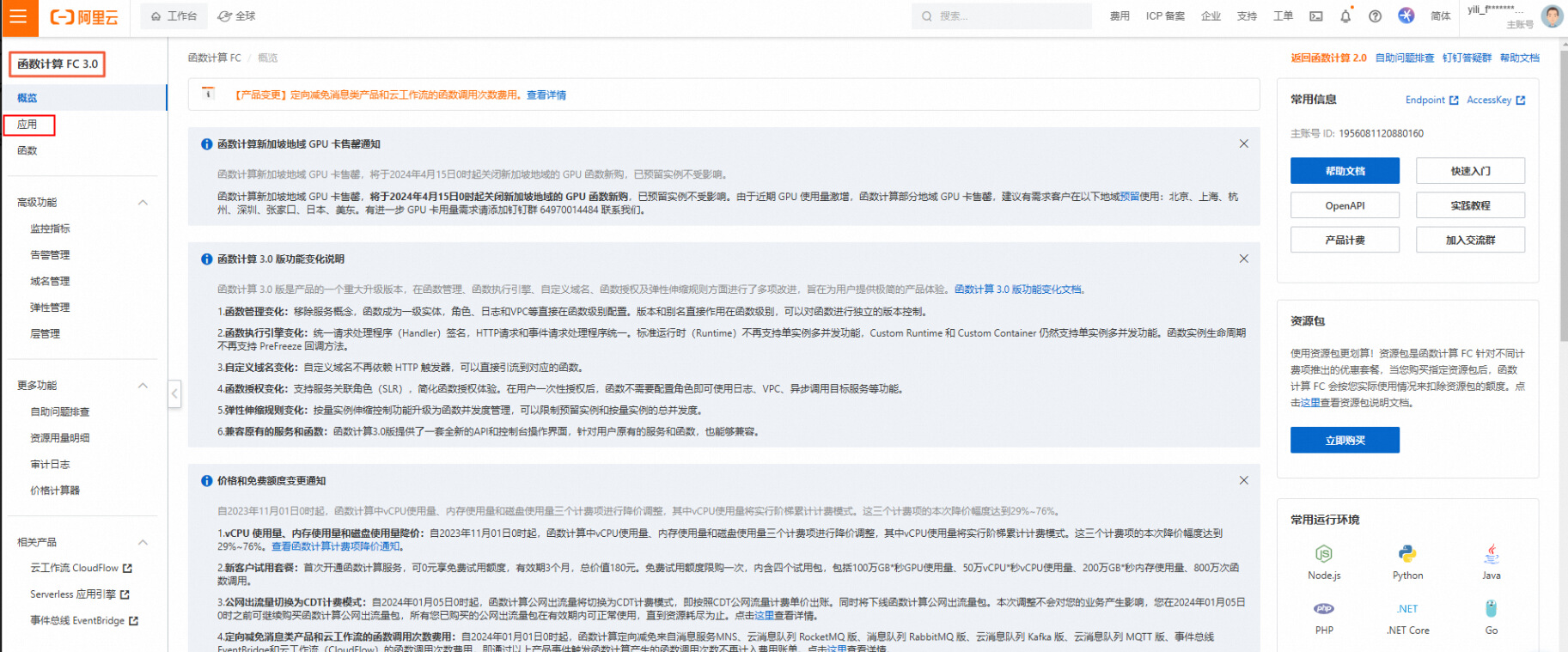
4.(可选)在 应用页面,单击 创建应用。
说明: 如果您之前未使用过应用中心,请跳过本步骤,可直接进入下一步。

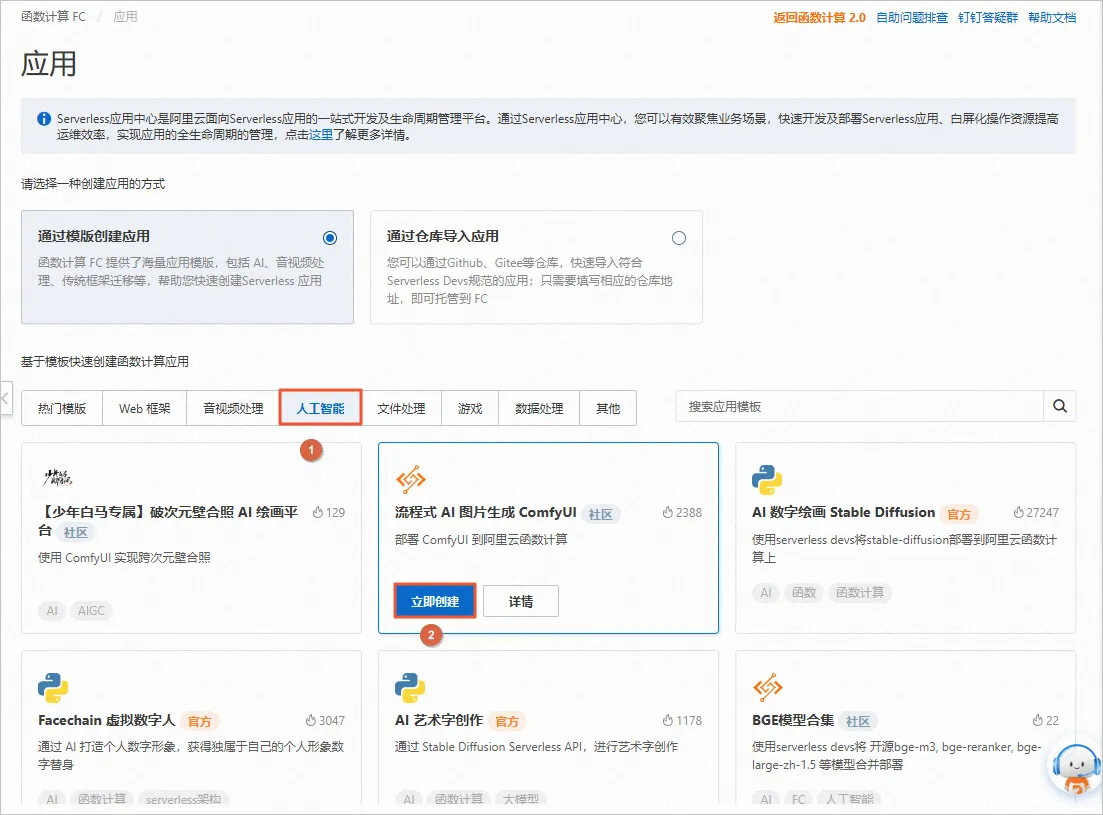
5.在 应用页面,选择 人工智能>流程式AI图片生成ComfyUI,单击 立即创建。
说明: 如果您在应用页面找不到 流程式AI图片生成ComfyUI,您可能登录的是 函数计算2.0控制台。您可在页面右上角,单击体验 函数计算3.0,根据手册操作找到应用。
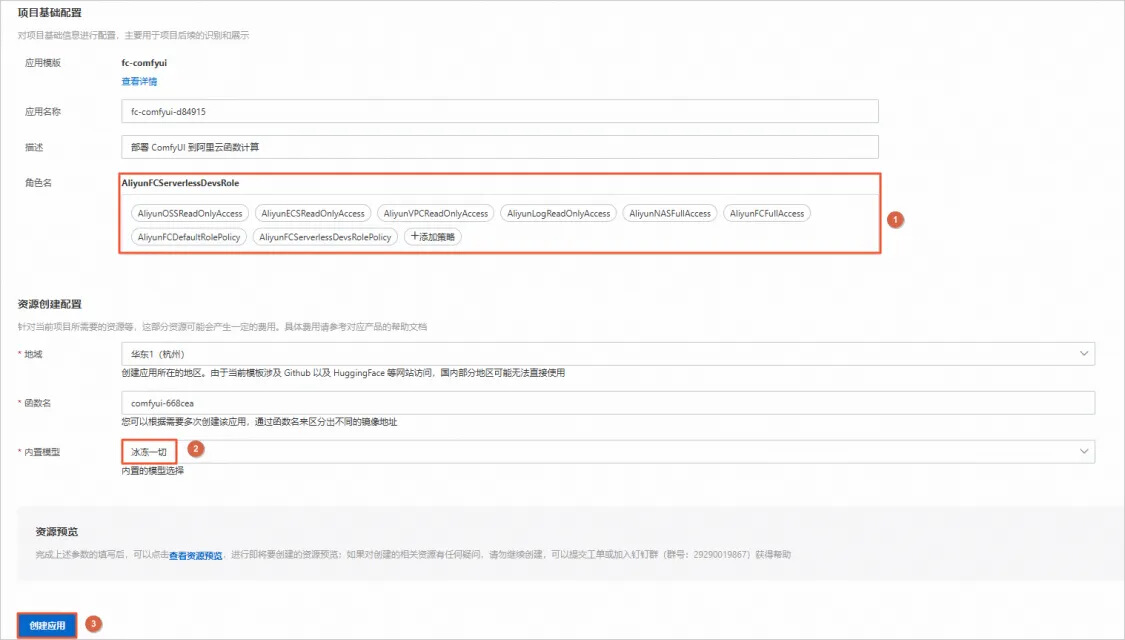
6.在 创建应用页面, 角色名称请确认所需要的权限均已获取(若缺失权限请按照页面引导进行操作), 地域选择可以选择距离自己较近的地域,目前支持仅 华东1(杭州)和 华东2(上海)地域,另外由于当前模板涉及Github以及HuggingFace等网站访问,国内部分地区可能无法直接使用。 内置模型选择 冰冻一切,其他配置保持默认即可,然后单击 创建应用。
7.在 活动应用创建提醒对话框中,选中函数计算FC和文件存储NAS两个收费项,选中 我已经了解上面的内容,并同意上述描述,单击 同意并进行部署。

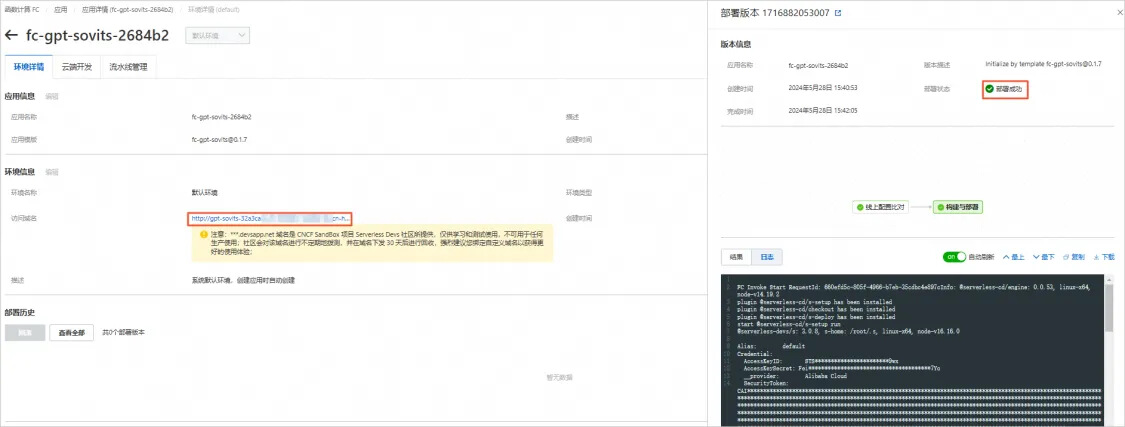
8.等待约1分钟, 部署状态变为 部署成功,表示应用部署成功,并生成访问域名,单击访问域名后的链接,开始体验ComfyUI图片生成。
重要: 请注意保护域名的安全,不要泄露给其他人,防止产生额外费用。 *.devsapp.net域名是CNCF SandBox项目Serverless Devs社区所提供,仅供学习和测试使用,不可用于任何生产使用;社区会对该域名进行不定期地拨测,并在域名下发30天后进行回收,强烈建议您绑定自定义域名以获得更好的使用体验。
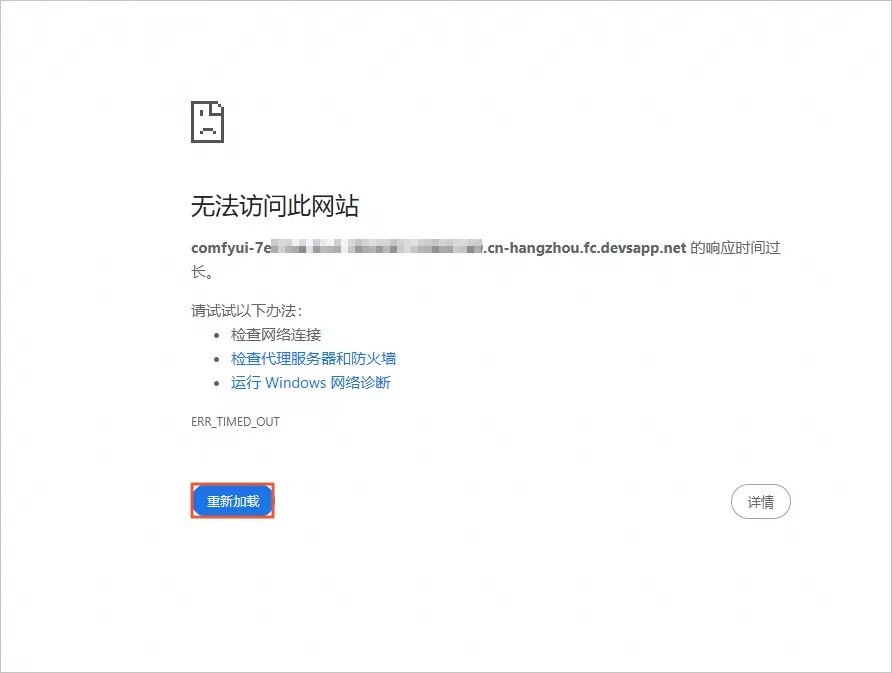
9.打开ComfyUI,可能遇到无法访问此网站情况,等待10 秒左右单击 重新加载。
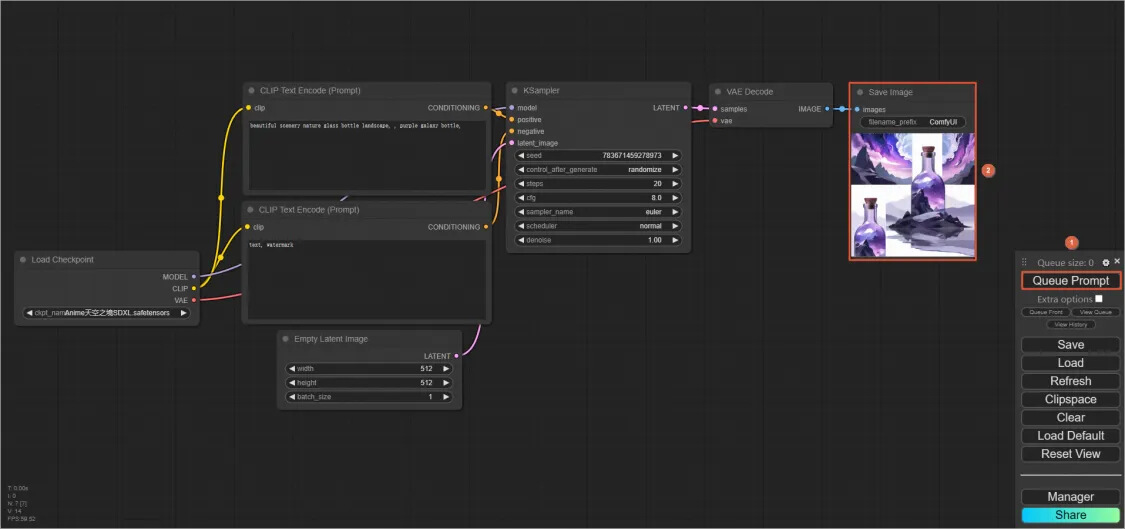
10.在页面中,您可以看到ComfyUI提供的默认工作流。单击 Queue Prompt,测试制作自己的第一张图。第一张图的出图时间大概需要2分钟,后续出图时间大概3秒左右。
说明: 若长时间不出图,建议关闭窗口,再次点击链接访问。
重要: 由于ComfyUI自身需要长久保持WebSocket连接以同步实时状态,因此页面打开时会持续使用计算资源,即 页面打开就会有费用产生请您在不使用ComfyUI的时候关闭页面,如果不进行主动操作,页面也会在10分钟后自动关闭,以节省您的费用。
至此您的实操环节已经完成,如您希望自定义更多图片可以查看后面高阶教程,为了让您更直观地感受ComfyUI强大的绘图能力,我们提供了预置的工作流文件+内置大模型+Lora模型,让您基于函数计算部署ComfyUI快速体验风格滤镜。
ComfyUI自制冰冻滤镜
1.访问下方链接,下载预置的json文件,并解压缩。
https://labfileapp.oss-cn-hangzhou.aliyuncs.com/%E5%87%BD%E6%95%B0%E8%AE%A1%E7%AE%97/%E5%9F%BA%E4%BA%8E%E5%87%BD%E6%95%B0%E8%AE%A1%E7%AE%97%E9%83%A8%E7%BD%B2ComfyUI%E7%BB%98%E7%94%BB%E5%B9%B3%E5%8F%B0/icestyle%20workflow.zip
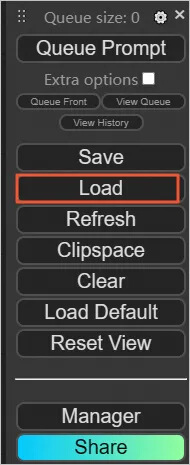
2.在页面右下角,单击 Load,将下载并解压后的json文件导入到ComfyUI中。
3.在图片区中的 LoadImage区域,单击 choose file to upload,导入您需要制成黏土风格的原图。
说明: 您也可以直接使用示例图片,但需要先将下方的示例图片先保存到本地中。
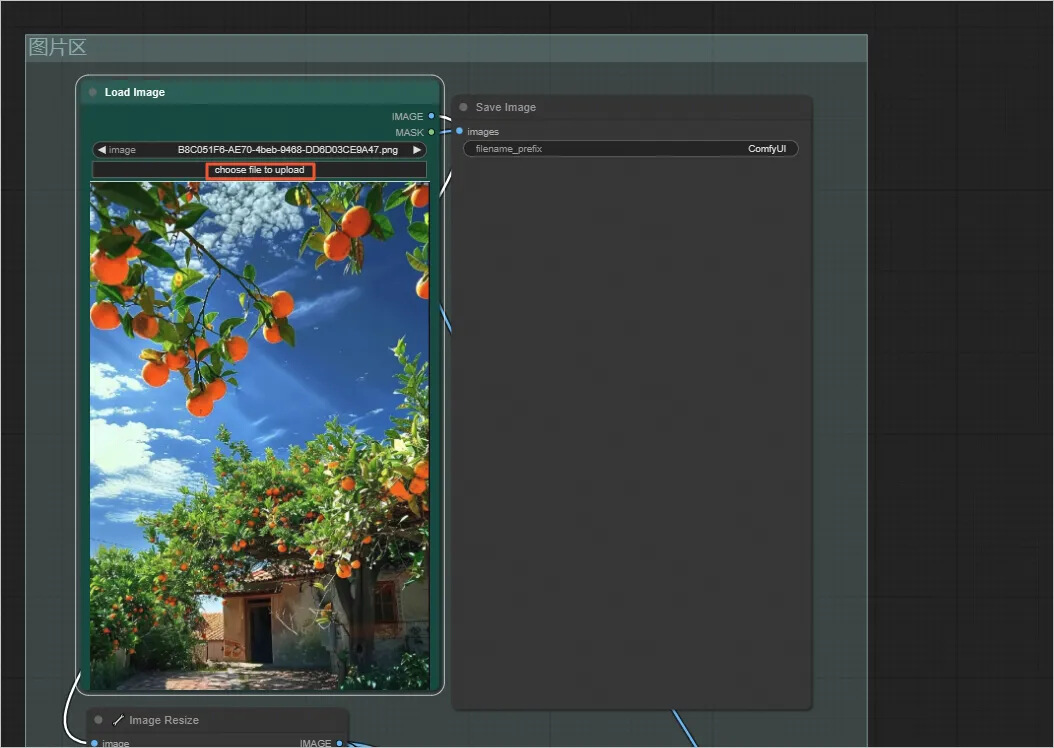 示例图片:
示例图片:

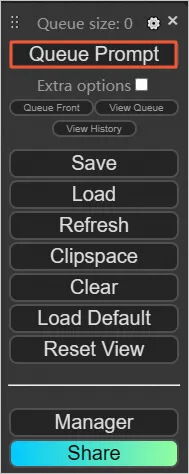
4.在页面右下方,单击 Queue Prompt,等待图片生成。
5.因为ComfyUI基于Serverless函数计算产品部署,因此生成第一张图的时候需要冷启动时间,第一张图生成需要等待30秒,后续每张图生成时间为2-5秒。
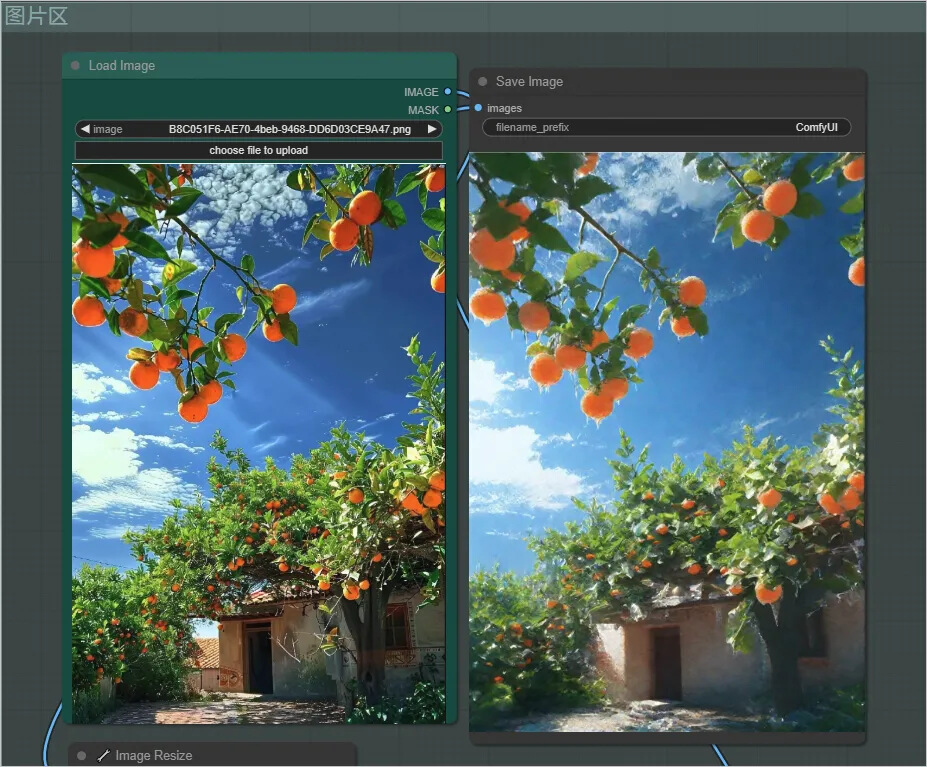 经过实测,人物肖像表现会更好,您可以用人物照片进行测试。
(可选)进阶教程-模型管理及功能探索
说明: 为了方便自定义模型和节点,您需先创建文件存储NAS,然后通过函数控制台进行专有网络/交换机/安全组的配置,并挂载NAS。
1.进入函数计算控制台。
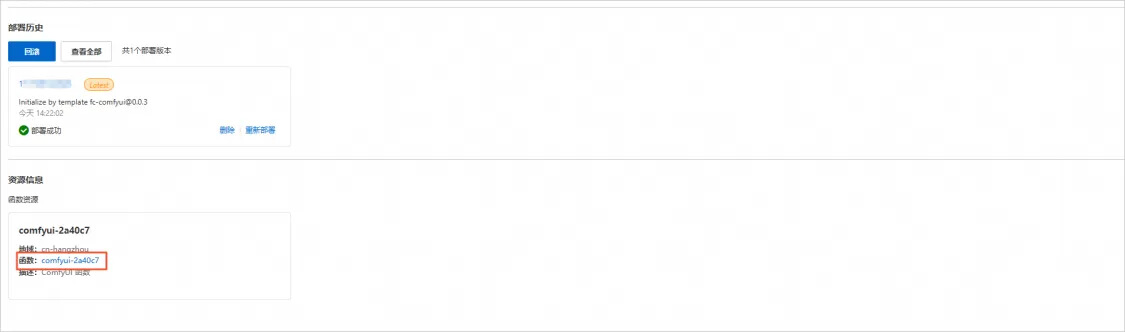
a.在应用页面,找到您创建的ComfyUI应用,单击 应用名称。
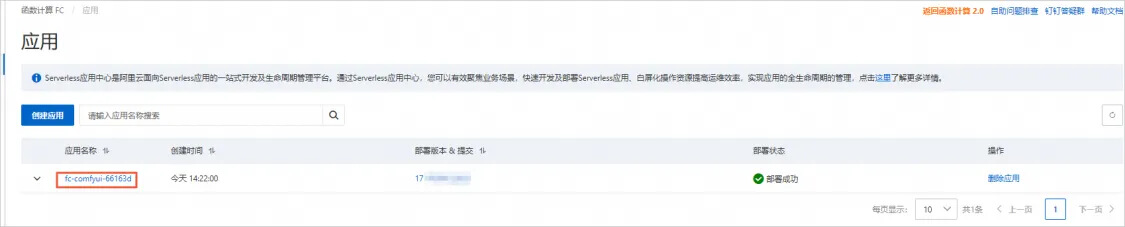
b.在 环境详情页签的 资源信息区域,单击 函数,进入ComfyUI的函数详情。
2.网络配置。
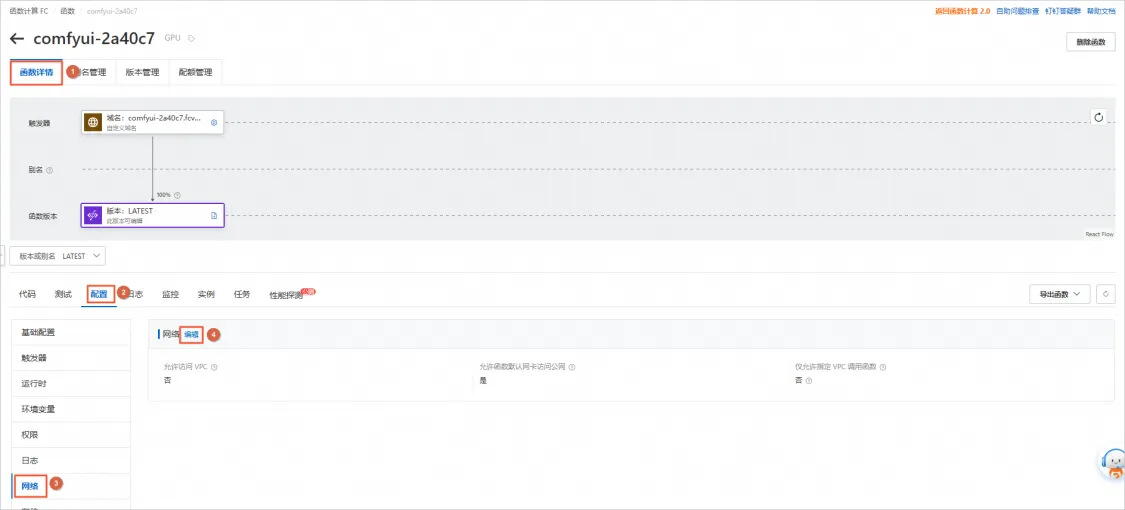
a.完成专有网络和交换机的配置。
b.在 函数详情页签,选择 配置>网络,然后单击 编辑。
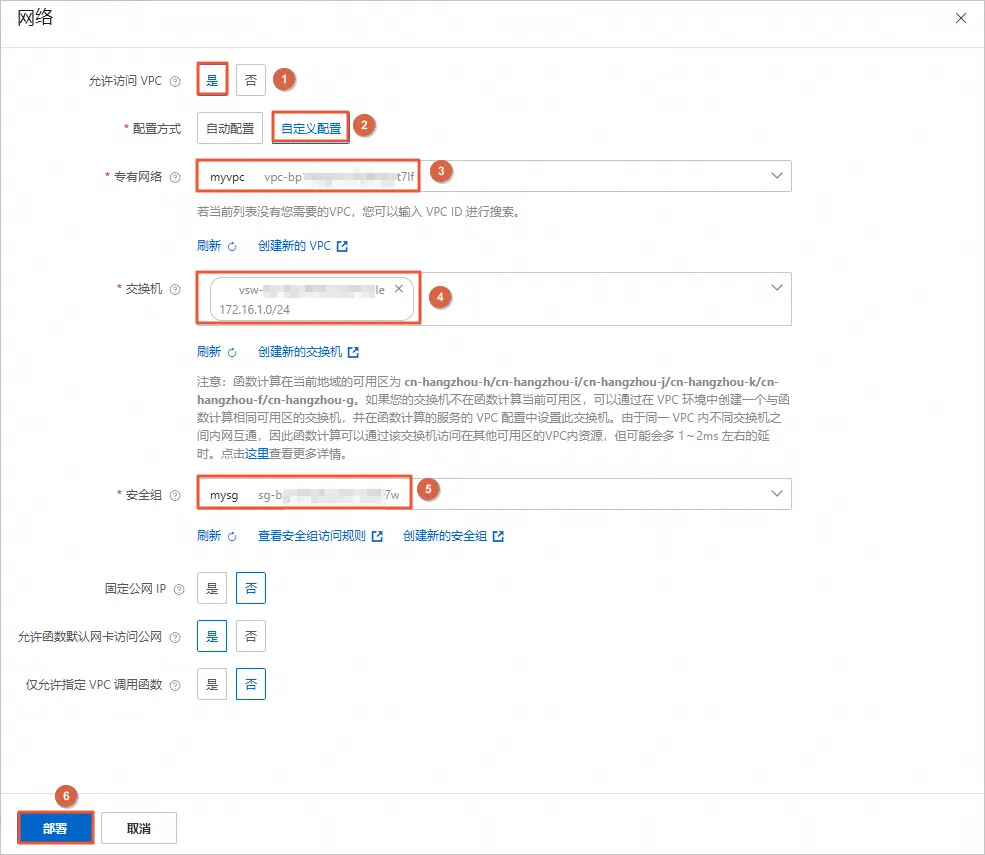
c.在 网络面板, 允许访问VPC选中 是, 配置方式选择 自定义配置, 专有网络、 交换机请选择文件存储NAS所在的专有网络、交换机, 安全组其他配置保持默认即可,单击 部署。
说明: 您可在 文件存储NAS控制台查看NAS所在的专有网络、交换机。
3.NAS挂载。
进行NAS挂载设置,绑定对应专有网络、交换机下存在的NAS挂载点。
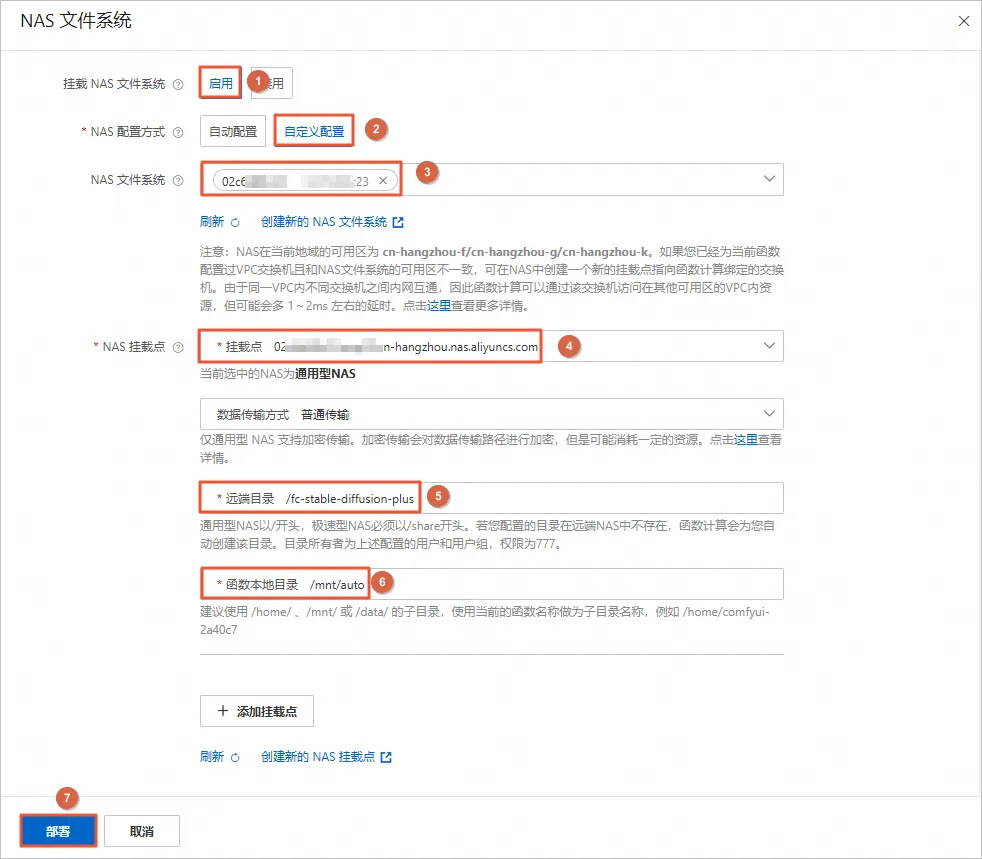
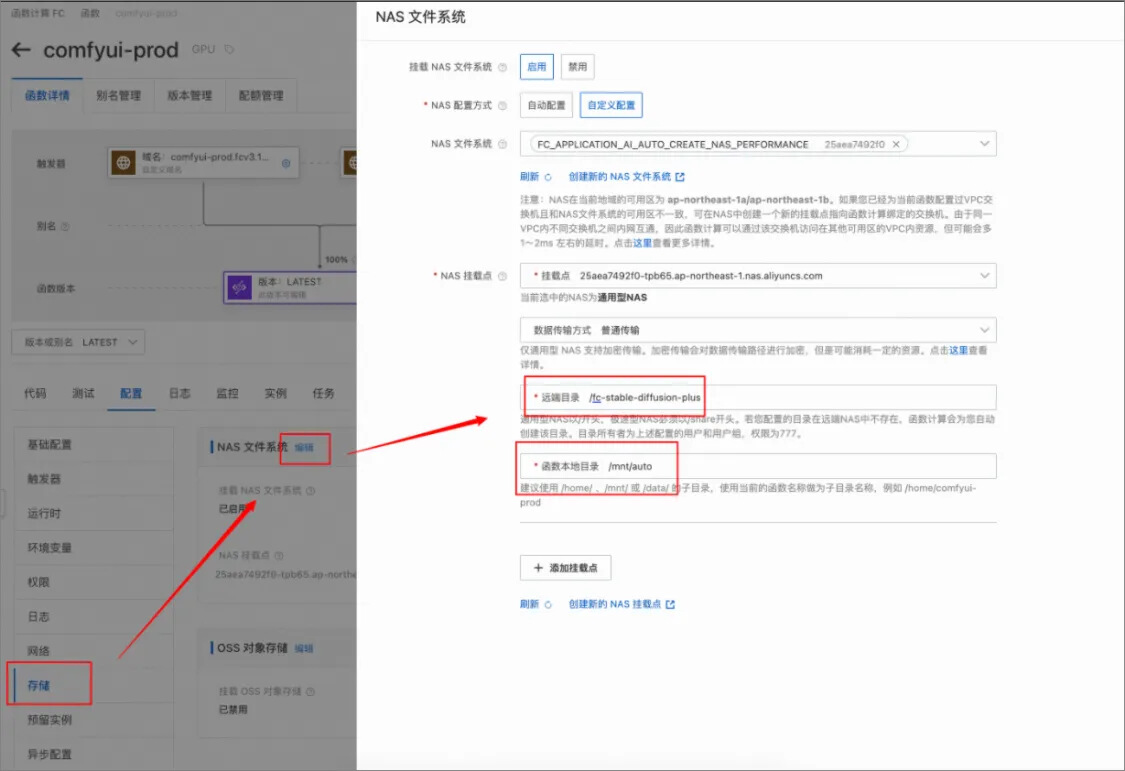
a.在 函数详情页签,选择 配置>存储>NAS文件系统,然后单击 编辑。
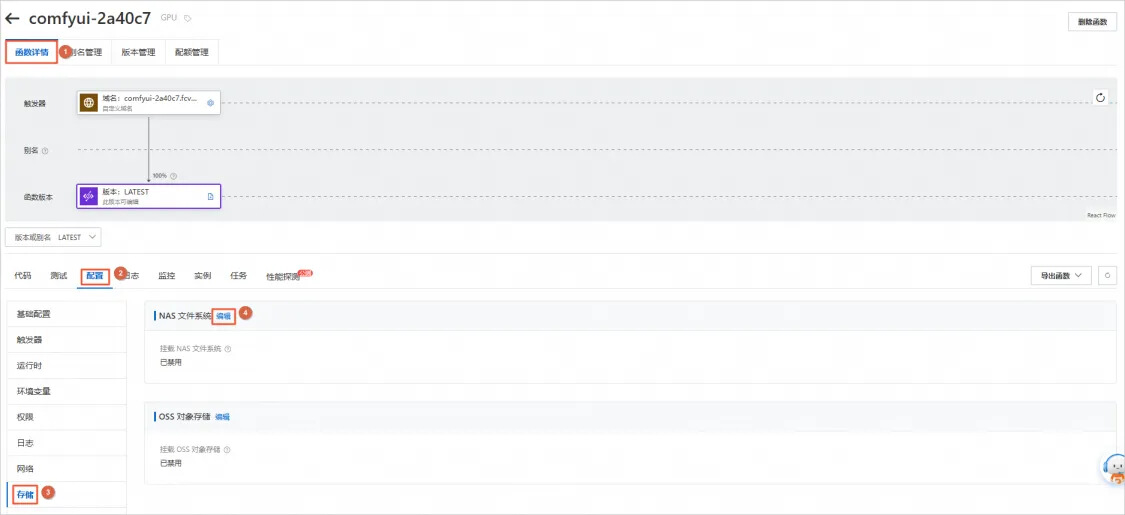
b.在
NAS文件系统面板,
挂载NAS文件系统选择
启用,
NAS配置方式选择
自定义配置,
NAS文件系统选择您创建的NAS实例,
NAS挂载点选择NAS默认的挂载点,
远端目录设置为
/fc-stable-diffusion-plus,
函数本地目录设置为
/mnt/auto或
/mnt/auto/comfyui,单击
部署。
说明: 如果您曾经在当前NAS实例中使用过Stable Diffusion应用(您可以 创建SD,通过模型管理共享同一个文件夹),可以考虑将远端目录设置为/fc-stable-diffusion-plus,本地目录设置为/mnt/auto。 大模型对文件IO要求较高,建议创建通用性能型NAS实例,NAS会根据存储的文件大小进行计费,不通规格的NAS计费单价不一致,参考 计费概述。
4.进入ComfyUI终端。
函数计算支持登入运行中的函数实例,您可以在终端中执行需要的操作(如手动安装自定义节点、依赖等)。
重要: 在Serverless环境下,您的所有改动都不会真正保存,您需要将改动的文件放置在NAS中以持久化。
a.请确认您正在访问ComfyUI应用。

b.在 函数详情页签,选择 实例>登录实例。
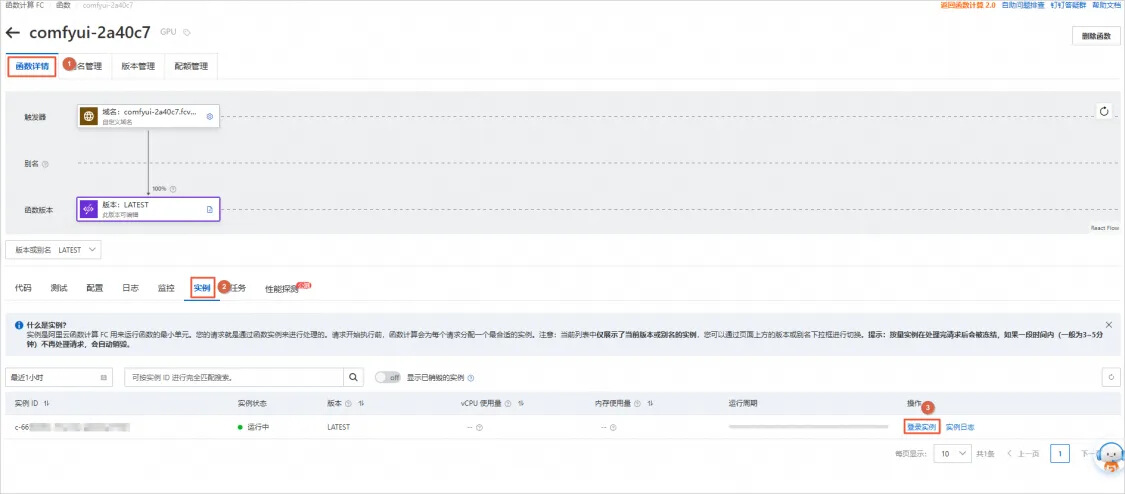
c.返回如下页面,表示您已登录实例,您可以在终端中执行需要的操作(如手动安装自定义节点、依赖等)。

5.文件上传及下载。
借助文件存储NAS的文件浏览器功能,您可以方便地进行云上文件管理。
a.登录 文件存储控制台。
b.在左侧导航栏中,选择 文件系统>文件系统列表。
c.在文件系统列表页面,找到您的NAS实例,选择其右侧操作列下的
 图标
>浏览器。
图标
>浏览器。

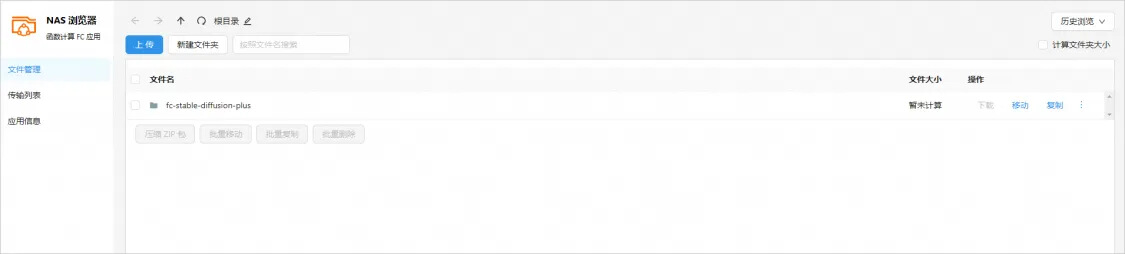
d.在NAS浏览器页面,您可以方便地进行云上文件管理。
6.安装自定义节点。
本实验以安装中文翻译插件 AIGODLIKE-COMFYUI-TRANSLATION为例,使用ComfyUI-Manager进行安装。
a.在ComfyUI应用页面,单击右下角的 Manager。

b.在 ComfyUI Manager Menu面板,单击 Install Custom Nodes。

c.搜索
AIGODLIKE-COMFYUI-TRANSLATION,单击
Install。
重要: 安装过程中请不要关闭页面。安装完成后,除去需要单击 restart外,还需要刷新页面。安装过程中可能会访问Github、HuggingFace等境外网站,由于网络问题可能会导致访问较慢或失败,您可以在网络上检索如何解决类似的问题。

7.加速依赖下载。
a.在登录的实例中执行如下代码创建pip.conf文件。
/mnt/auto/comfyui/root/.pip/pip.conf
b.使用国内pypi镜像加速依赖下载。在登录的实例中编辑
**/mnt/auto/comfyui/root/.pip/pip.conf**文件,设置镜像源为阿里云。
[global]
index-url = http://mirrors.aliyun.com/pypi/simple/
[install]
trusted-host = https://mirrors.aliyun.com
[global]
index-url = http://mirrors.aliyun.com/pypi/simple/
[install]
trusted-host = https://mirrors.aliyun.com
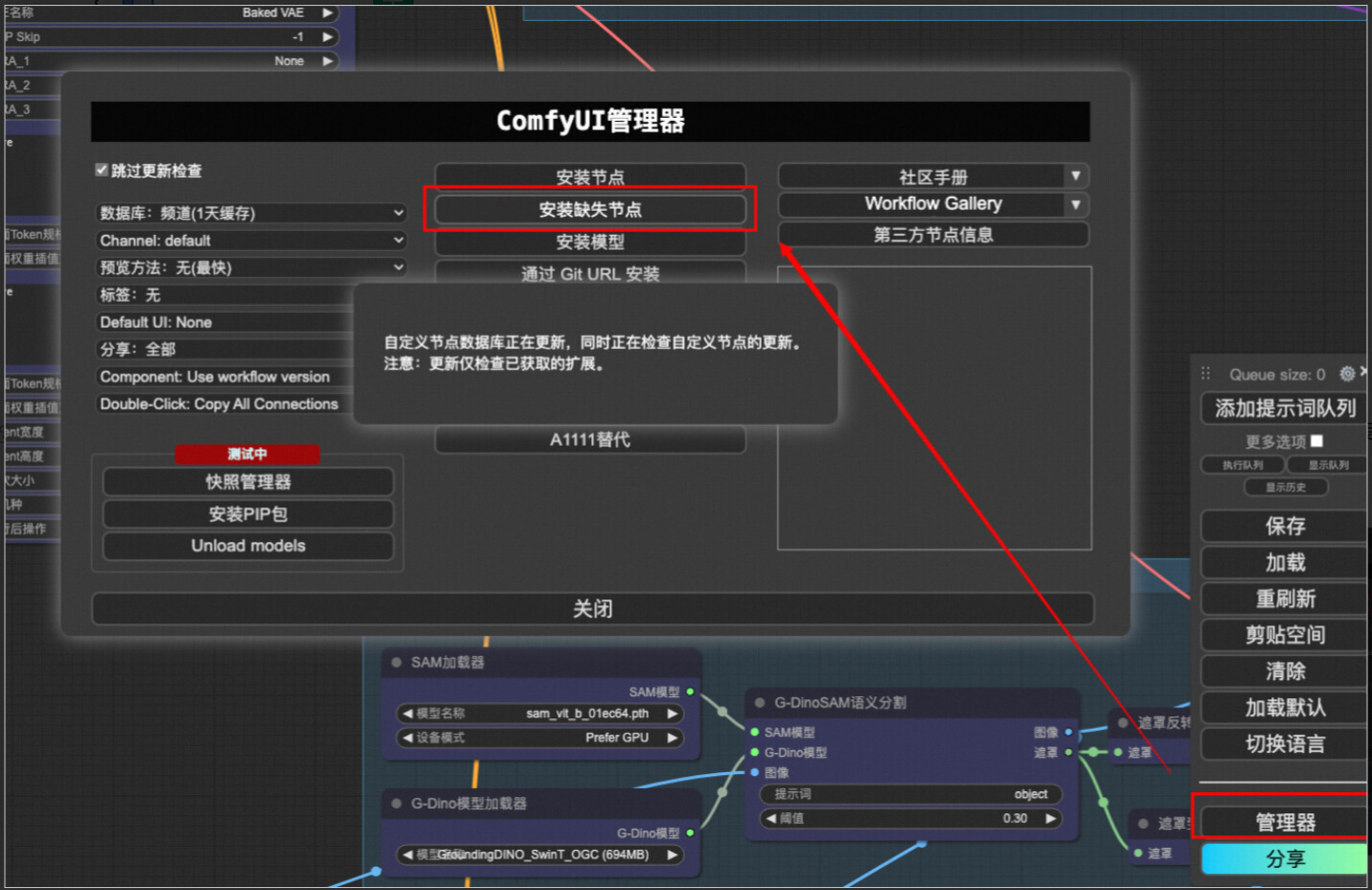
8.解决缺失节点的问题。
导入第三方的工作流,可能会遇到节点不存在的报错,可以借助ComfyUI Manager安装缺失的节点。部分节点升级后,可能仍然提示未安装,可参考 ComfyUI Guides的相关讨论解决。
 |
 |
|---|---|
|
|
|
How to fix: A red node for “IPAdapterApply”? You must already follow our instructions on how to install IP-Adapter V2, and it should all working properly. Now you see a red node for “IPAdapterApply”.That is because you are working on a workflow with IPAdapter V1 node, simply just replace the V1 node with the V2 ones or uninstall IPA v2 and rollback to V1 if you feel like it.
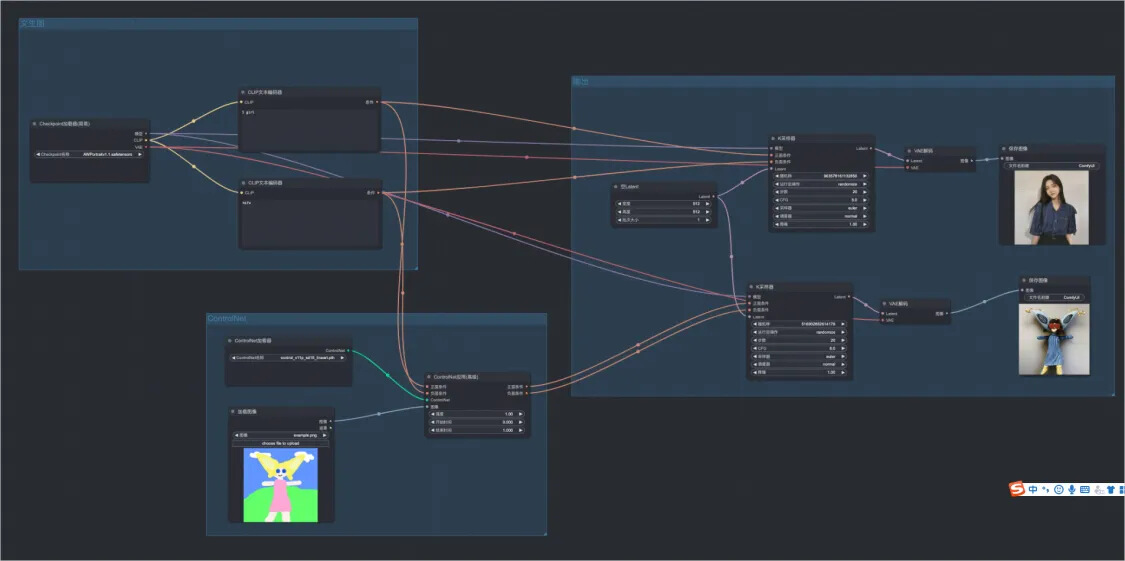
9.ControlNet的使用。
展示了使用ControlNet对比直接输出的差异,提供了工作流JSON示例以及对应模型的下载说明。 ControlNet文件。
说明: 当前工作流可能用到了其他模型,您需要自行安装。
10.(可选)共享 Stable Diffusion 模型。
a. 完成Stable Diffusion部署,并确保已经完成 初始化模型管理,点击您的 Stable Diffusion应用详情页,点击 模型管理域名。

b.在配置NAS时,选择和Stable Diffusion一样的NAS,远端目录选择
/fc-stable-diffusion-plus。
清理及后续
在完成实验后,如果无需继续使用资源,请根据以下步骤,先删除函数计算和文件存储NAS,再结束实操。
重要: 如果无需继续使用资源,请一定要先删除函数计算和文件存储NAS后再结束实操,否则函数计算和文件存储NAS还会继续进行计费。
-
删除ComfyUI使用的FC。
a.前往 函数计算应用页面。
b.在 应用页面,找到您部署的应用,单击右侧 操作列下的 删除,根据页面提示删除应用。

-
(可选)删除NAS浏览器使用的FC。
a.前往 函数计算应用页面。
b.在 应用页面,找到NAS浏览器使用的应用,单击右侧 操作列下的 删除,根据页面提示删除应用。

-
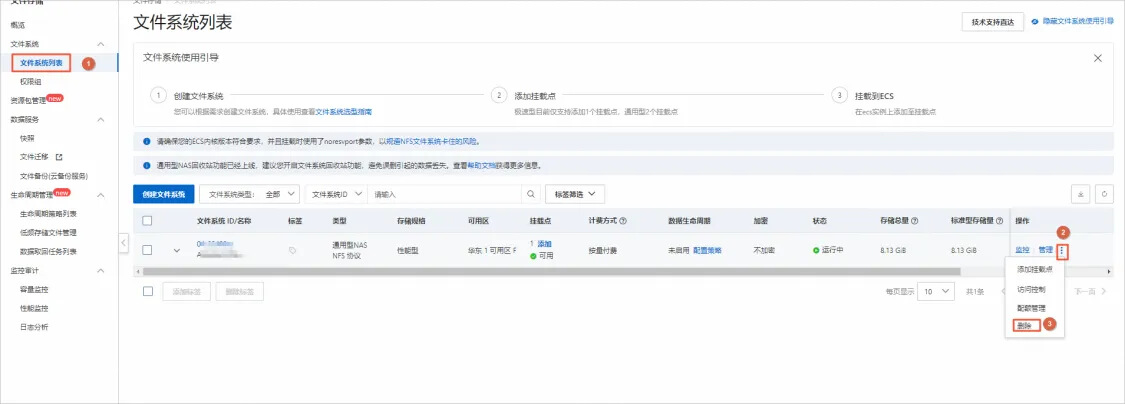
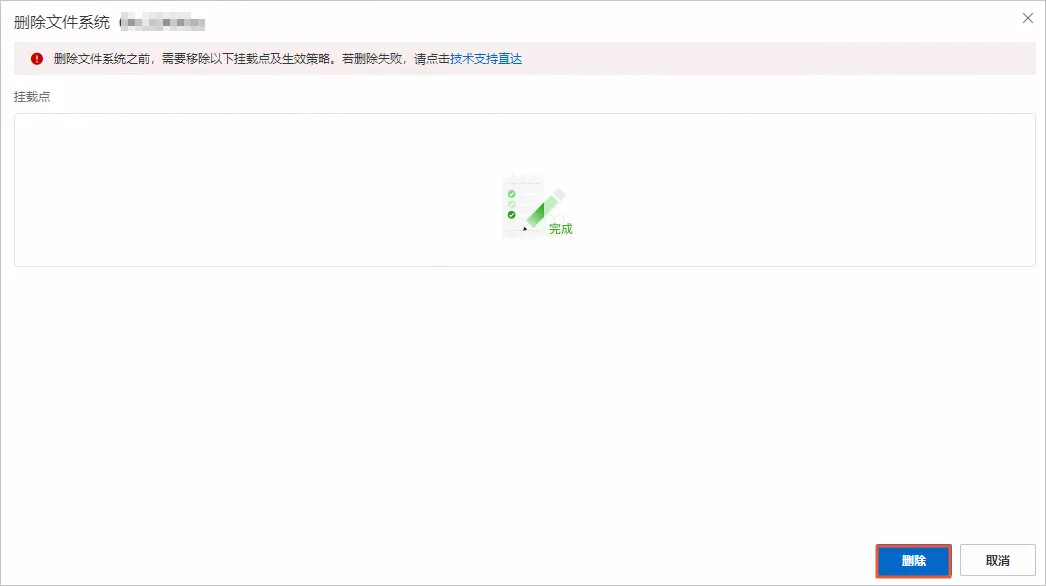
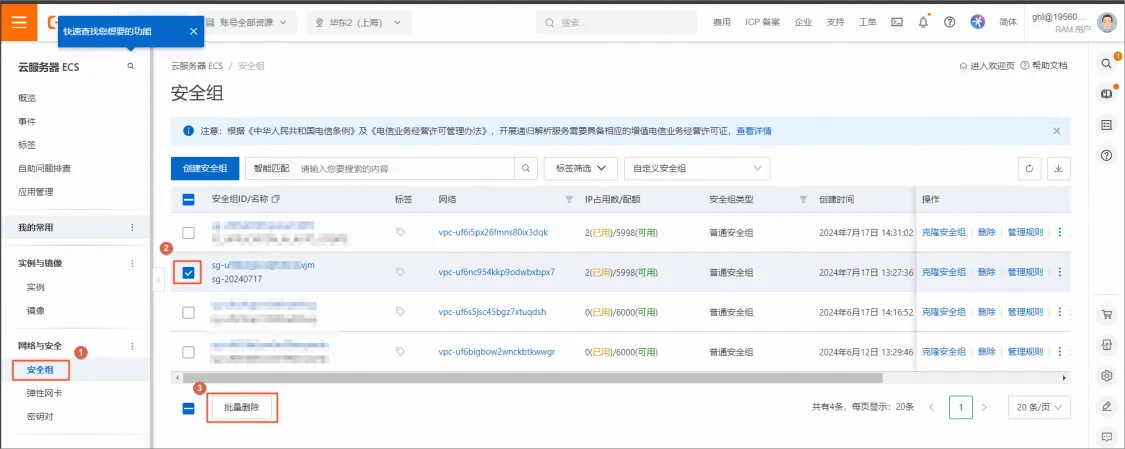
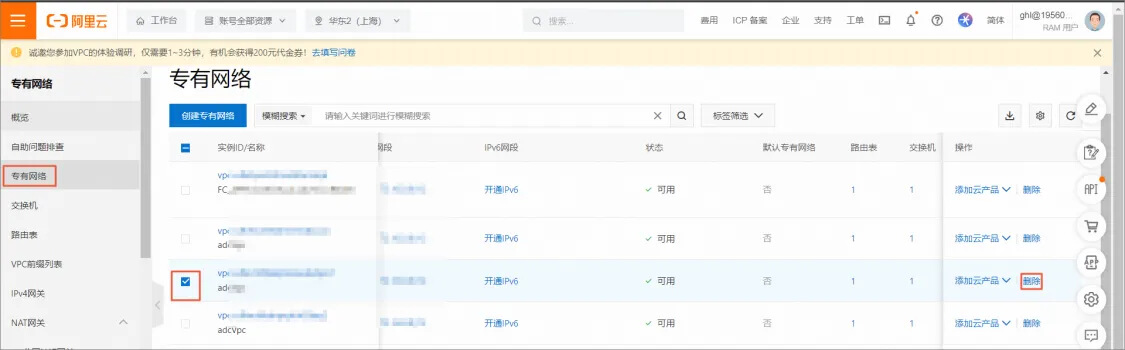
(可选)删除模型管理器使用的NAS、安全组、VPC和交换机。
a.登录 文件存储控制台,在 文件系统列表页面,找目标文件系统,在 操作列,选择
>删除。
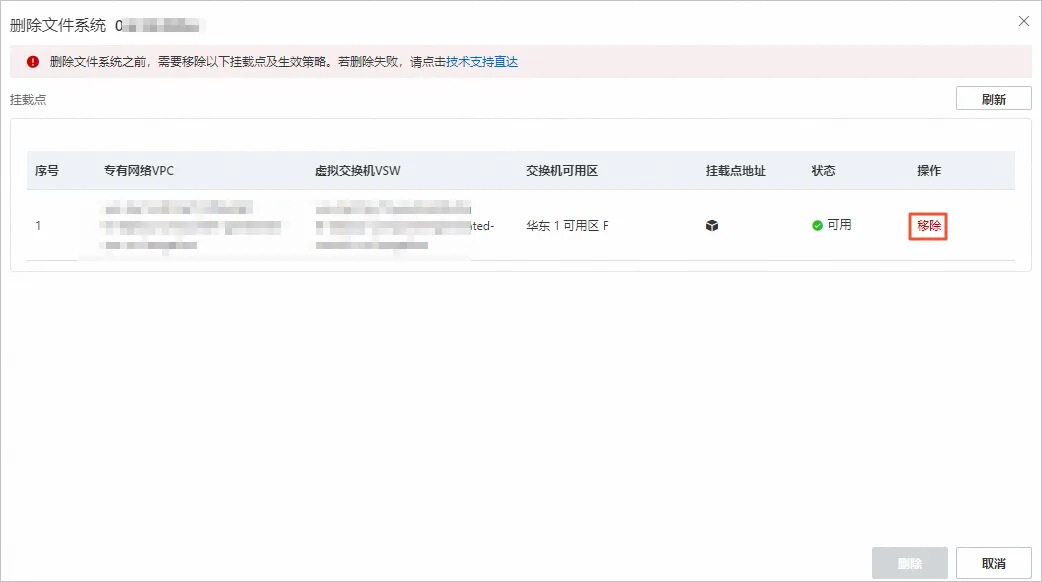
b.在 删除文件系统面板,移除挂载点及生效策略,然后单击 删除。
c.登录ECS控制台,点击左侧 安全组列表。勾选刚刚创建的安全组,点击 批量删除。

d.登录专有网络控制台,勾选刚刚创建的vpc,点击右侧删除按钮。
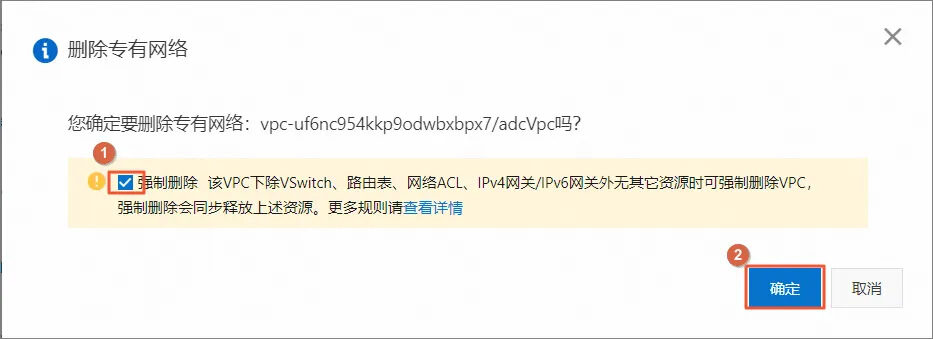
在完成实验后,如果需要继续使用资源,选择 付费保留资源,单击 结束实操。在 结束实操对话框中,单击 确定。请随时关注账户扣费情况,避免发生欠费。

Q&A常见问题
1.点击 Queue Prompt之后没有反应?
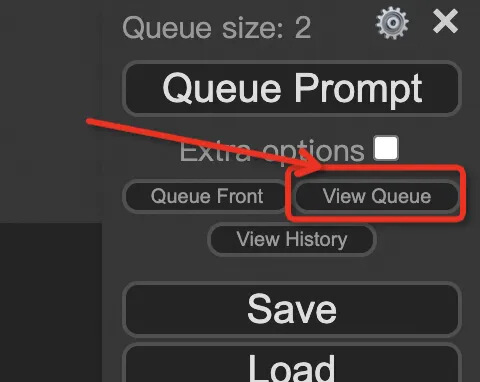
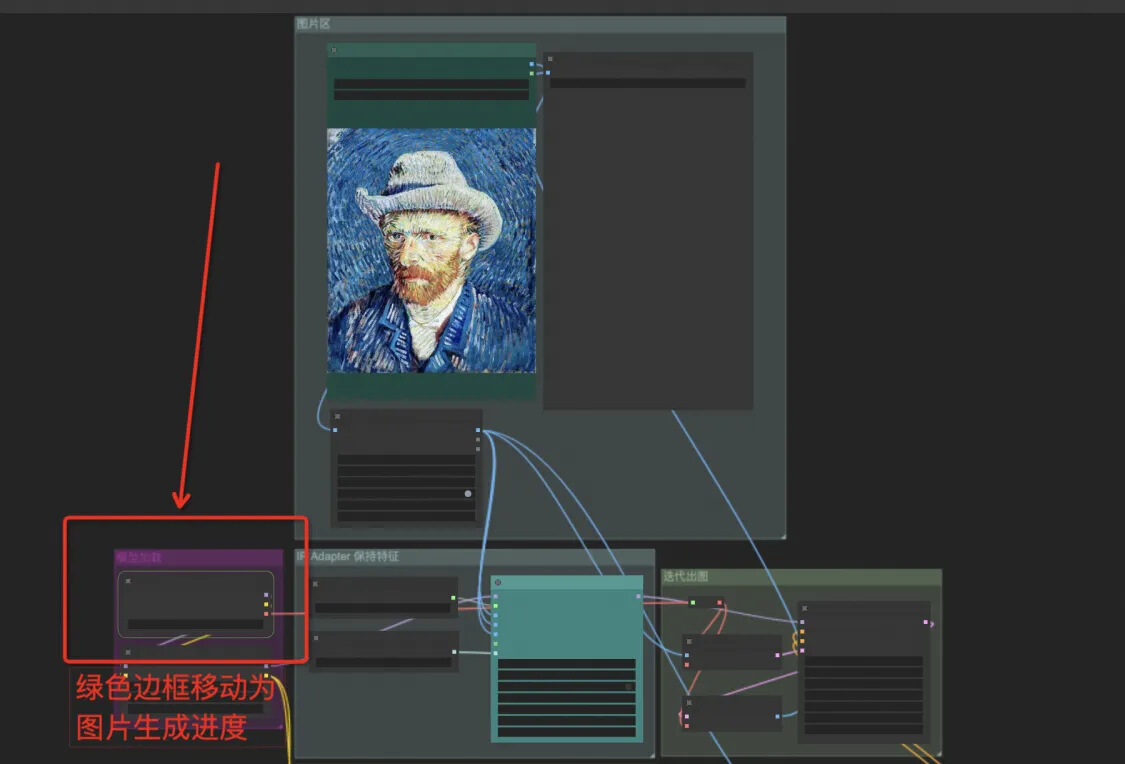
如果您是第一次生成图片,会因为服务器冷启动等待大约 3-5分钟,期间您可以可以观察“绿色边框”的移动情况(即代表图像生成的进度)或者在右边点击“ View Queue”查看排队情况。
2.我想停止当前排队怎么办?
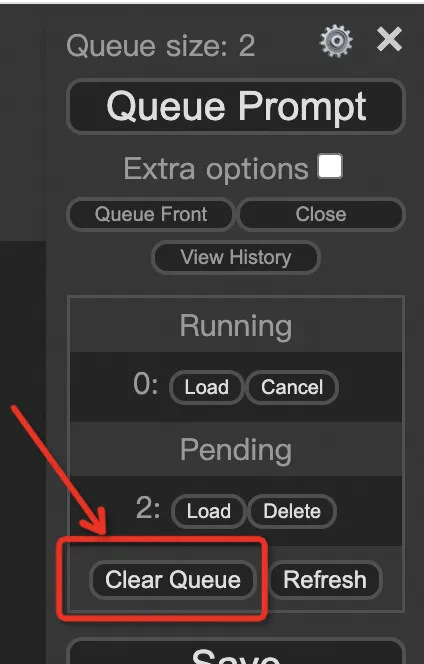
点击 View Queue-Clear Queue, 可删除目前排队,如果您遇到出图时间过久,排队过多的情况可以通过清楚队列,Refresh 来解决。
3.我调整了工作流的节点和连线,导致出现错误怎么办?
您可以重新 load 下载的 Json 文件,即可回到最初的设置
来自 “ ITPUB博客 ” ,链接:https://blog.itpub.net/69981534/viewspace-3024069/ ,如需转载,请注明出处,否则将追究法律责任。

