1
、配置
Setnet32
(1) 在 Windows 开始菜单中打开“ GBase Client-SDK 4.10 (64-bit) “程序组,点击 Setnet32 。
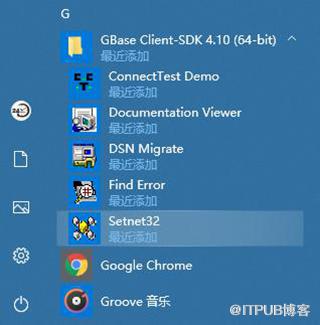
(2) 在弹出界面中填写 GBase 8s Server 的相关信息。
填写 Server Information 中的相关信息,其中:
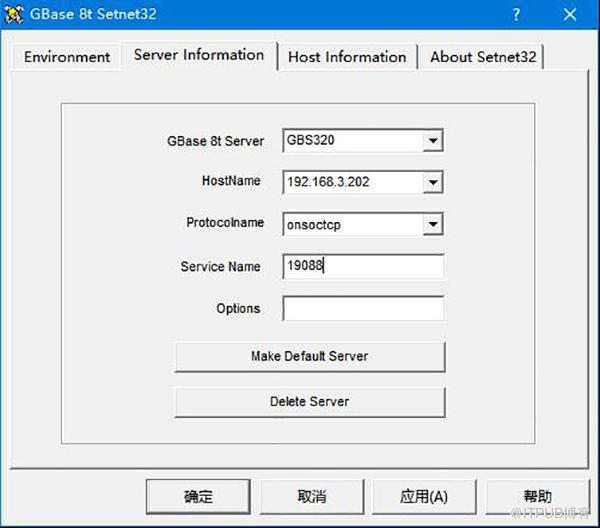
GBase 8t Server : 填写数据库服务器上数据库服务名,该服务名可以查看 gbasedbt 用户环境变量中的 $GBASEDBTSERVER 或 onconfig 配置文件中 DBSERVERNAME 参数的值来获取。
HostName :数据库服务器的 IP 地址。
Protocolname :选择 onsoctcp 。
Service Name :数据库服务端口号,可以在数据库服务器上执行 onstat -g ntt 命令查看。
配置完成后,点击 Make Default Server ,设置为默认服务器,之后点击 应用。
填写 Host Information 中的相关信息,其中:
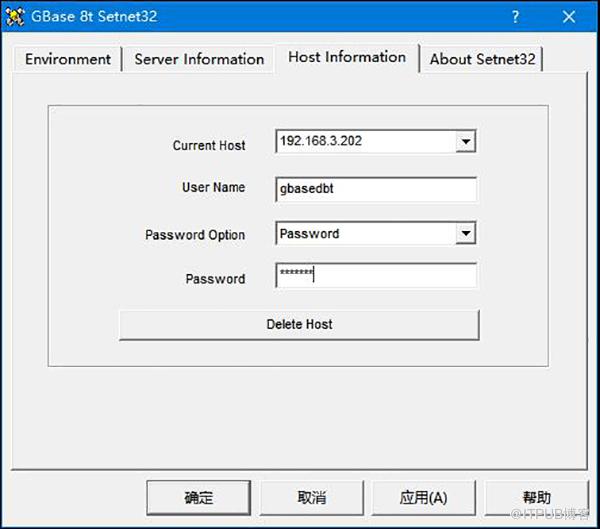
Current Host :填写数据库服务器的 IP 地址。
User Name :填写 gbasedbt 。
Password Option :选择 password 。
Password :填写数据库服务器上 gbasedbt 用户的密码。
配置完成后点击 应用 。
2 、测试连接
(1) 在 Windows 开始菜单中打开“ GBase Client-SDK 4.10 (64-bit) “程序组,点击 ConnecTest Demo 。
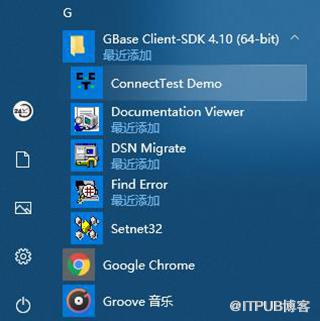
(2) 在弹出界面中填写连接的相关信息:
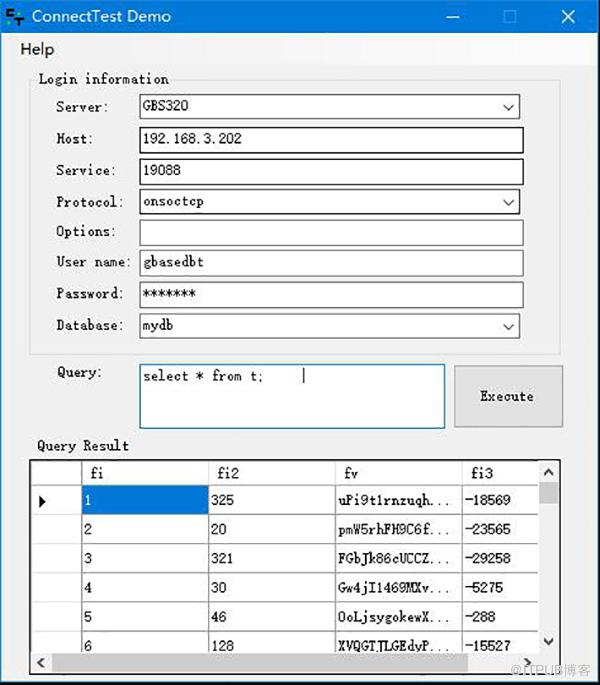
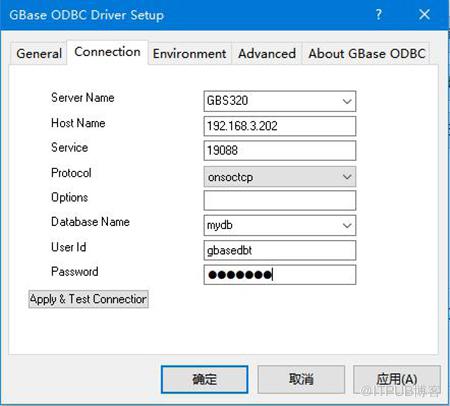
Server :填写在 Setnet32 中定义的名称,这里为 GBS320 。
Host :数据库服务器的 IP 地址。
Service :数据库服务端口号。
Protocol :选择 onsoctcp 。
User Name :填写 gbasedbt 。
Password :填写数据库服务器上 gbasedbt 用户的密码。
Database :选择用于测试的数据库。
Query :填写用于测试的语句,通常为简单的 Select 语句。
填写完成后,点击 Execute ,如果连接正确,可以在 Query Result 中显示 Query 中 SQL 语句的执行结果。
如果执行不成功,则是之前的配置项有错误,需要检查 Setnet32 或 ConnectTest Demo 中的设置。
3 、配置 ODBC
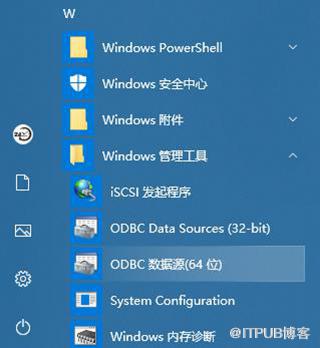
(1) 在 Windows 开始菜单中打开“ Windows 管理工具“程序组,点击 “ ODBC 数据源 (64 位 ) ”。
(2) 在弹出的“ ODBC 数据源管理程序 (64 位 ) “界面中,切换到”用户 DSN “选项卡:
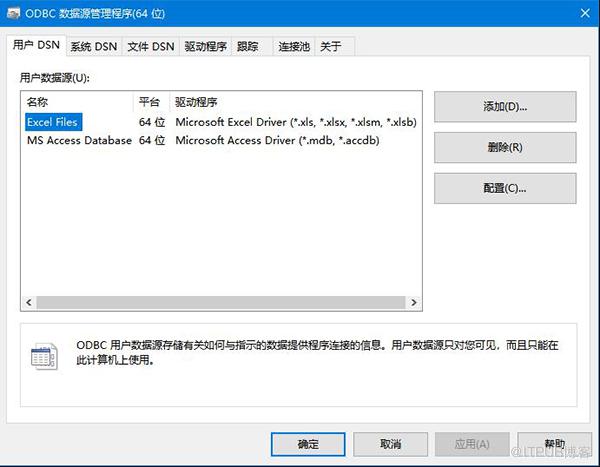
点击”添加“,打开”创建新数据源“界面,在界面中选择” GBase ODBC DRIVER (64-bit) “,点击 完成。
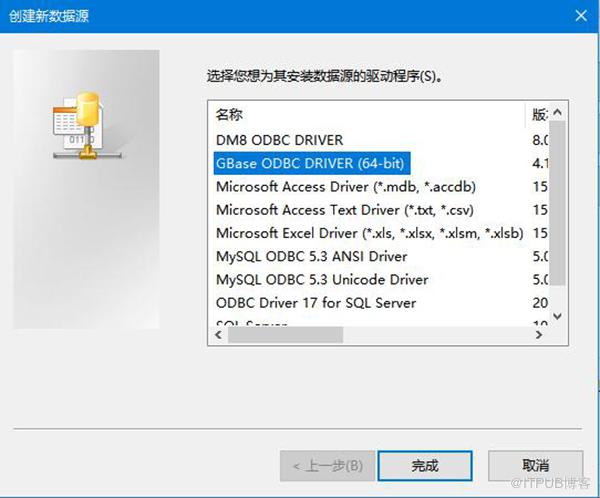
(3) 配置 DSN:
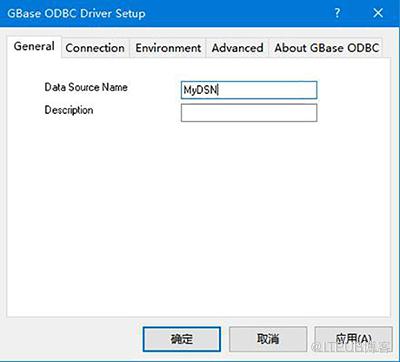
在 General 选项卡中,输入 Data Source Name :
在 Connection 选项卡,输入相关信息,完成后点击” Apply & Test Connector “,以验证 ODBC 连接。
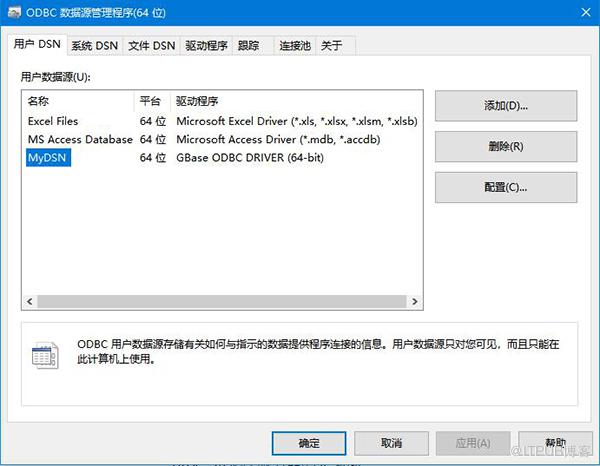
测试通过后,点击”确定“保存设置。
上面步骤中定义的 MyDSN ,即为在应用程序中引用的 ODBC 数据源名称。
来自 “ ITPUB博客 ” ,链接:https://blog.itpub.net/69979120/viewspace-2755060/ ,如需转载,请注明出处,否则将追究法律责任。

