FlashFXP怎么设置主动访问模式?FTP中有两种模式,一种是主动模式ftp,另一种是被动模式FTP,该怎么设置呢?今天我们来看看FlashFXP设置主动访问模式的详细教程。
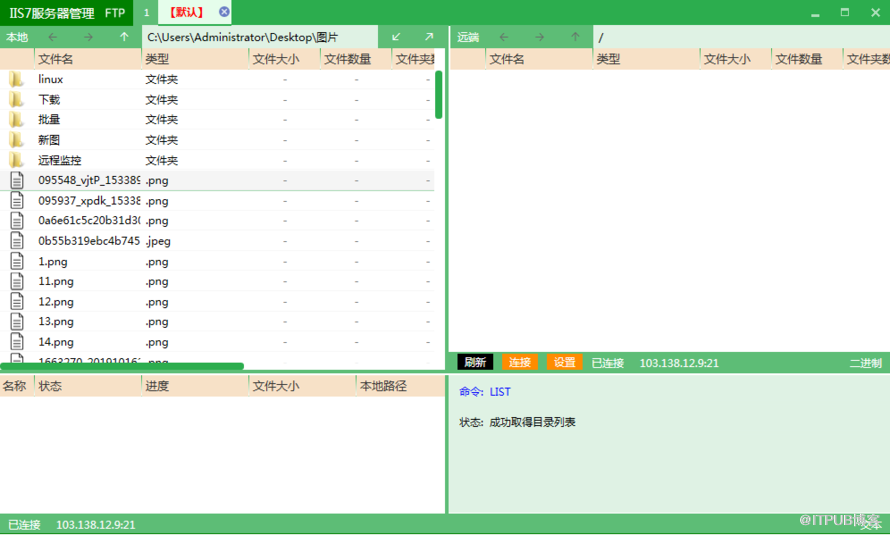
IIS7服务器管理工具可以批量管理、定时上传下载、同步操作、数据备份、到期提醒、自动更新。IIS7服务器管理工具适用于Windows操作系统和liunx操作系统;支持Ftp客户端批量操作。
下载地址: IIS7服务器管理工具
在进行FTP操作时,一般是直接使用EditPlus的FTP功能,但EditPlus的FTP功能不能直接删除非空目录,在删除多级目录树时就非常麻烦,于是使用FlashFXP来进行。
在FlashFXP中连接过程出现提示:
[右] 数据 Socket 错误: 连接超时
[右] 列表错误
[右] PASV 模式失败, 尝试 PORT 模式。
[右] PORT 模式已成功,请更新您的站点配置文件。
Google了一下,FTP协议的数据传输存在两种模式:主动模式(PORT Mode)和 被动模式(Passive Mode)。
这两种模式发起连接的方向截然相反,主动模式是从 服务器端 向 客户端发起;被动模式是 客户端 向 服务器端 发起连接。
是否采取被动模式取决于客户程序,在ftp命令行中使用passive命令就可以关闭/打开被动模式。
FlashFXP支持这两种模式,并将“使用被动模式”作为默认设置。
那么如何在FlashFXP中设置数据传输模式为PORT(主动模式)呢?
方法有两种,以 FlashFXP 3.6.0为例:
方法一、修改FlashFXP连接FTP服务器的默认参数
选项 -> 参数设置… -> 代理 -> 把“使用被动模式”前面的钩去掉,确定。

方法二、针对各个站点进行设置
如果FlashFXP管理多个站点,有的站点需要使用被动模式(PASV)、有些需要使用主动模式(PORT),那么我们也可以针对各个站点进行设置:
站点 -> 站点管理器 -> 选择需要更改的FTP站点 -> 选项
点击“使用被动模式”,去掉复选框中的勾(默认为灰色),应用。

来自 “ ITPUB博客 ” ,链接:https://blog.itpub.net/69978812/viewspace-2716611/ ,如需转载,请注明出处,否则将追究法律责任。

