TextPad是一款简约小巧且专业好用的文本编辑工具应用,相信有很多用户朋友无论是日常生活还是工作中都有着重要事项事情记录的习惯,因此小编为你带来了TextPad软件,该软件不仅界面清晰直观,且功能强大,使用也非常的方便快捷,提供了多文档操作,文档支持,文档大小无限制,无限撤消操作以及强大的查找替换和正则表达式等一系列全面的配置选项来满足你对文本编辑的所有制作需求。并且还具备支持中文双字节、语法加亮、拼写检查、便易的宏特色亮点,
让用户无论是要编辑普通文本还是网页工具可以随心、轻松在线编辑、使用。感受专业软件带来的优质使用体验。有需要的朋友欢迎前来下载使用哦!
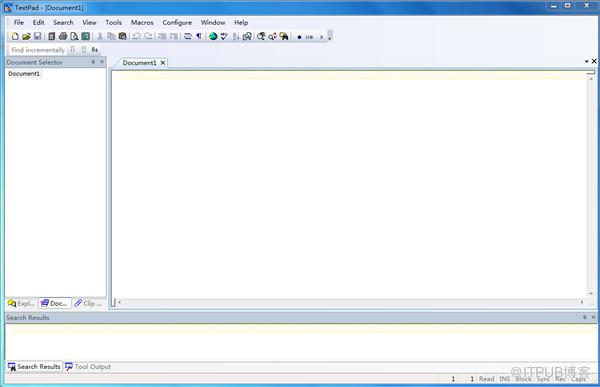
“ TextPad破解版”内附破解文件可完美激活软件,亲测有效,具体安装教程可见下文,欢迎前来下载
文章来源:http://www.32r.com/soft/85410.html
软件特色
1、多文档操作、拖放支持、文档大小无限制、无限撤消操作
2、完全支持中文双字节、语法加亮、拼写检查、便易的宏功能
3、强大的查找替换和正则表达式、丰富的编辑操作、简易的排版功能
4、独到的字块操作、方便的工作区管理
5、拥有非常全面的配置选项,所有的控制权都交给你处理,设计的真是太贴心了,甚至可以单独作为一个网页编辑器使用。支持彩色显示HTML文档。
6、textpad除了有普通的复制剪贴功能外,可以将选择的文本进行变换、块操作以及替换字符,复制或剪贴的文本可以追加在剪贴板内容的后面,也可以替换它,在文档间使用OLE2拖拽来复制和移动文本,有强大的搜索和替换引擎,使用UNIX风格的表达式,能将一个目录树中的多个文件进行文本搜索和替换
TextPad破解版安装教程
1、从本站下载解压后,即可得到“TextPad”源程序和破解文件
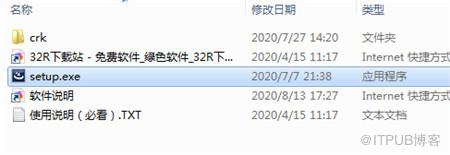
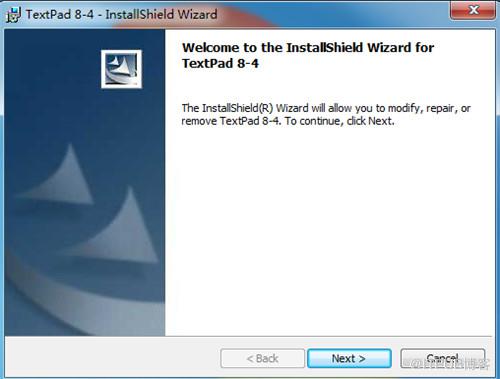
2、选择“setup.exe”双击运行,进入安装导向
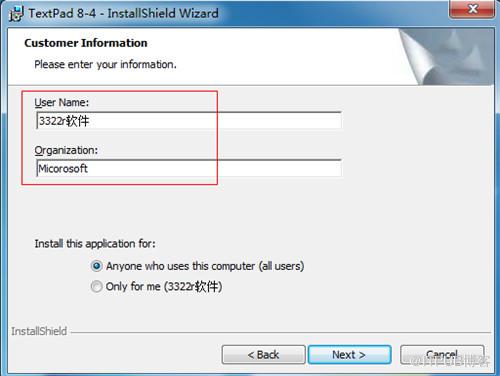
3、输入用户名信息
4、默认安装目录
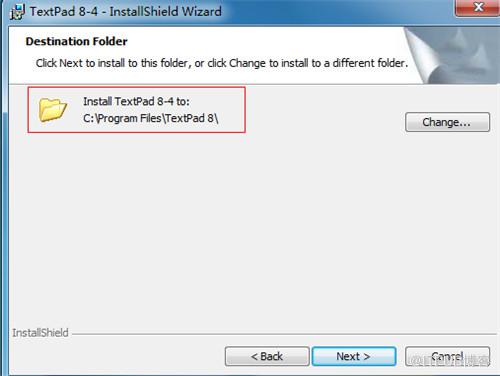
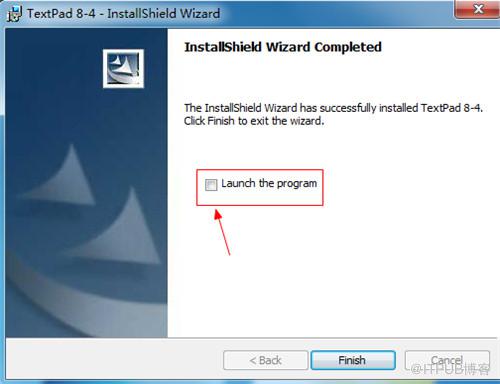
5、待软件安装成功,去掉勾选直接退出,暂不运行
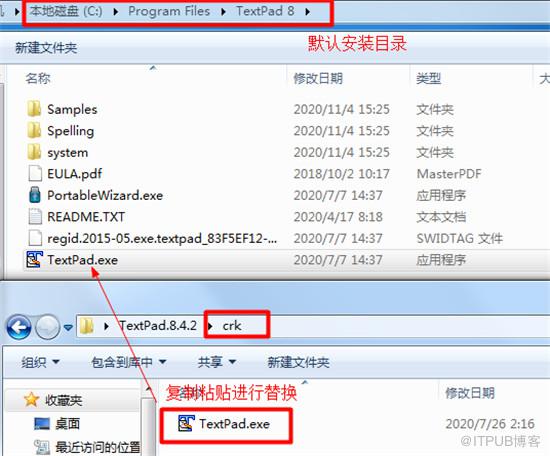
6、再将Crk夹中的“extPad.exe”破解文件复制到安装目录中进行粘贴替换
默认安装目录【C:\Program Files\TextPad 8】
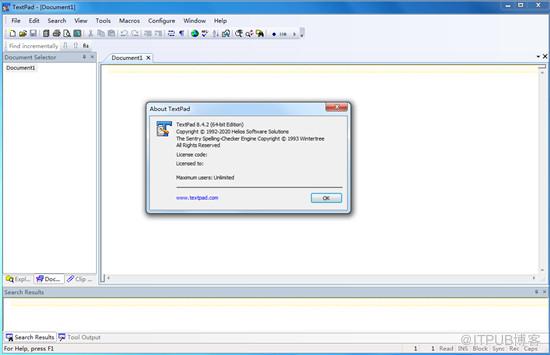
7、至此,软件即为安装激活功能,所有功能免费使用
软件功能
1、可以编辑大文件,最多可以编辑32位虚拟内存
2、支持通用命名约定(UNC)样式名称以及带空格的长文件名
3、符合CUA的键盘命令。
4、带有英文,法文,德文,意大利文,韩文,日文,波兰文,葡萄牙文和西班牙文等100种语言词典的拼写检查器界面
5、支持同时编辑多个文件,每个文件最多2个视图。
6、除了通常的剪切,复制和粘贴功能外,还可以对选定的文本进行大小写转换和缩进,并且可以对字符,单词和行进行转置。剪切和复制的文本可以附加到剪贴板,也可以替换其内容。
7、如果文本不适合一行,可以自动在边缘或指定的列处自动换行。在这种模式下,可以将文本拆分成单独的行,在这些行中可以进行换行,也可以将各行智能地连接起来,从而保留段落。
8、支持拖放编辑以在文档之间复制和移动文本
9、无限的撤消/重做功能。保存文件时或使用“标记清除”命令,可以选择清除撤消缓冲区
10、块(列)选择模式,以及选项卡和空格的可见显示
11、按键宏记录器,最多具有16个活动宏,排序,最多使用3个键
12、文本可以相对于上一行自动对齐和缩进,以帮助块缩进,鼠标右键弹出一个上下文菜单
13、光标可以限制在文本上,也可以在文档视图中自由放置,具有飞越用法提示的工具栏,以及活动状态栏。
14、使用Perl样式正则表达式的强大搜索/替换引擎,以及编辑器宏的功能。可以搜索目录树中的文件集,并且可以一次替换所有打开的文档中的文本。
15、文字文本的增量搜索工具栏,可见的书签可以放置在单独的行上,也可以放置在所有搜索模式中。可以删除,复制或删除已标记的行。
16、内置文件管理器,用于快速文件复制,重命名,删除等
17、打印预览,并使用可自定义的页眉/页脚和分页符进行打印
18、查看器,用于使用十六进制显示格式的二进制文件
19、内置文件比较实用程序,以及多达16个带有自变量宏的用户定义工具,从文件搜索和用户工具输出到相关源代码行的超文本链接
来自 “ ITPUB博客 ” ,链接:https://blog.itpub.net/69978221/viewspace-2736272/ ,如需转载,请注明出处,否则将追究法律责任。

