原文出处: http://www.32r.com/soft/85392.html
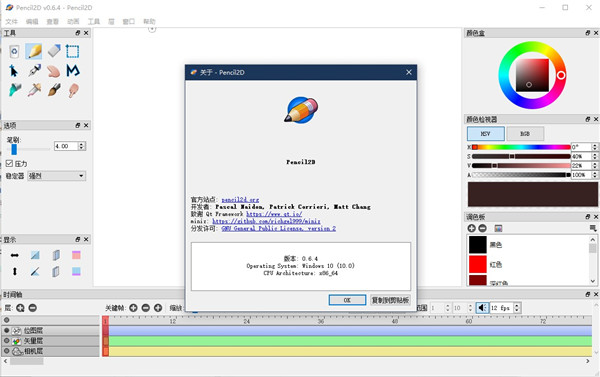
Pencil2D是一款完全开源的,可以免费使用,甚至可以在商业上使用的2D动画制作软件。功能上软件为用户们提供了动画设计图中所需要绝大多数的技术服务支持,例如插视频,音频和位图图层、用画笔绘画、导出为照片等等服务都是软件支持的范围内呢,总的来说功能还是十分齐全的,当然相较于其他更专业的软件的话差距还是有的,具体的取舍就靠用户们自己咯。
软件特色
1、最小的设计
轻巧易用,因此您可以专注于动画而不是下一步要按下什么按钮。
2、栅格和矢量
在栅格和矢量工作流程之间无缝切换,使您可以随时随地进行素描,墨水和绘画。
3、跨平台
Pencil2D是跨平台的,可在Windows,macOS,Linux和FreeBSD上运行。
4、开源和免费
Pencil2D是完全开源的,可以免费使用,甚至可以在商业上使用!
使用方法
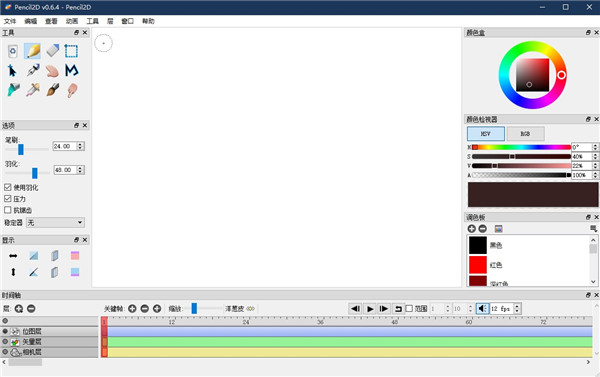
1、解压程序包之后,文件夹中有32为和64为的程序包,选择适合的文件夹打开,在文件夹中找到“pencil2d.exe”双击运行打开直接使用。
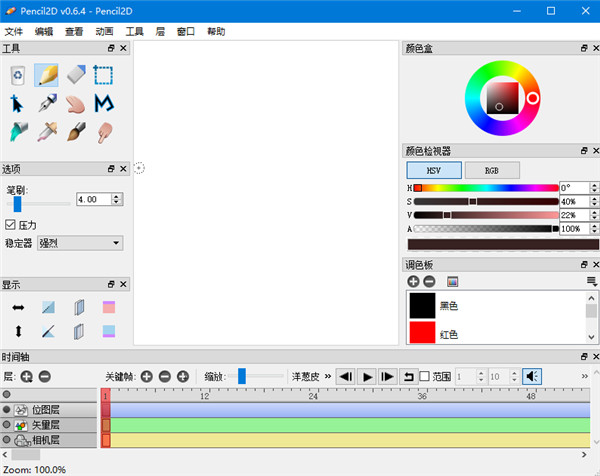
2、在软件的主界面中,使用工具栏中的画笔工具直接在画板中绘制动画。
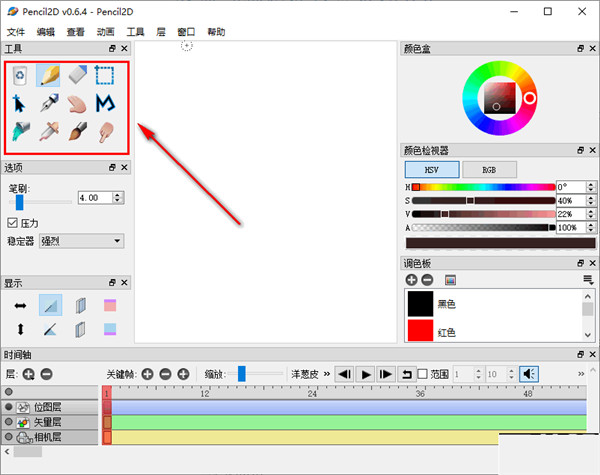
3、在选项栏中调整画笔的大小,可以使用粗画笔勾勒大概的框架,细画笔勾勒动画的细节。

4、在显示窗口中,您可以以您直观喜欢的方式切换图像的视图。

5、在软件的底部是时间轴,想要动画可以动起来就需要在时间轴上进行编辑。
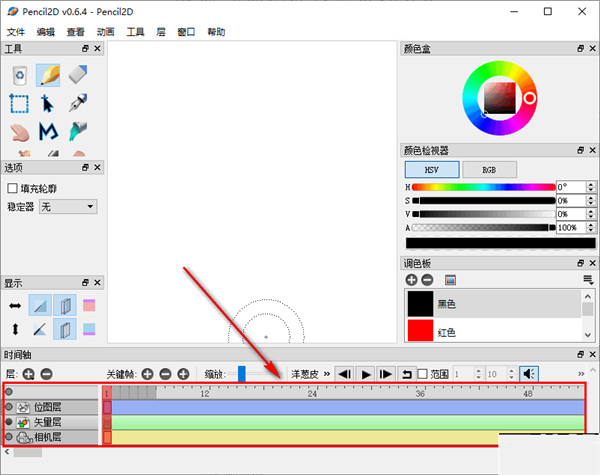
6、在时间轴上有矢量图层,声音层和相机层,您可以根据动画的制作添加各种图层。

7、添加图层往右一点是关键帧的添加,点击“+”好和“-”号来增加或者删减关键帧。

8、软件的右上侧是颜色面板,在绘制的过程中,用户可以在这里自由的选择需要的颜色。
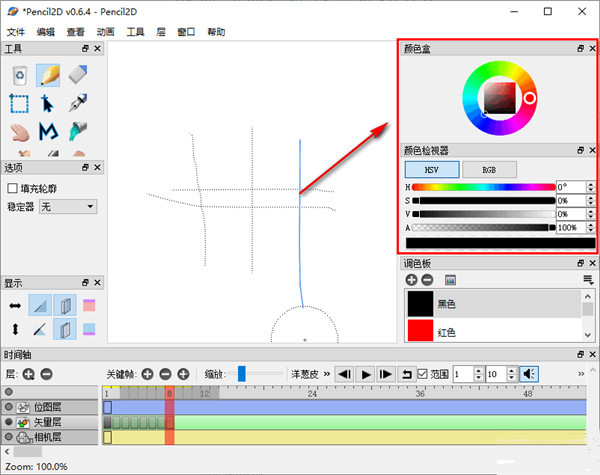
9、颜色面板下面是调色板,为了高效的工作,用户可以在开始绘制动画前先将颜色调整好备用。

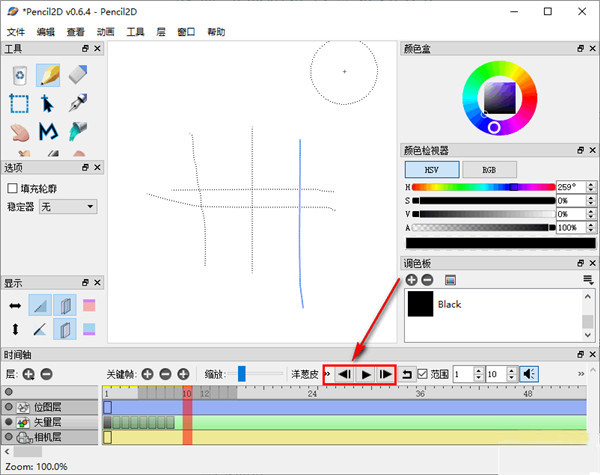
10、当制作完成之后,您可以使用播放按钮一边浏览动画效果,一边进行修改。
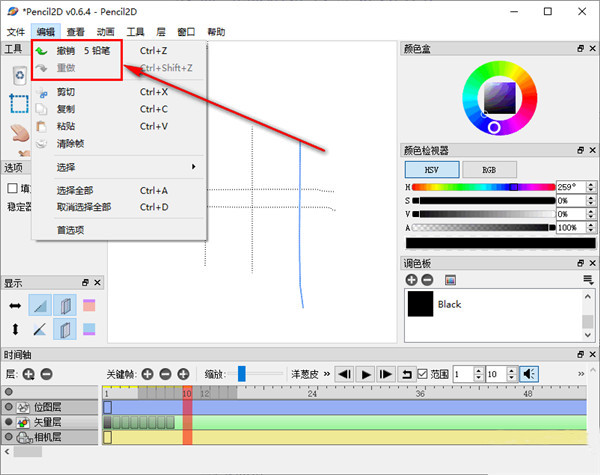
11、在编辑菜单下可以是使用撤销功能,撤销,复制,剪切的快捷键都与平时使用的快捷键一样。
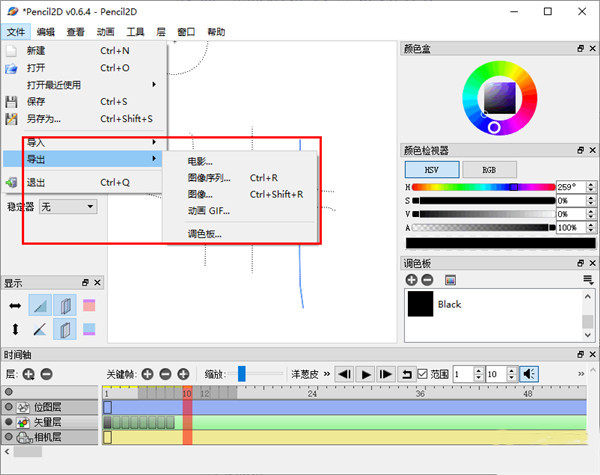
12、全部制作完成之后,你就可以在文件菜单下选择将您的作品导出成相应的文件保存了。
常见问题
1、如何更改画布的大小?
TL; DR-双击“相机层”。
Pencil2D有一个无限的画布,中间的明亮矩形是相机,是将动画导出到视频和图像时的预览区域。因此,双击摄影机层实际上是在改变摄影机的大小,而不是画布的大小。您可以在摄影机边框外绘制并在无限画布上四处移动摄影机,在时间轴上设置摄影机位置的关键帧。
2、有人告诉我可以导出GIF,但似乎找不到此选项吗?
使用专用的GIF导出操作命令:“ 文件”>“导出”>“ GIF动画...”>“导出选项”对话框
在导出选项中,单击浏览以为您的文件命名(并确保文件类型已附加到名称中)
3、我可以在Pencil2D中将特定内容从一帧复制并粘贴到另一帧吗?
是的,要复制部分或整个工程图,可以使用选择工具(点选框)选择工程图的一部分,然后按CTRL + C。相反,您也可以通过按CTRL + X剪切所选的图稿。
复制或剪切图稿后,转到已创建的新框架或立即创建一个图框,然后按CTRL + V,然后将选定的图稿粘贴到位。
4、我可以翻转/镜像我的图纸吗?
是的,在0.6.0及更高版本中,您可以垂直或水平翻转图形。
如果要翻转VIEW(意味着您仅镜像画布的显示方式),则可以使用菜单命令:
查看>水平翻转(Shift + H) 查看>垂直翻转(Shift + V)
如果您想永久翻转/镜像ARTWORK,可以执行以下操作:
1)选择选择工具(V) 2)选择要镜像的图稿3)在选择仍然可见的情况下,使用菜单命令:
编辑>选择>翻转X /翻转Y
来自 “ ITPUB博客 ” ,链接:https://blog.itpub.net/69977455/viewspace-2732458/ ,如需转载,请注明出处,否则将追究法律责任。

