# 实验简介
本实验提供CentOS系统ECS一台和NAS文件服务。
NAS基于POSIX文件接口,天然适配原生操作系统,提供共享访问,同时保证数据一致性和锁互斥。它提供了简单的可扩展文件存储以供与ECS配合使用,多个ECS实例可以同时访问NAS文件系统,并且存储容量会随着您添加和删除文件而自动弹性增长和收缩,为在多个实例或服务器上运行产生的工作负载和应用程序提供通用数据源。
通过实验可以掌握Linux ECS实例挂载NFS文件系统(NFS v3协议挂载文件系统,以获得最佳访问性能)。在Linux ECS实例中,安装NFS客户端后,可以通过手动方式挂载NFS文件系统。
# 实验准备
1\. 创建资源
**创建资源**
在页面左侧,单击 云产品资源 下拉列表,查看本次实验所需资源。
单击屏幕右侧 创建资源 ,免费创建当前实验所需云产品资源。
**说明:**
资源创建过程需要1~3分钟。完成实验资源的创建后,您可以在 云产品资源 列表查看已创建的资源信息,例如:IP地址、子用户名称和子用户密码等。

2\. 配置ECS实例
**配置ECS实例**
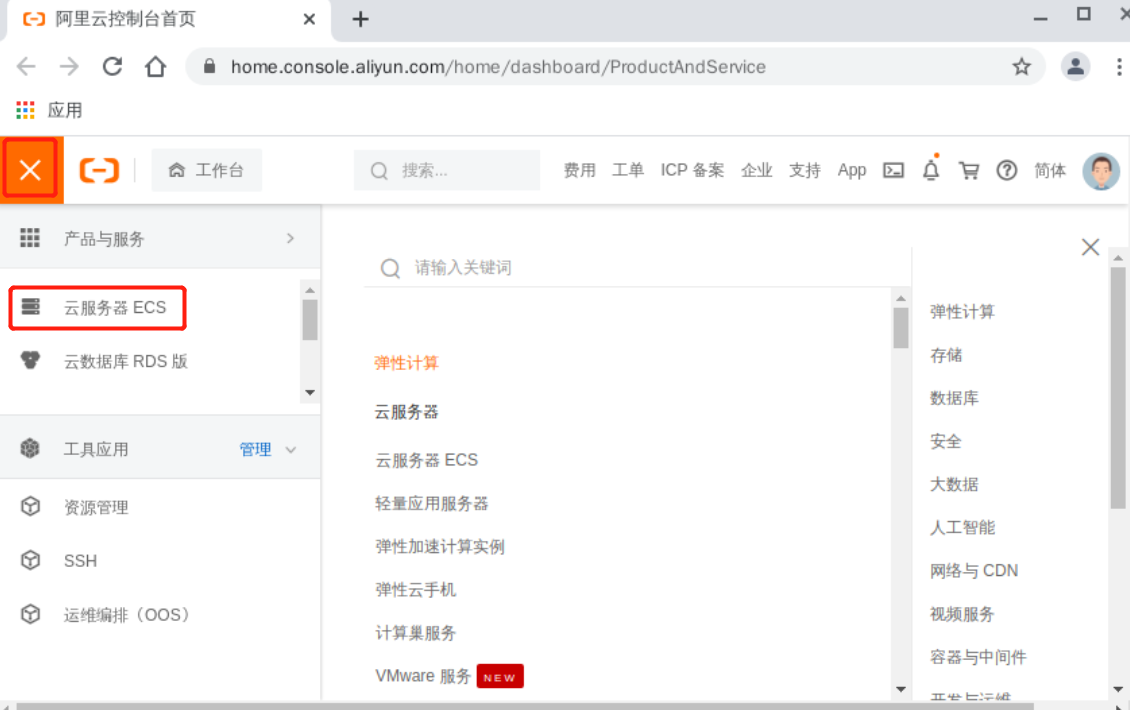
1)点击顶端产品与服务,进入云服务器ECS
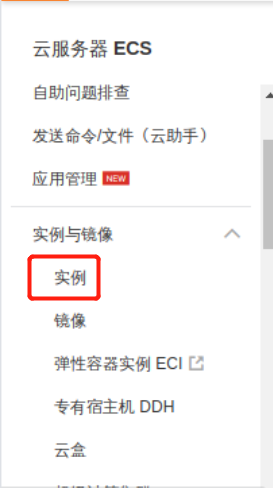
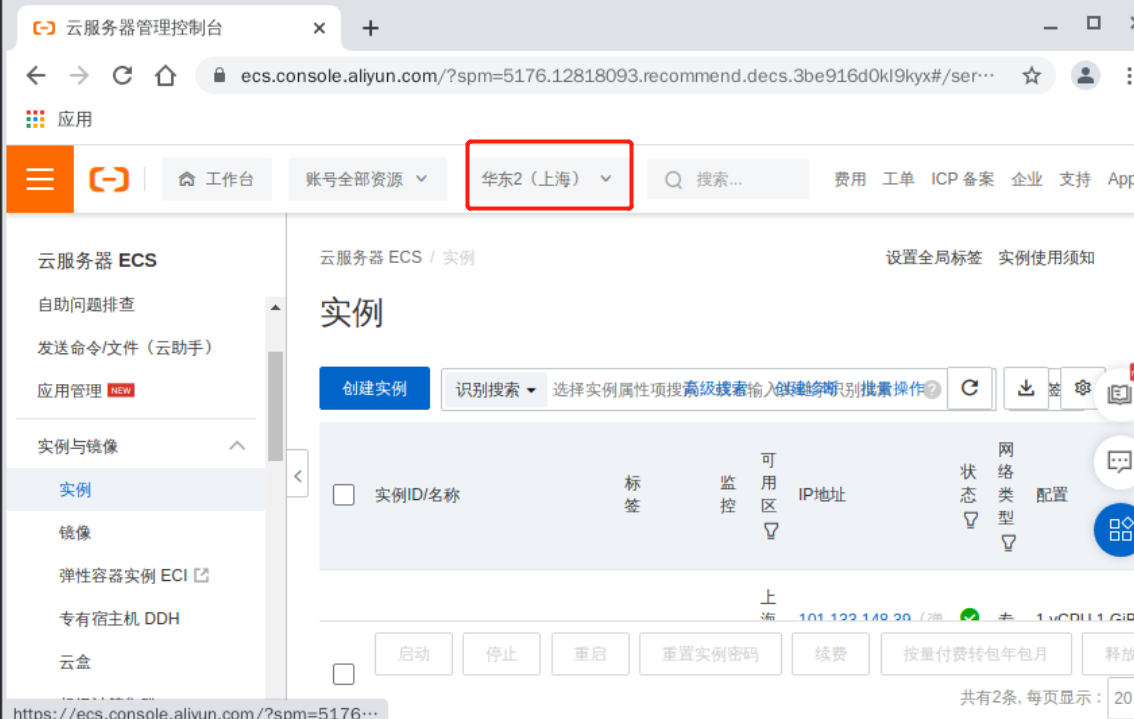
2)进入ECS控制台,点击实例,核实地域信息
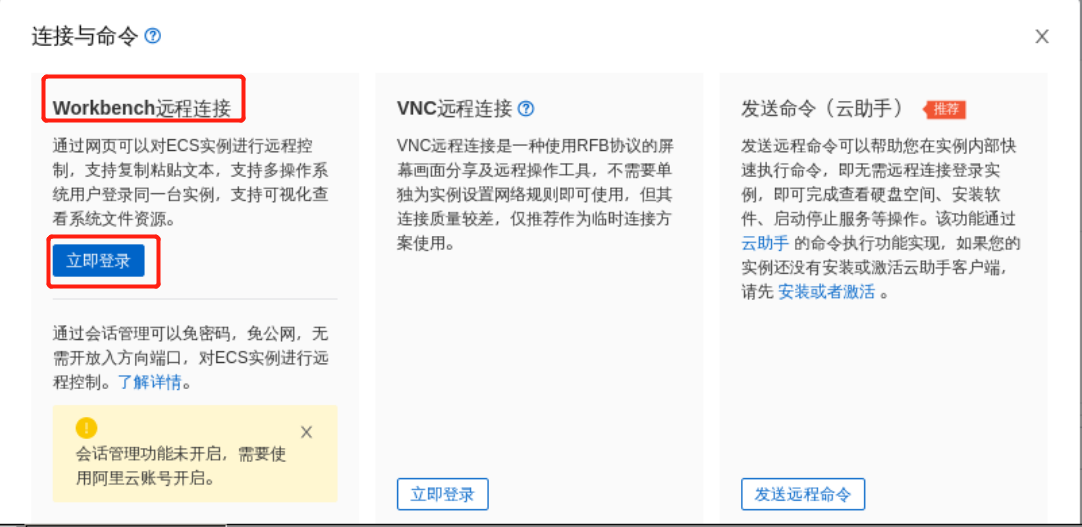
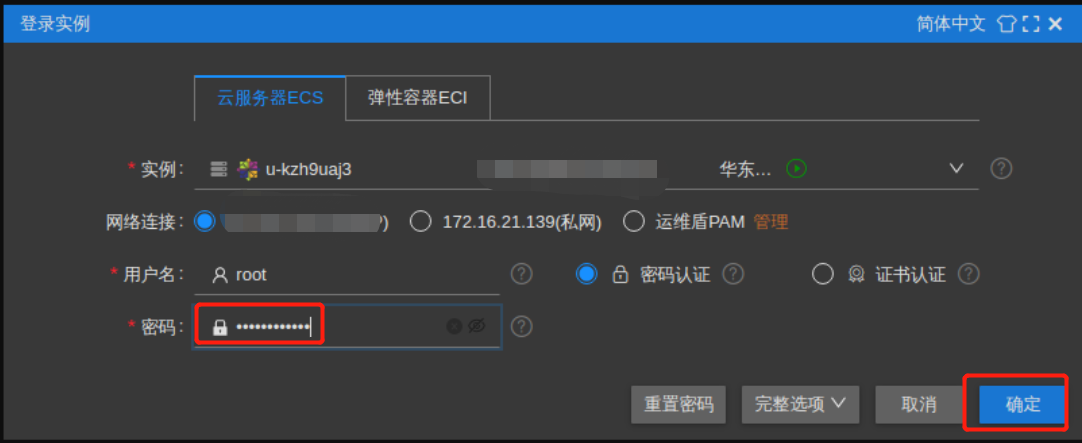
3)点击远程连接,选择Workbench远程连接,点击登录复制ECS密码并粘贴,连接ECS实例
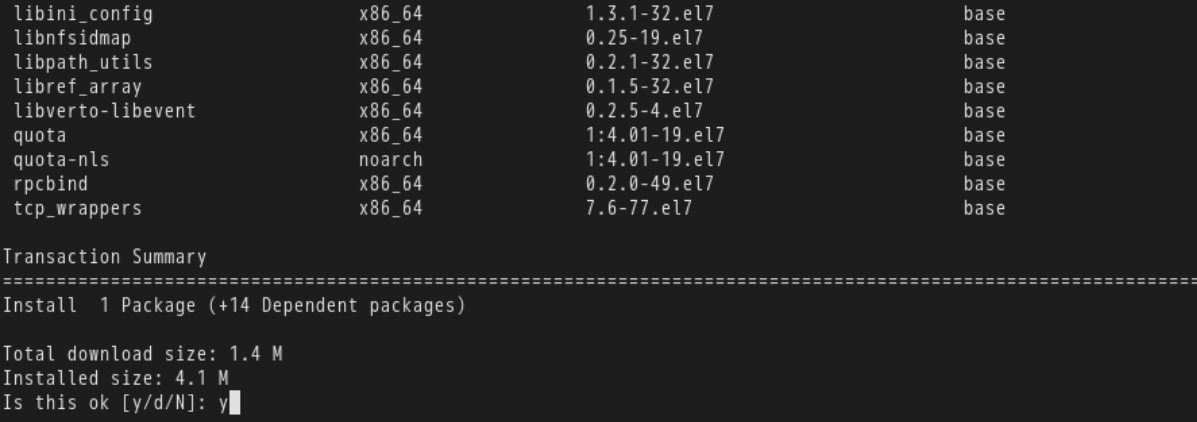
4)安装NFS客户端,请执行以下命令:
```
sudo yum install nfs-utils
```
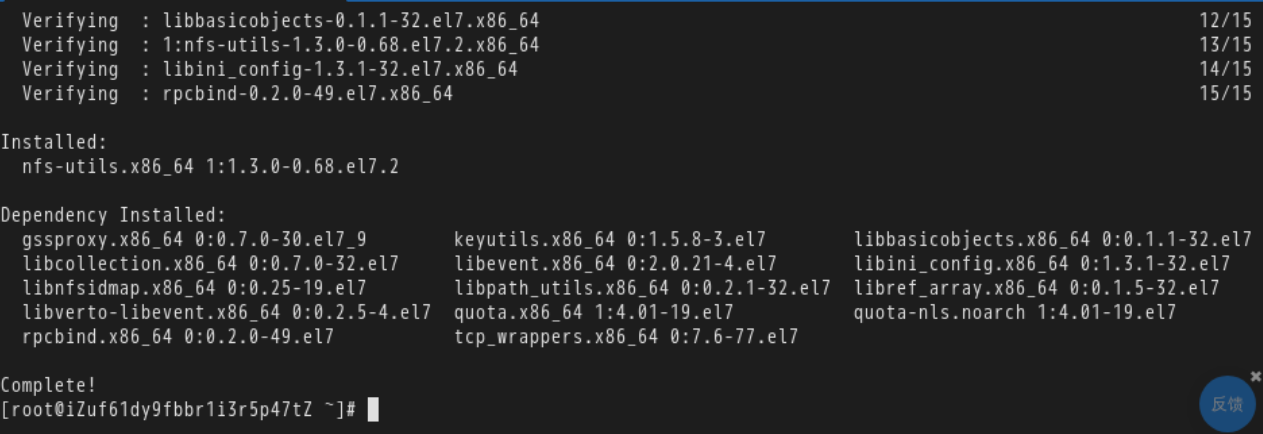
出现提示输入y
显示Complete表示完成5)增加同时发起的NFS请求的数量,将同时发起的NFS请求数量修改为128(NFS客户端对同时发起的NFS请求数量进行了控制,默认编译的内核中此参数值为2,严重影响性能,建议您将该参数值修改为128)请执行以下命令:
```
if (lsmod | grep sunrpc); then
(modinfo sunrpc | grep tcp_max_slot_table_entries) && sysctl -w sunrpc.tcp_max_slot_table_entries=128
(modinfo sunrpc | grep tcp_slot_table_entries) && sysctl -w sunrpc.tcp_slot_table_entries=128
fi
(modinfo sunrpc | grep tcp_max_slot_table_entries) && echo "options sunrpc tcp_max_slot_table_entries=128" >> /etc/modprobe.d/alinas.conf
(modinfo sunrpc | grep tcp_slot_table_entries)
```
3\. 手动挂载NFS文件系统
**手动挂载NFS文件系统**
1)进入NAS控制台
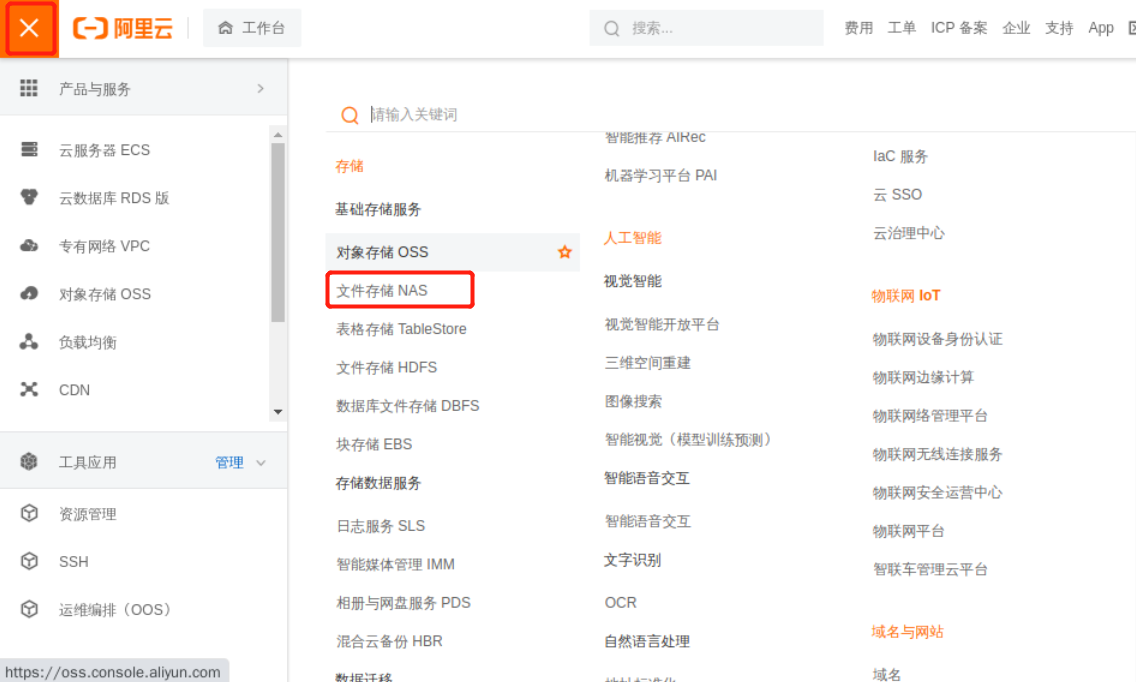
2)进入NAS管理界面
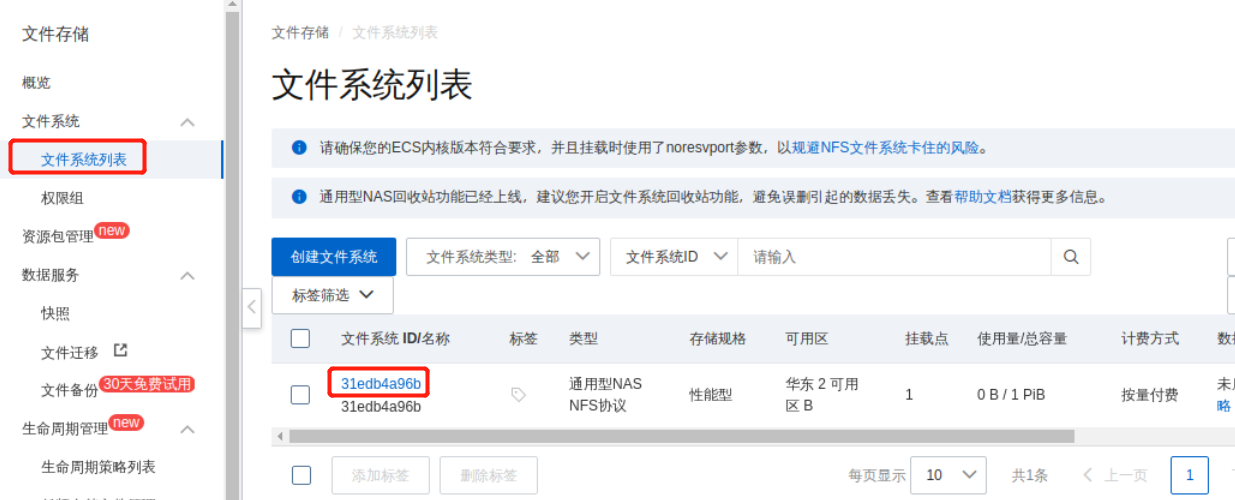
3)添加挂载点
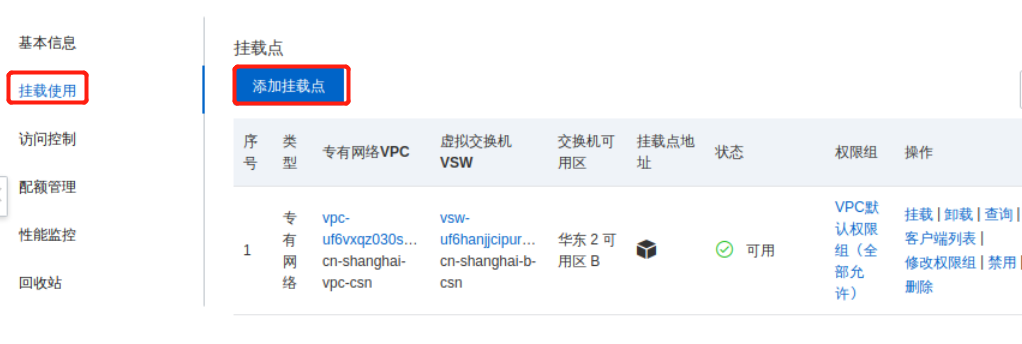

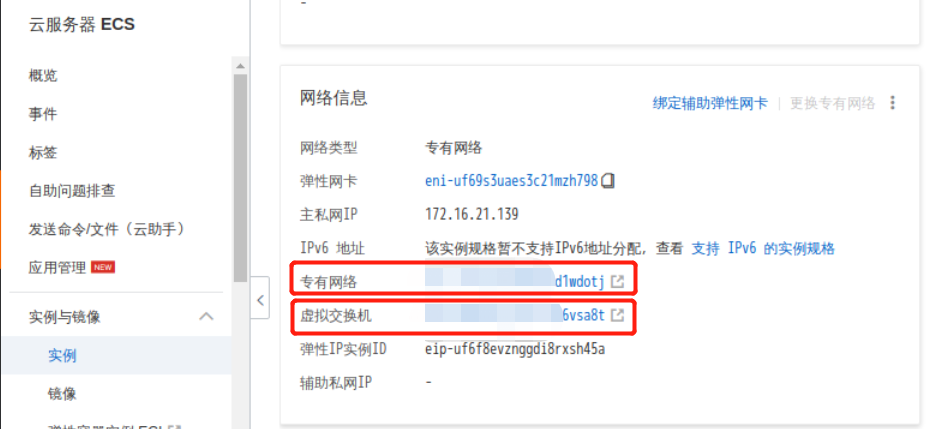
VPC网络、交换机选择需挂载ECS所在VPC和交换机,具体可以进入ECS管理界面查看网络信息
4)挂载NFS文件系统,推荐通过NFS v3协议挂载文件系统,以获得最佳性能,使用NFS v3协议挂载文件系统:
```
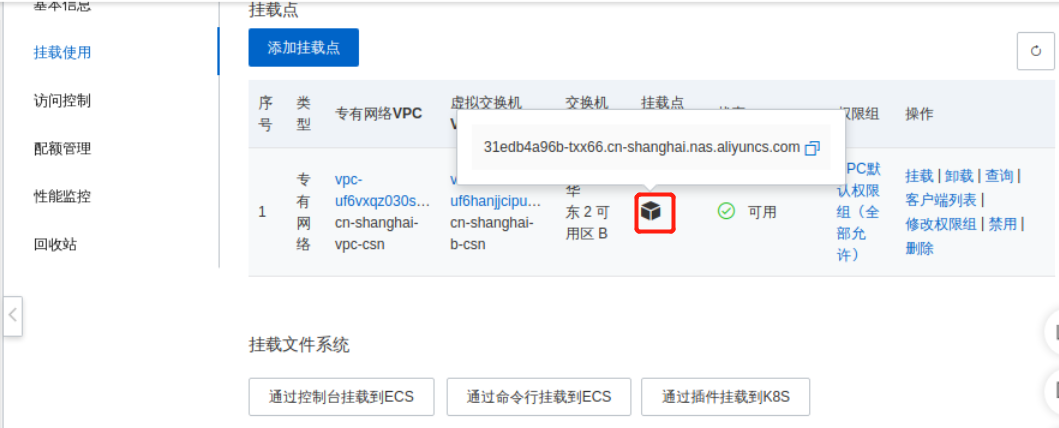
sudo mount -t nfs -o vers=3,nolock,proto=tcp,rsize=1048576,wsize=1048576,hard,timeo=600,retrans=2,noresvport 31edb4a96b-txx66.cn-shanghai.nas.aliyuncs.com:/ /mnt
```
31edb4a96b-txx66.cn-shanghai.nas.aliyuncs.com为挂载点地址
5)执行
```
mount -l
```
命令,查看挂载结果,如果返回信息包含如下类似信息,说明挂载成功

6)执行以下命令,如果结果中存在NFS文件系统的挂载地址,则说明挂载成功:
```
df -h | grep aliyun
```
7)挂载成功后,您可以在ECS上访问NAS文件系统,执行读取或写入操作。您可以把NAS文件系统当作一个普通的目录来访问和使用,示例如下:
```
mkdir /mnt/dir1
touch /mnt/file1
ls /mnt
```

来自 “ ITPUB博客 ” ,链接:https://blog.itpub.net/69975905/viewspace-2904748/ ,如需转载,请注明出处,否则将追究法律责任。

