钉钉云课堂文件在布置之后,很多用户不知道怎么下载其实非常的简单,直接可以在对话框选择点击下载,也可以在聊天记录里文件选项中点击下载,下面来看看详细的方法吧。
钉钉云课堂文件怎么下载
1.点击云课堂对话框,点击文件选项。
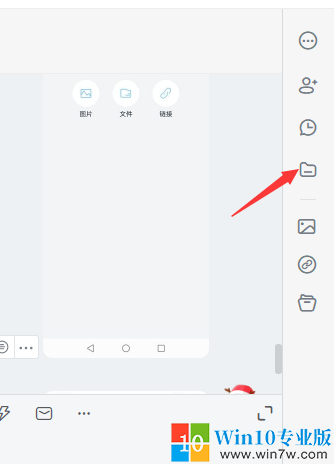
2.然后直接可以再列表页点击下载按钮。
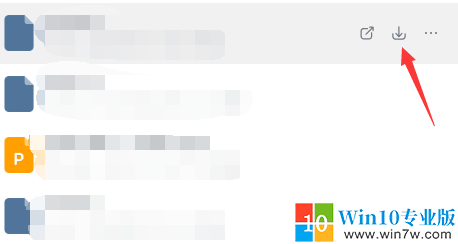
3.也可以在线预览之后点击下载。
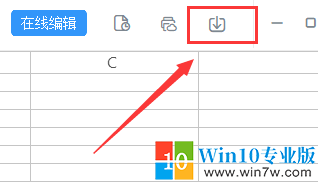
点击之后有在线预览,上面就可以点击下载。
钉钉云课堂文件怎么下载手机版
1.点击头像——查找聊天内容

2.点击文件选项。
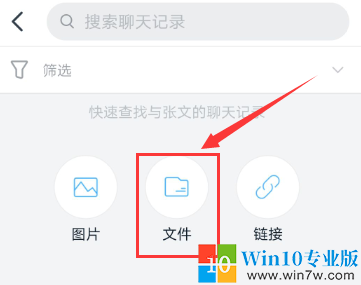
3.点击你想下载的文件。

4.点击文件最下面下载按钮——存储即可。
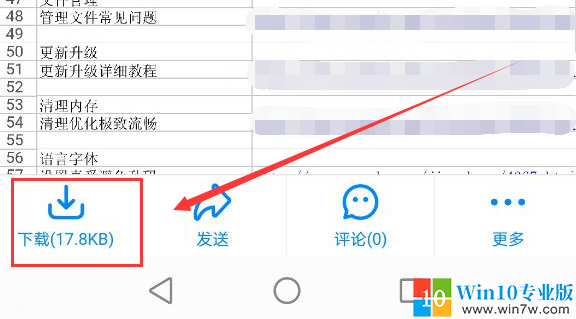
以上就是小编为各位用户带来的钉钉云课堂文件怎么下载详细内容了,希望能帮到大家。
本文来源于win10专业版,转载请注明来源与出处。
来自 “ ITPUB博客 ” ,链接:https://blog.itpub.net/69974804/viewspace-2699448/ ,如需转载,请注明出处,否则将追究法律责任。

请登录后发表评论
登录
全部评论
最新文章
- Win8通信端口初始化失败如何解决--win7w.com
- Win7系统输入法无法切换的解决方法--win7w.com
- xp系统提示数据执行保护的解决办法--win7w.com
- win7系统excel2007的sheet不见了的还原教程--win7w.com
- win10系统玩CSGO掉帧严重解决教程--win7.wcom
- Win8系统删除Windows.old文件夹的小妙招--win7w.com
- xp系统安装包下载与安装详细教程--win7w.com
- Win7系统专业版调整屏幕亮度的详细教程--win7w.com
- xp系统u盘量产失败怎么办--win7w.com
- win7系统如何查找hosts文件--win7w.com
