按键精灵如何插入循环语句?按键精灵是一款非常好用的可模拟键盘鼠标操作的编程软件。使用按键精灵解放双手,内置了多种命令,提供全界面化的操作支持动作录制和回放功能,还有强大的插件功能供用户选择。下面小编就给大家分享 按键精灵2014插入循环语句的方法,感兴趣的小伙伴快来看看吧!
方法步骤:
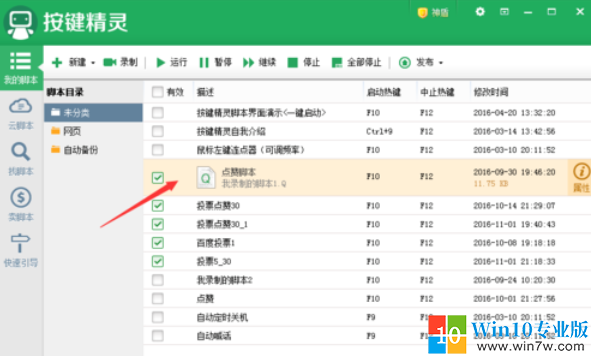
我们先进入到了按键精灵的存放的脚本的界面中,进行选择为列表中的已经录制好的脚本中。
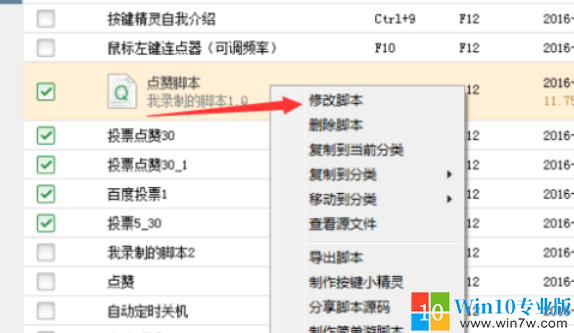
然后我们进行右键脚本的,然后就会弹出了下拉菜单中,进行选择为”修改脚本“。
进入到了修改的脚本中,进行点击左边中的”控制命令“选项,进行选择了控制脚本循环次数,在进行点击”插入“,需要插入地方循环的语句。
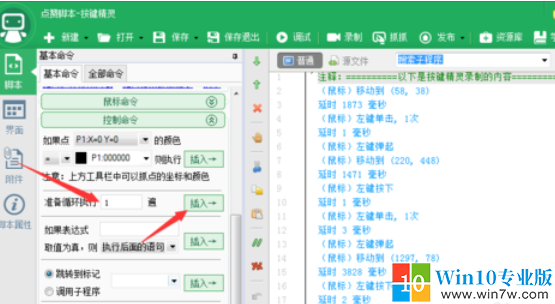
这样就单条的循环的控制的语句中。

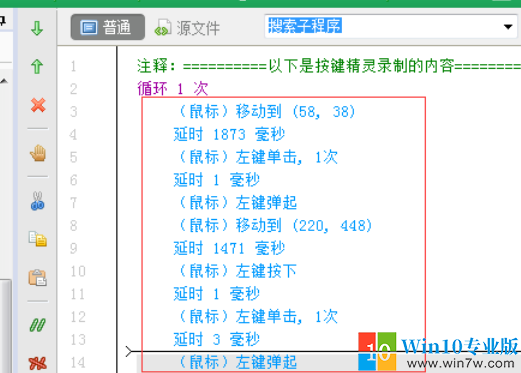
这时进行把控制语句的需要的脚本中复制到循环的语句的当中,完成了脚本了循环。
以上就是小编和大家分享的关于按键精灵2014插入循环语句的具体解决方法,感兴趣用户可以跟着以上步骤试一试,希望以上教程可以帮到大家,关注win10镜像官网精彩资讯教程不间断。
本文来源win10专业版,转载请注明来源与出处。
来自 “ ITPUB博客 ” ,链接:https://blog.itpub.net/69974804/viewspace-2698921/ ,如需转载,请注明出处,否则将追究法律责任。

请登录后发表评论
登录
全部评论
最新文章
- Win8通信端口初始化失败如何解决--win7w.com
- Win7系统输入法无法切换的解决方法--win7w.com
- xp系统提示数据执行保护的解决办法--win7w.com
- win7系统excel2007的sheet不见了的还原教程--win7w.com
- win10系统玩CSGO掉帧严重解决教程--win7.wcom
- Win8系统删除Windows.old文件夹的小妙招--win7w.com
- xp系统安装包下载与安装详细教程--win7w.com
- Win7系统专业版调整屏幕亮度的详细教程--win7w.com
- xp系统u盘量产失败怎么办--win7w.com
- win7系统如何查找hosts文件--win7w.com
