不知道用户朋友们在使用win10系统的时候,有没有遇到过打开控制面板进行设置的时候,控制面板出现了闪退或者过了一会自动推出的情况,遇到这种问题我们应该怎么解决呢?接下来就来看看系统总裁小编是如何解决win10系统控制面板闪退的情况。
1、我们先关闭或者卸载电脑上安装的第三方优化、杀毒软件。
2、可以试试更换默认输入法,可能是输入法产生冲突导致的。
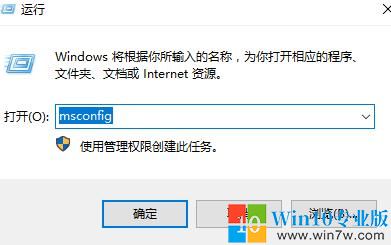
3、敲击键盘上的“win+r”组合键,系统会打开运行窗口,然后在运行窗口中输入“msconfig”命令,并点击“确定”按钮。
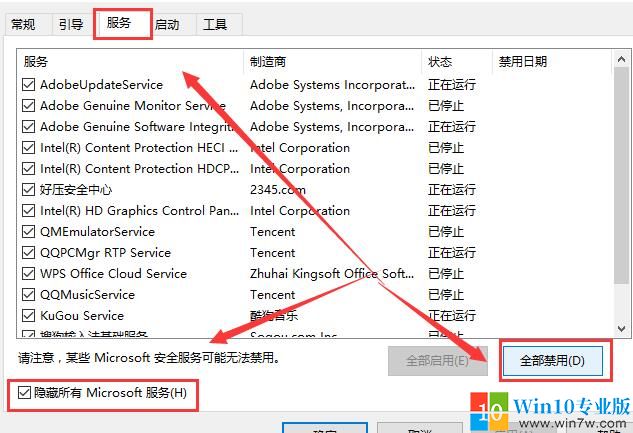
4、接着点击打开页面的“服务”选项卡,并勾选“隐藏所有Microsoft服务”,接着点击“全部禁用”按钮(如果我们的电脑启用了指纹识别功能,请不要先关闭相关的服务)
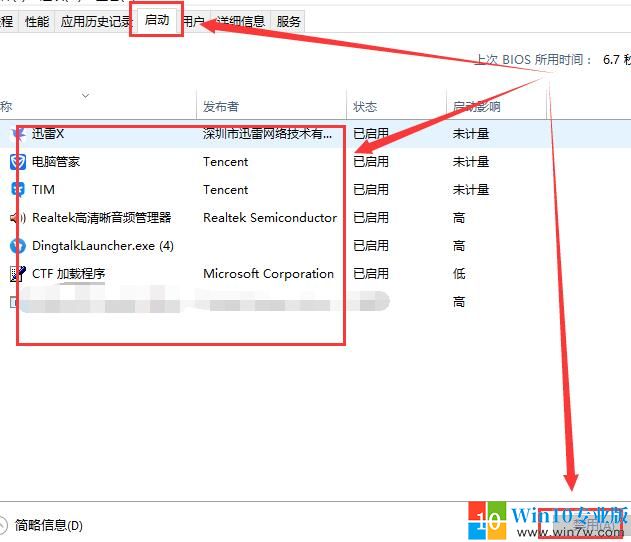
5、接着敲击键盘上的“Ctrl+shift+esc”,系统会启动“任务管理器”,接着点击 “启动” 选项卡,之后点击“禁用”按钮。
6、接着敲击键盘上的“win+X”组合键,在打开的菜单中选择“命令提示符(管理员)”。

7、接着在命令提示符页面中复制粘粘以下指令,系统就会开始自动扫描和修复。输
Dism /Online /Cleanup-Image /CheckHealth,按回车
Dism /Online /Cleanup-Image /ScanHealth,按回车
Dism /Online /Cleanup-Image /RestoreHealth,按回车
sfc /scannow,按回车
8、如果还是出现文件无法修复的提示,重复输入以上命令并执行,完成之后重启电脑就可以了。
这就是小编带来的win10系统控制面板闪退的操作步骤,是不是很简单呢?如果您的电脑也出现了这个问题,可以照着小编的教程试一下哦。
本文来源于win10专业版,转载请注明来源与出处。
来自 “ ITPUB博客 ” ,链接:https://blog.itpub.net/69974804/viewspace-2697398/ ,如需转载,请注明出处,否则将追究法律责任。

最新文章
- Win8通信端口初始化失败如何解决--win7w.com
- Win7系统输入法无法切换的解决方法--win7w.com
- xp系统提示数据执行保护的解决办法--win7w.com
- win7系统excel2007的sheet不见了的还原教程--win7w.com
- win10系统玩CSGO掉帧严重解决教程--win7.wcom
- Win8系统删除Windows.old文件夹的小妙招--win7w.com
- xp系统安装包下载与安装详细教程--win7w.com
- Win7系统专业版调整屏幕亮度的详细教程--win7w.com
- xp系统u盘量产失败怎么办--win7w.com
- win7系统如何查找hosts文件--win7w.com
