很多人在时候电脑的过程中会发现win8系统微软office办公软件然后添加字体的问题,于是小编就在网上搜集整理了win8系统微软office办公软件然后添加字体的一些处理步骤,只用你按照1、进入百度搜索,输入字体管家,然后点击 下载; 2、进行安装,找到下载的文件,单击打开,然后点击安装;的步骤就ok了。下面就是大家期待已久的win8系统微软office办公软件然后添加字体的具体步骤了。 1、进入百度搜索,输入字体管家,然后点击下载;

2、进行安装,找到下载的文件,单击打开,然后点击安装;

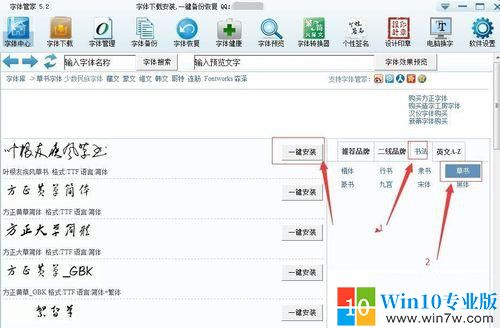
3、安装完成后,双击运行字体管家,找一个自己喜欢的字体,如小编辑想WORD打出来是草书,选右边的书法,然后选草书,再到左边选一键安装;
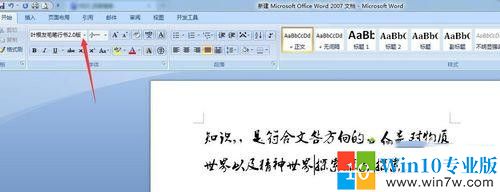
4、打开WORD文档,然后选择你刚才下的字体,去看看吧,是不是很漂亮。很独特;
5、打开Microsoft Excel 工作表,然后也可以使用自己下的字体,例如,小编下面的字体是不是很可爱呢,在做A,B,C分类时,将更加醒目;
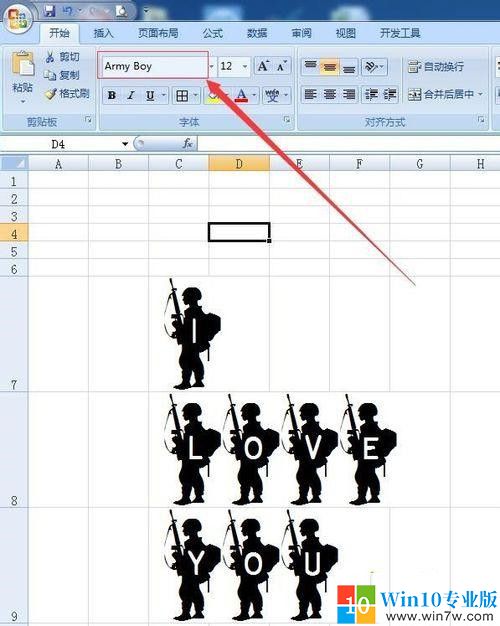
6、当你知道什么字体时,可以进行搜索,例如你想用小编上面的字体,你在搜索框内输入,就可以找得到。

windows8系统微软office办公软件添加字体的全部内容讲解到这里了,添加自己喜欢的字体,让office办公软件编辑出个性化的文字,心动的用户赶快动手设置吧。
本文来源于win10专业版
,转载请注明来源与出处。
来自 “ ITPUB博客 ” ,链接:https://blog.itpub.net/69974804/viewspace-2696476/ ,如需转载,请注明出处,否则将追究法律责任。

最新文章
- Win8通信端口初始化失败如何解决--win7w.com
- Win7系统输入法无法切换的解决方法--win7w.com
- xp系统提示数据执行保护的解决办法--win7w.com
- win7系统excel2007的sheet不见了的还原教程--win7w.com
- win10系统玩CSGO掉帧严重解决教程--win7.wcom
- Win8系统删除Windows.old文件夹的小妙招--win7w.com
- xp系统安装包下载与安装详细教程--win7w.com
- Win7系统专业版调整屏幕亮度的详细教程--win7w.com
- xp系统u盘量产失败怎么办--win7w.com
- win7系统如何查找hosts文件--win7w.com
