大部分对电脑不太熟悉的朋友资讯到win7系统ip地址设置成自动获取的处理方法,虽然win7系统ip地址设置成自动获取处理起来不是很难,可是网上众多朋友还不知道怎么处理,于是小编也在网站查询搜集,最后整理出win7系统ip地址设置成自动获取的教程。步骤很简单,只需要1、首先在电脑桌面的左下角的网络图标上右击,选择“打开网络和共享中心”项; 2、在弹出来的网络和共享中心界面中,选择点击界面左侧的“更改适配器设置”就ok了。接下来小编就给大家带来win7系统ip地址设置成自动获取的具体解决流程。
1、首先在电脑桌面的左下角的网络图标上右击,选择“打开网络和共享中心”项;
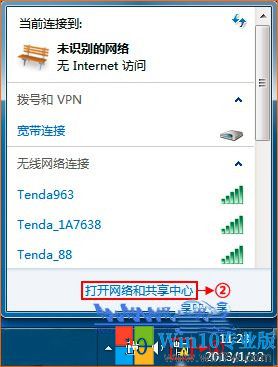
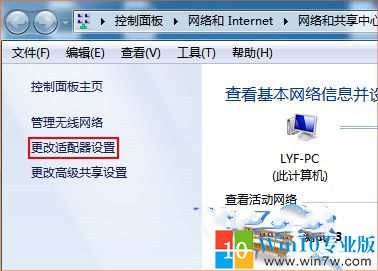
2、在弹出来的网络和共享中心界面中,选择点击界面左侧的“更改适配器设置”;
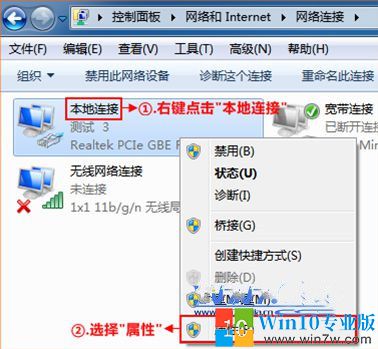
3、接着就可以看到多个网络连接图标,鼠标右击“本地连接”选择“属性”选项;
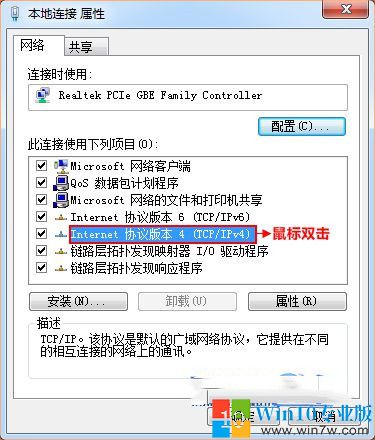
4、在弹出来的本地连接属性窗口中选择双击“Internet协议版本 4(TCP/IP)”选项;
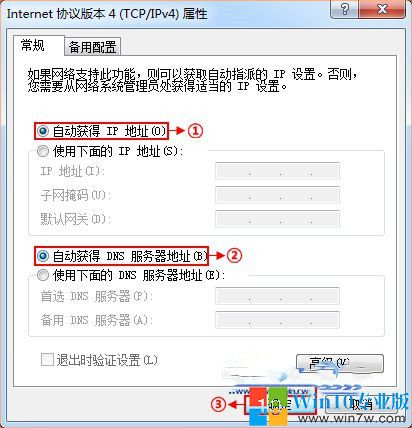
5、在“常规”选项卡中选择“自动获得IP地址”和“自动获得DNS服务器地址”,最后点击确定即可。
关于如何将win7ip地址设置成自动获取小编就为大家介绍到这里了,如果你也有需要将ip设置为自动获取又不知道要怎么操作的话不妨可以按照上面的步骤去设置哦,希望帮助到你们。
本文来源于win10专业版,转载请注明来源与出处。
来自 “ ITPUB博客 ” ,链接:https://blog.itpub.net/69974804/viewspace-2696208/ ,如需转载,请注明出处,否则将追究法律责任。

最新文章
- Win8通信端口初始化失败如何解决--win7w.com
- Win7系统输入法无法切换的解决方法--win7w.com
- xp系统提示数据执行保护的解决办法--win7w.com
- win7系统excel2007的sheet不见了的还原教程--win7w.com
- win10系统玩CSGO掉帧严重解决教程--win7.wcom
- Win8系统删除Windows.old文件夹的小妙招--win7w.com
- xp系统安装包下载与安装详细教程--win7w.com
- Win7系统专业版调整屏幕亮度的详细教程--win7w.com
- xp系统u盘量产失败怎么办--win7w.com
- win7系统如何查找hosts文件--win7w.com
