
方法一:通过快捷键显示桌面
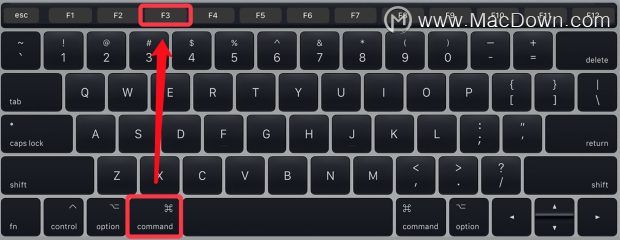
1、系统自带快捷键
Command+F3
 Fn+F11
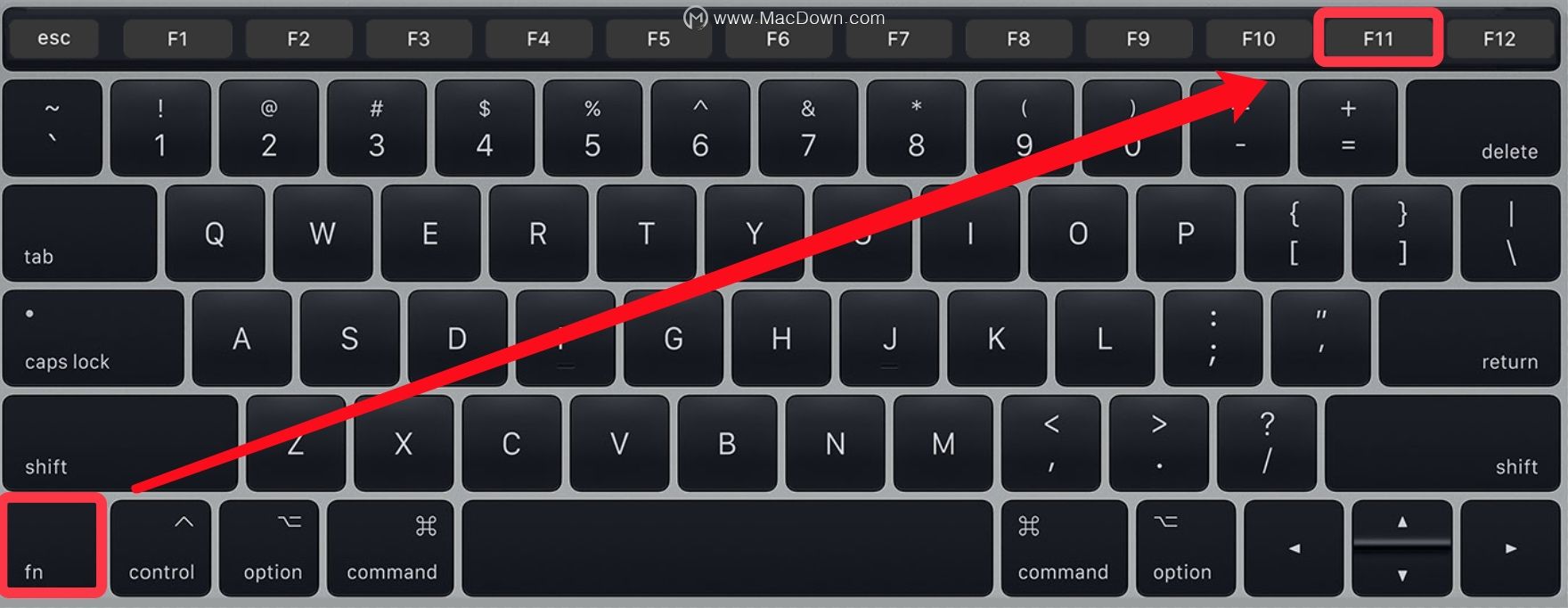
(P.S. 带有 Touch Bar 的键盘要使用 F1 - F12 功能按钮,长按「Fn键」就会显示出来。)
2、自定义快捷键
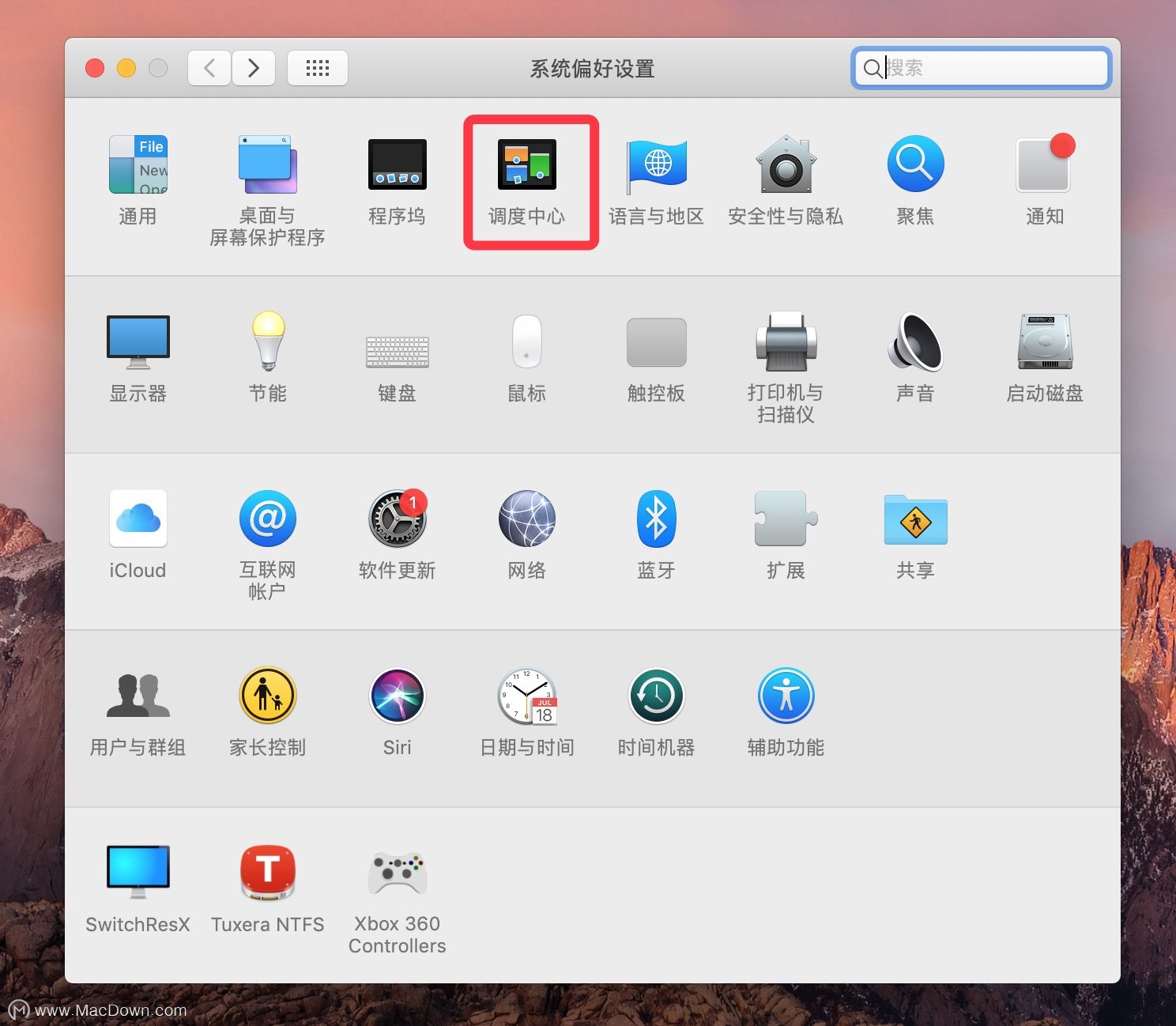
如果你觉得系统自带的快捷键记不住,想要更改的话,可以打开「系统偏好设置 - 调度中心(Mission Control)」;
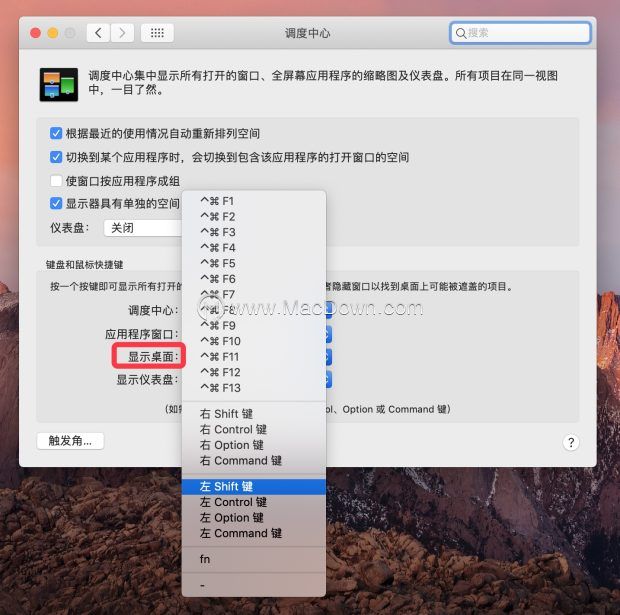
在调度中心界面中,找到「键盘和鼠标快捷键」一栏,点击「显示桌面」旁的下拉列表,可以自定义一个和「Fn键」配合来显示桌面的按键。比如佐佐这里用 「Fn + 左shift键」。
方法二:通过触摸板手势显示桌面
除了键盘快捷键,我们还可以通过在触摸板上的多指手势来显示桌面,更加方便快捷。
1、打开「系统偏好设置- 触控板」;
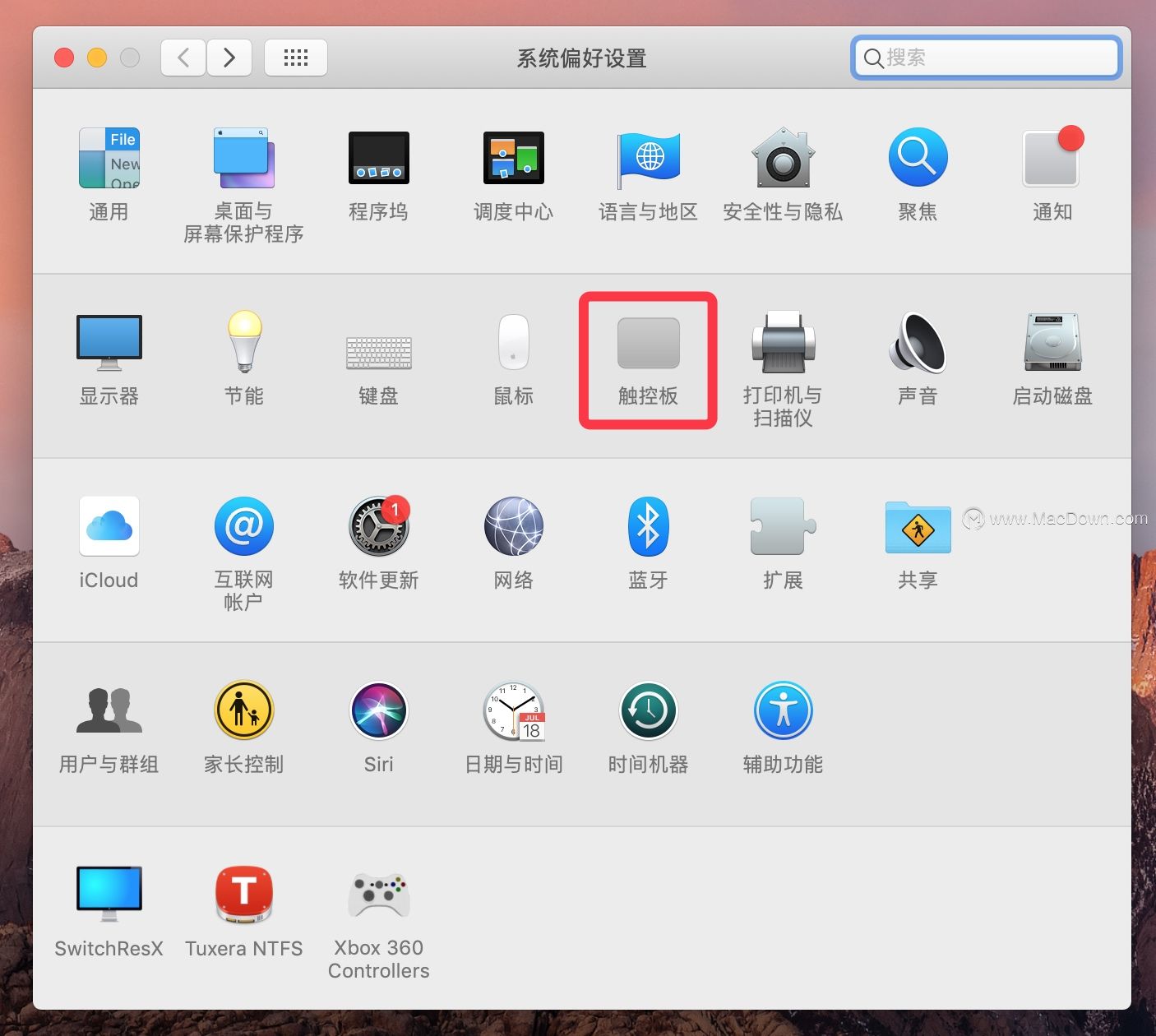
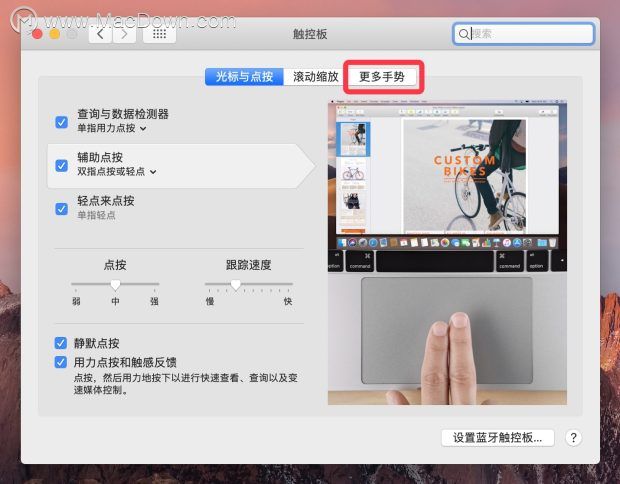
2、在触控板设置窗口点击「更多手势」一栏;
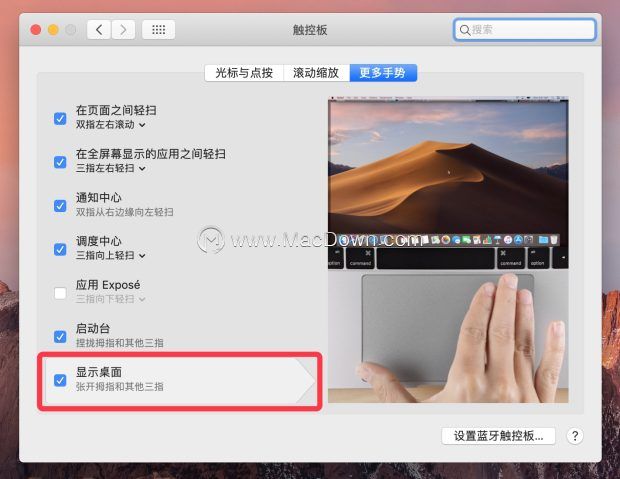
 3、确保用于「显示桌面」的多指操作选项已经勾选。勾选上以后,只需用拇指和其他三指(五个手指都用也行)在触控板上做一个张开的动作,即可显示桌面。是不是非常方便呢?
小编带来的“Mac显示桌面的快捷方式”,可能对于老的mac司机来说soeasy,但是新使用mac的小伙伴还是需要了解一下此文章的,有兴趣可以关注macdown更新哦!
来自 “ ITPUB博客 ” ,链接:https://blog.itpub.net/69971740/viewspace-2686959/ ,如需转载,请注明出处,否则将追究法律责任。

请登录后发表评论
登录
全部评论
