上一篇介绍了 DTM 网页转化跟踪前的准备工作,本文将介绍如何配置落地页转化跟踪。
什么是落地页跟踪?
当用户点击广告,跳转到网站的指定页面,需要能够 跟踪当前页面发生的事件。
以华为商城为例,用户点击广告跳转到华为商城的某个商品详情页,需要在商品详情页跟踪点击加入购物车或者购买事件。
接下来,详细介绍落地页跟踪的配置过程,跟踪落地页中的加入购物车事件,并且能够查看转化成功的数据。
例如,有一个商品详情页(广告的落地页):
https://dtm-beta.hwcloudtest.cn/dtmwebfour/dist/index.html#/goods/6096094
1. 在 HUAWEI Ads平台创建网页跟踪
1.1 登录 HUAWEI Ads平台
https://ads.huawei.com/ppsdspportal/index.html
1.2 创建落地页跟踪
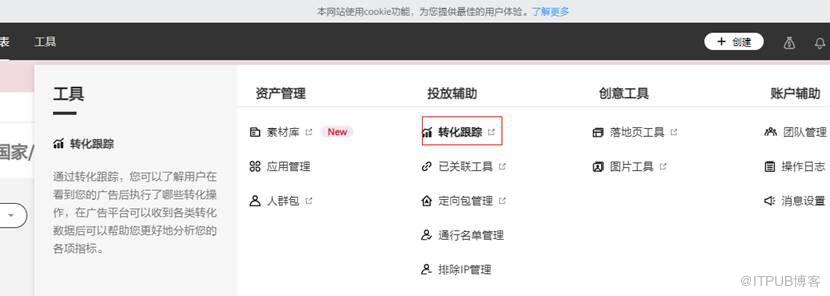
点击 工具 > 转化跟踪
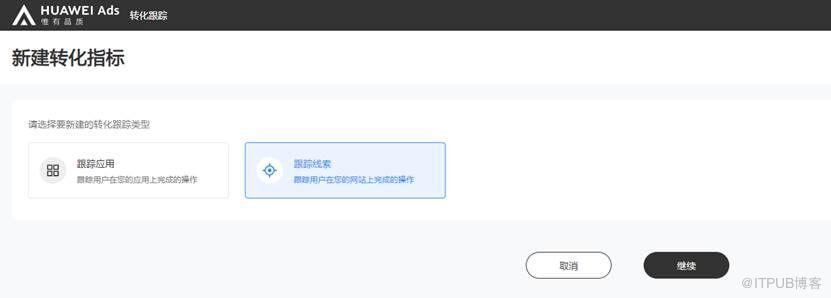
点击 新建转化指标 > 跟踪线索,点击继续。
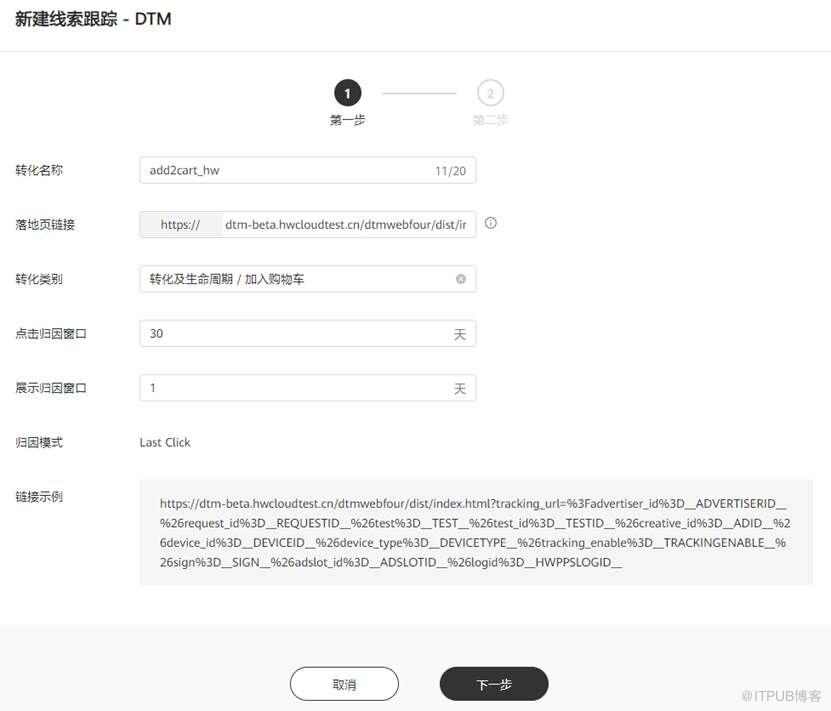
填写 转化名称、落地页链接、转化类别, 点击归因窗口和展示归因窗口可以使用默认值。
落地页链接 填写商品详情页的地址:
https://dtm-beta.hwcloudtest.cn/dtmwebfour/dist/index.html#/goods/6096094
点击下一步,会提示提交成功。复制生成的转化 ID,用于后续配置。
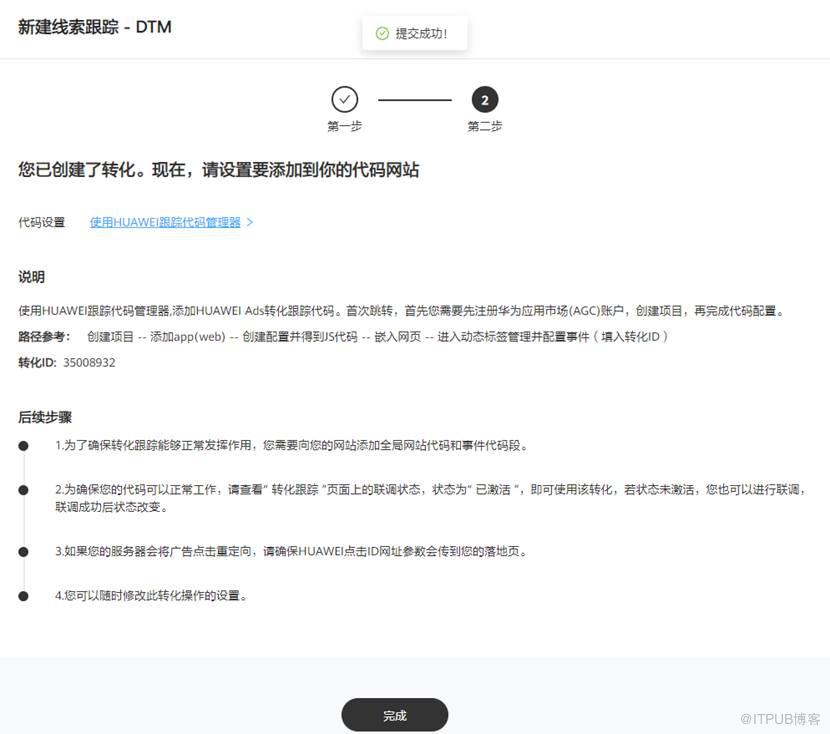
1.3 创建成功后的联调状态是“未激活”。
至此,落地页跟踪创建完成。
2. 修改 DTM配置
接下来,对落地页中的加入购物车按钮配置跟踪代码。 DTM有 3种配置方式:
a. 普通代码埋点
b. 可视化埋点(普通)
c. 可视化埋点(按 Tag模板) :推荐使用此方式进行配置
2.1 普通代码埋点
1. 获取网页中加入购物车按钮的 CSS
打开网页,在加入购物车按钮上右击,点击 检查,找到加入购物车元素。
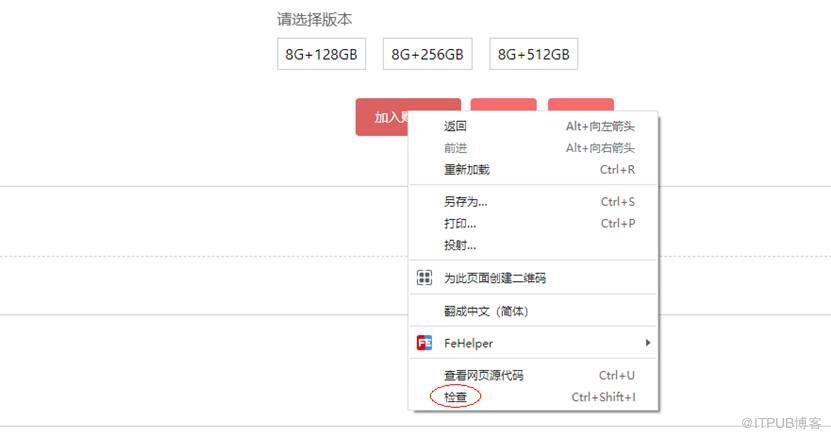
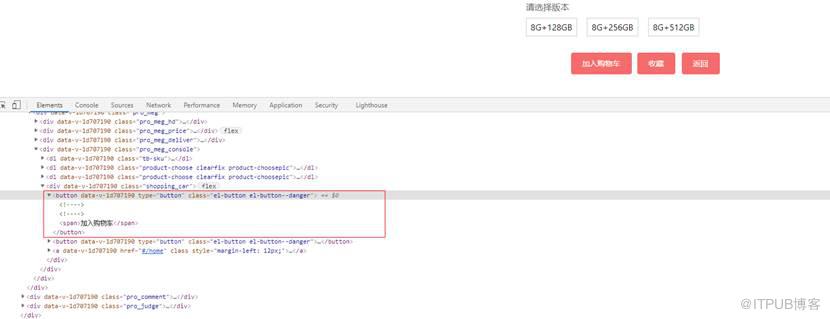
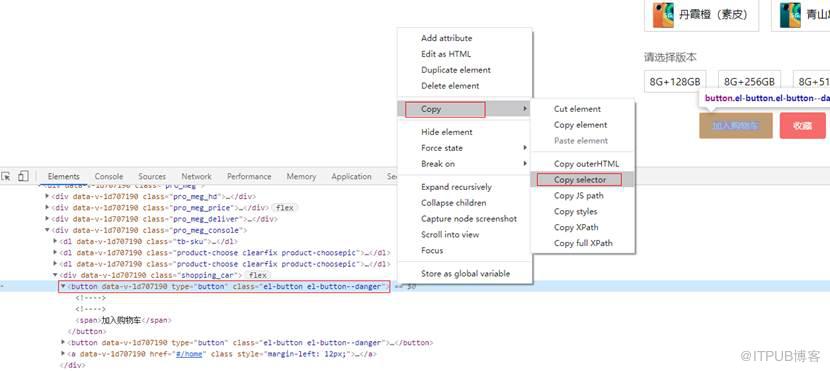
选中加入购物车按钮元素,右键选择 Copy > Copy selector ,将获取的值保存,后续配置 DTM时需要使用。
示例值: #container > div.pro_detail > div.pro_meg > div.pro_meg_console > div > button:nth-child(1)
2. 配置变量
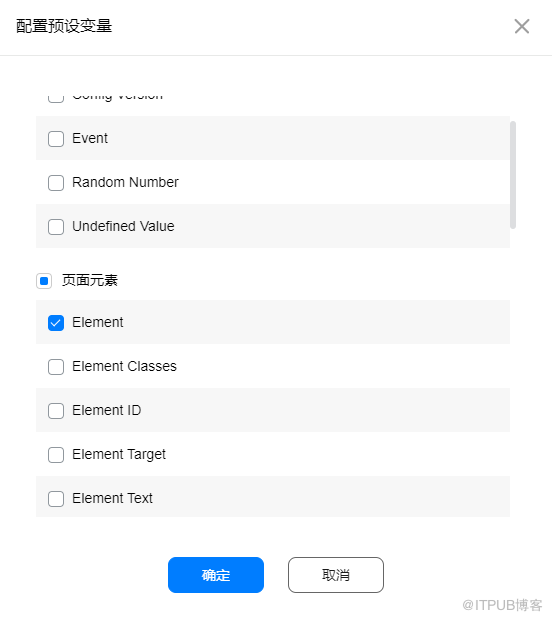
点击 变量管理 > 配置,选择页面元素下的 Element,保存配置。
3. 创建条件
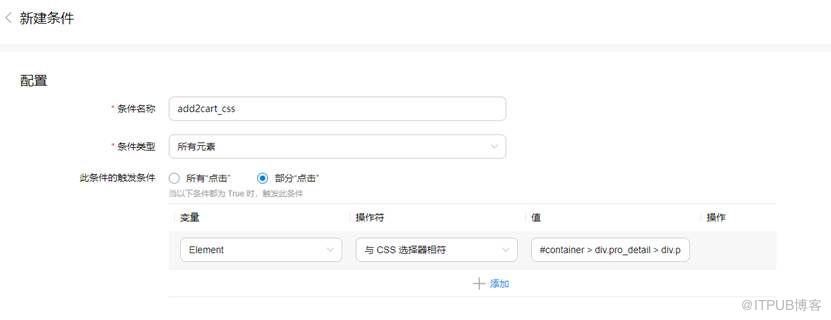
点击 条件管理 > 新建,设置条件名称,条件类型选择“ 所有元素”,触发条件选择“ 部分点击”,变量选择“ Element”,操作符选择“ CSS选择器相符”,值设置为 :
#container > div.pro_detail > div.pro_meg > div.pro_meg_console > div > button:nth-child(1) ,#container > div.pro_detail > div.pro_meg > div.pro_meg_console > div > button:nth-child(1) *
说明 : CSS选择器的值为什么与通过 Copy selector获取的值不一样?
参考上图,加入购物车按钮里面其实还嵌入了一个 span元素,用户点击 button或 span都可以触发加入购物车。为了保证用户点击 button或 button中的子元素时都可以匹配成功,需要将 button中的子元素也进行匹配。
假如 button的 CSS为 X,那么 button中的子元素可以描述为 X *, button及 button的子元素描述为 X,X * ( 中间用逗号分割 )。
4. 创建代码
点击 代码管理 > 新建,填写代码名称,扩展选择为“ HUAWEI Ads”,跟踪 ID设置为在 HUAWEI Ads平台获取的转化 ID,触发条件选择为上一步创建的条件,保存配置。
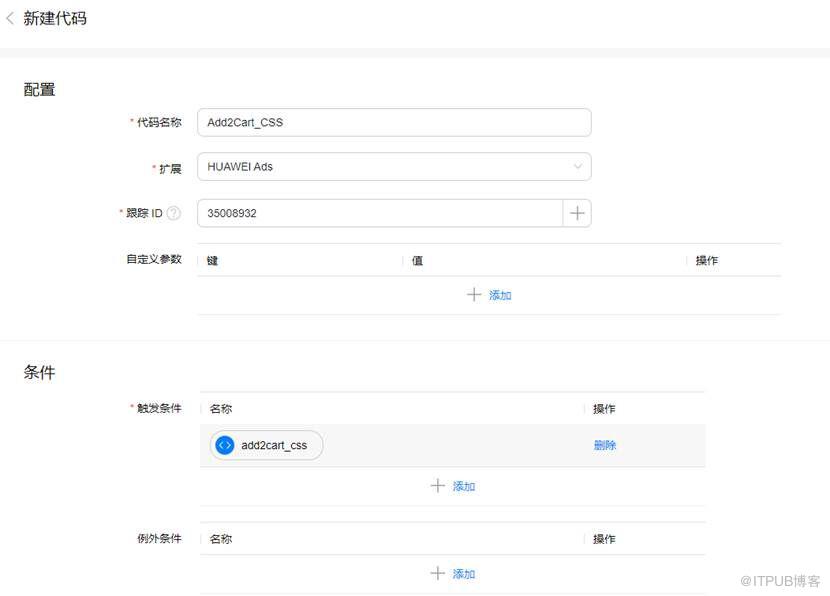
至此,普通代码埋点的配置已完成。
2.2 可视化埋点(普通)
1. 进入可视化埋点页面
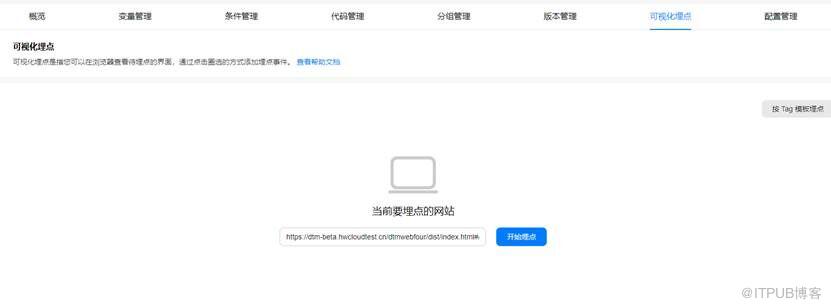
点击 可视化埋点,输入要埋点的网站地址,点击 开始埋点后进入可视化埋点模式。
2. 添加埋点
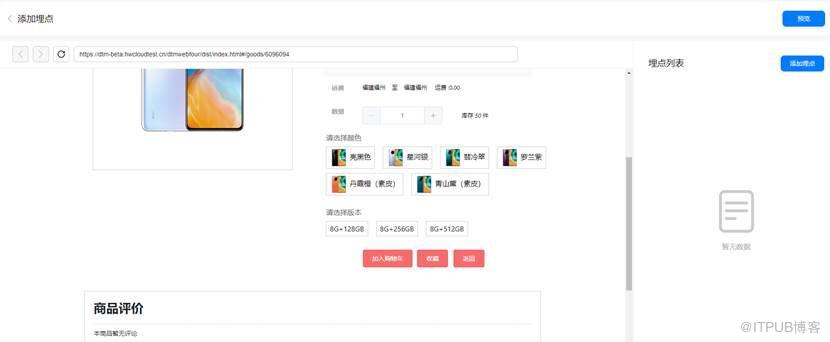
点击 添加埋点,点击加入购物车按钮,会提示是否需要选择同类元素(如果需要进行同类元素埋点则点击 确定,否则点击 取消),本示例中选择 取消。
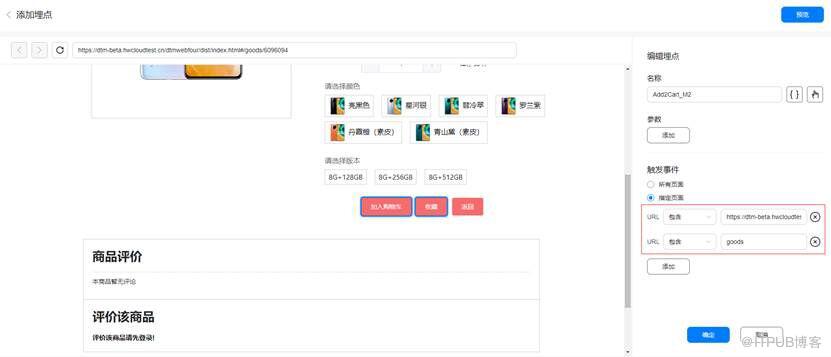
设置埋点信息:
填写埋点名称,触发事件选择“指定页面”,配置两个 URL匹配规则:
URL 包含“ https://dtm-beta.hwcloudtest.cn/dtmwebfour/dist/index.html”。
URL 包含“ goods”
说明:为什么 URL匹配要使用包含,而不能使用等于?
因为 URL地址的参数是不固定的,特别是当加入广告的参数后, URL是会改变的,所以配置 URL匹配规则的时候最好使用包含,而不是等于。
3. 创建代码
点击 代码管理 > 新建,填写代码名称,扩展选择为“ HUAWEI Ads”,跟踪 ID设置为在 HUAWEI Ads平台获取的转化 ID,触发条件选择为上一步创建的可视化埋点。保存配置。
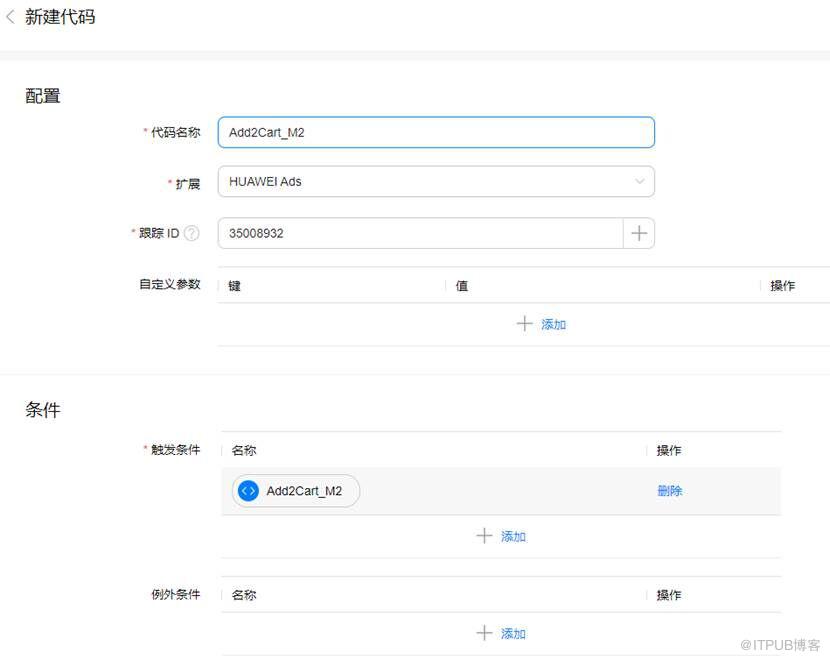

至此,可视化埋点(普通)的配置已完成。
2.3 可视化埋点(按 Tag模板)
1. 创建代码模板
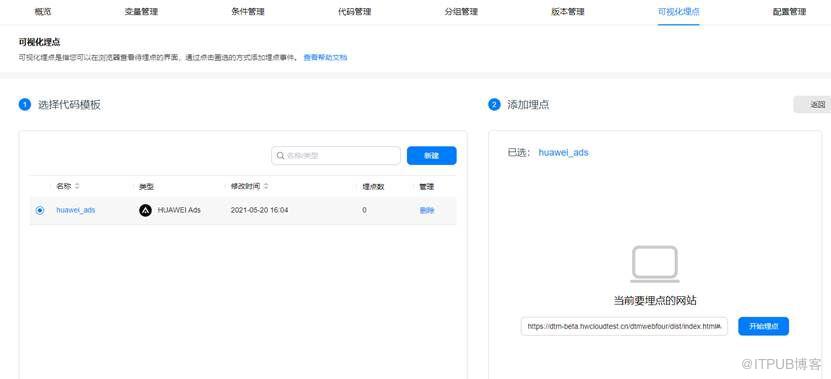
点击 可视化埋点 >按 Tag模板埋点,进入按 Tag模板埋点页面。点击 新建,填写代码名称,扩展选择“ HUAWEI Ads”,保存配置。
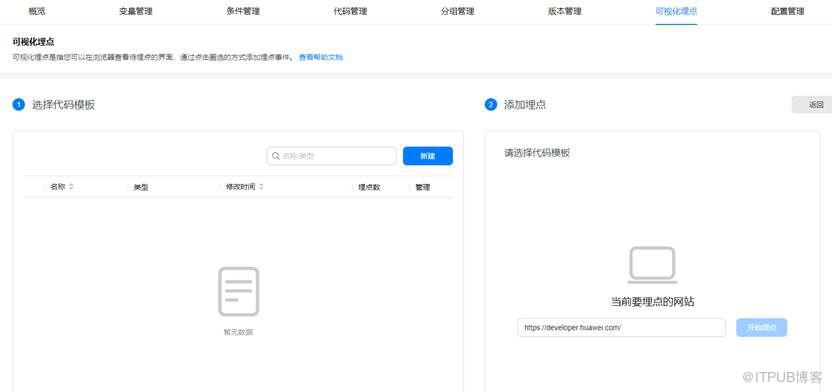
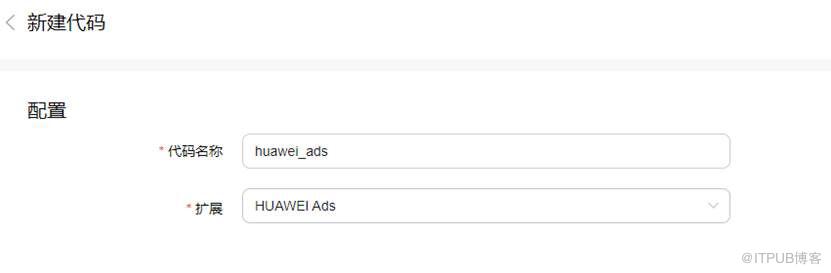
2. 进入可视化埋点页面
选择上一步创建的 HUAWEI Ads模板,输入要埋点的网站地址,点击 开始埋点后进入可视化埋点模式。
3. 添加埋点
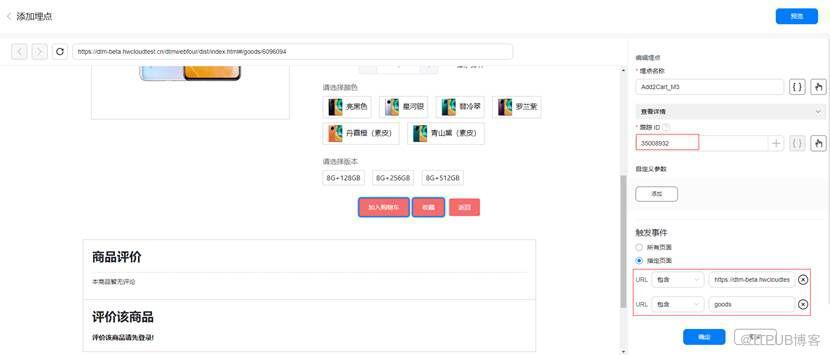
点击 添加埋点,点击加入购物车按钮,会提示是否需要选择同类元素(如果需要进行同类元素埋点则点击 确定,否则点击 取消),本示例中选择 取消。
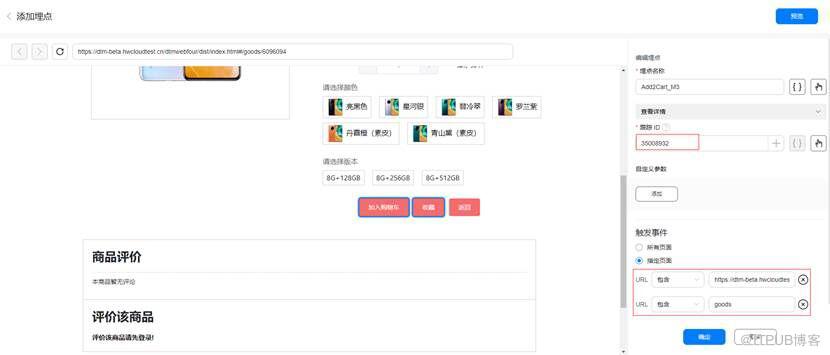
设置埋点信息:
填写埋点名称, 跟踪 ID设置为在 HUAWEI Ads平台获取的跟踪 ID,触发事件选择“指定页面”,配置两个 URL匹配规则:
URL 包含“ https://dtm-beta.hwcloudtest.cn/dtmwebfour/dist/index.html”。
URL 包含“ goods”
说明:为什么 URL匹配要使用包含,而不能使用等于?
因为 URL地址的参数是不固定的,特别是当加入广告的参数后, URL是会改变的,所以配置 URL匹配规则的时候最好使用包含,而不是等于。
至此,可视化埋点(按 Tag模板)的配置已完成。
3. 创建并发布 DTM版本
点击 版本管理 > 新建,填写版本名称,选择“ 创建并发布此版本”,点击确定。
4. 落地页转化跟踪联调
4.1 打开 HUAWEI Ads联调页面
点击转化 ID对应的联调按钮,进入联调页面。

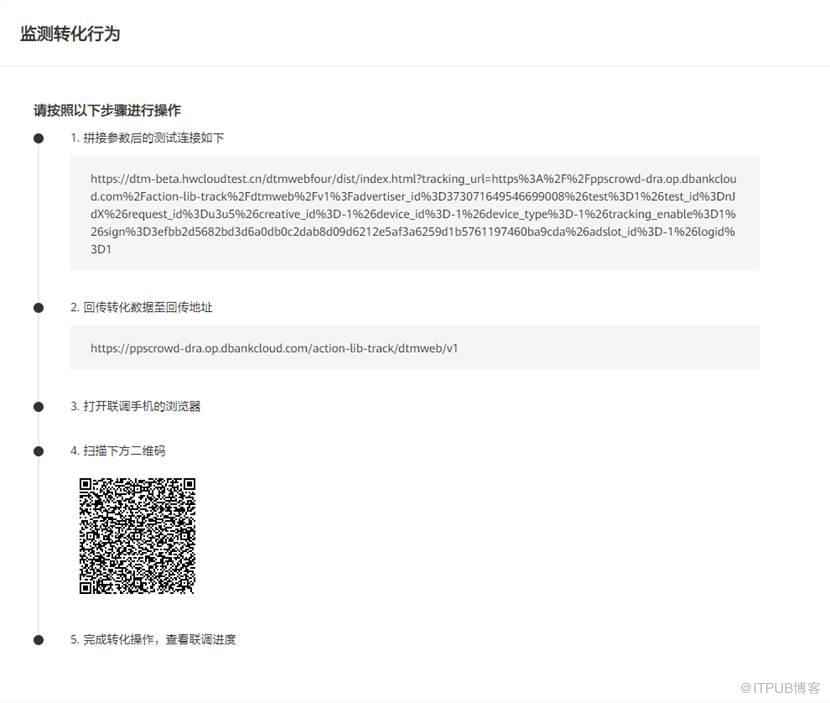

4.2 复制并打开测试连接
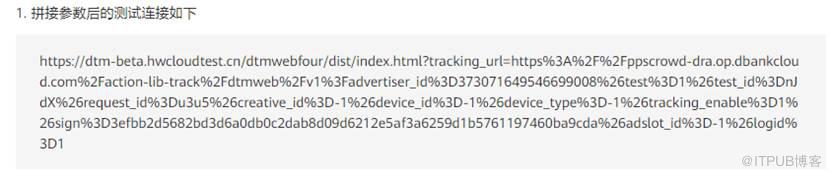
4.3 点击加入购物车按钮,触发转化跟踪,联调状态变成“已激活”,说明转化跟踪成功。

说明:如果没有监测到转化行为,可以先禁用浏览器的缓存,然后刷新页面,再点击加入购物车按钮。
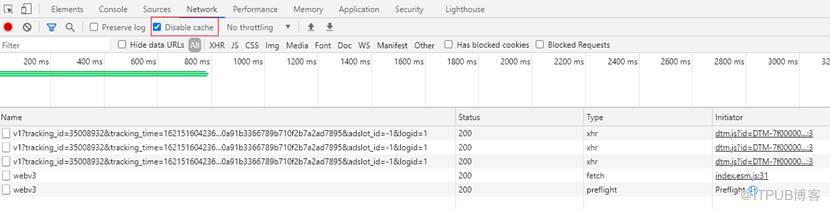
至此,落地页转化跟踪配置已完成。
欲了解更多详情,请参阅:
>>
华为开发者联盟官网
>>
获取开发指导文档
>>
参与开发者讨论请到
CSDN
社区
或者
Reddit
社区
>>
下载
demo
和示例代码请到
Github
或者
Gitee
原文链接: https://developer.huawei.com/consumer/cn/forum/topic/0202576105867750363?fid=18
原作者:胡椒
来自 “ ITPUB博客 ” ,链接:https://blog.itpub.net/69970551/viewspace-2783744/ ,如需转载,请注明出处,否则将追究法律责任。

