上一篇: 图像处理之滤镜、图文排版的开发详解中,详解了如何给应用增加图片编辑能力中的滤镜和图文排版能力,今天我们继续带来 华为图像能力中五大图像编辑能力的另外三大能力:图像切割、主题标签,以及贴纸花字,相信认真学习的同学已经可以成功打造出属于自己的图像编辑应用。
话不多说,直接上手!
图片剪裁
开发步骤
编辑调整服务,图片裁剪服务的所有接口的实现都是基于 CropLayoutView,是一个自定义View,import的包名为com.huawei.hms.image.vision.crop.CropLayoutView,可以直接集成在layout的XML中。
1、获取到 CropLayoutView对象。
通过findViewById获取到CropLayoutView 对象后,可以调用具体的逻辑方法。
Java 代码
CropLayoutView cropLayoutView = findViewById(R.id.cropImageView);
2、设置需要裁剪的图片,设置完成后,就可以对view进行操作。
Java 代码
cropLayoutView.setImageBitmap(inputBm);
如果需要图片旋转90度,则调用图片旋转接口。
Java 代码
cropLayoutView.rotateClockwise();
Java 代码
cropLayoutView.flipImageHorizontally();
如果需要图片竖直方向镜像,则调用图片竖直方向镜像接口
Java 代码
cropLayoutView.flipImageVertically();
如果需要裁剪固定比例的图片,则调用如下接口。
Java 代码
cropLayoutView.setAspectRatio(ratioX, ratioY);
Java 代码
cropLayoutView.setFixedAspectRatio(false);
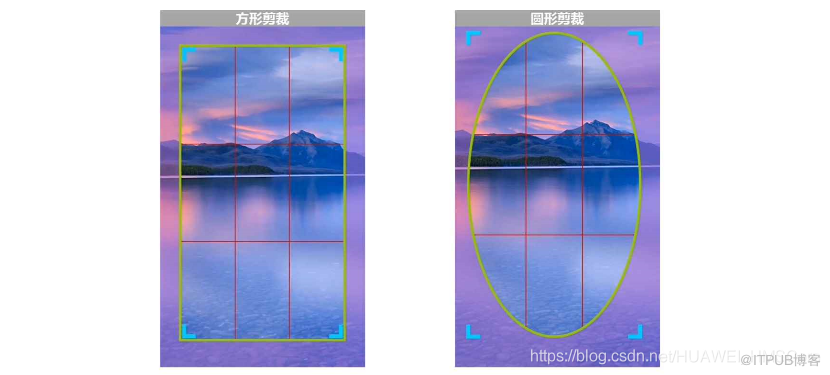
如果需要裁剪矩形形状的图片或者椭圆形形状的图片,则调用如下接口。
Java 代码
// 矩形
cropLayoutView.setCropShape(CropLayoutView.CropShape.RECTANGLE);
// 椭圆形
cropLayoutView.setCropShape(CropLayoutView.CropShape.OVAL);
调整好图片被裁剪的大小,获取裁剪后图片的bitmap格式。
Java 代码
Bitmap croppedImage = cropLayoutView.getCroppedImage();
调整好图片被裁剪的大小,获取裁剪后图片的bitmap格式。
Java 代码
Bitmap croppedImage = cropLayoutView.getCroppedImage();
图像主题标签服务
开发步骤
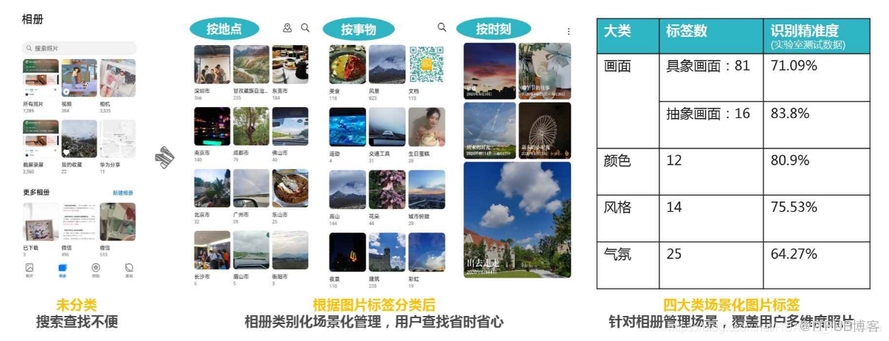
图像主题标签服务开发步骤如下,需要您提供图片和相关参数,得到相应的返回值。
1、导入图像主题标签服务包。
Java 代码
import com.huawei.hms.image.vision.*;
2、获取图像主题标签服务实例。
Java 代码
// 获取ImageVisionImpl对象ImageVisionImpl imageVisionAPI = ImageVision.getInstance(this);
3、服务初始化,与滤镜服务一致,可参见 开发步骤中的相关描述。
4、构建参数对象。
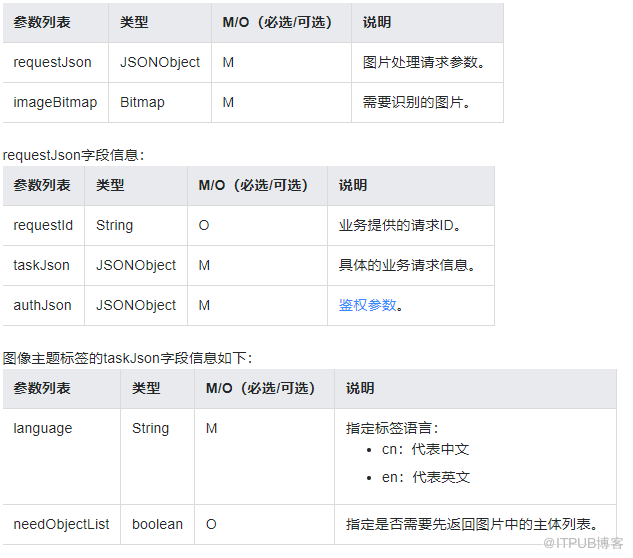
说明:使用图像主题标签服务时,您需要保证提供的token是有效的,否则无法使用该服务。
token的获取方式参见 token获取方式。
图像主题标签服务requestJson示例:
{
  "requestId":"",
  "taskJson":{"language":"cn"},
  "authJson":{"projectId":"projectIdTest","appId":"appIdTest","authApiKey":"authApiKeyTest","clientSecret":"CSecretTest","clientId":"CIdTest","token":"tokenTest"}
}
5、图像主题标签服务获取结果。
您在调用 analyzeImageThemeTag接口时,需要输入待处理图片Bitmap等(参见 构建参数对象)。此功能需要联网,如不联网,则返回错误码。
// 获取图片识别结果返回值
new Thread(new Runnable() {
    @Override
    public void run() {
        ImageVisionResult result = imageVisionAPI.analyzeImageThemeTag(requestJson, imageBitmap);
        }
    }).start();
result返回值:
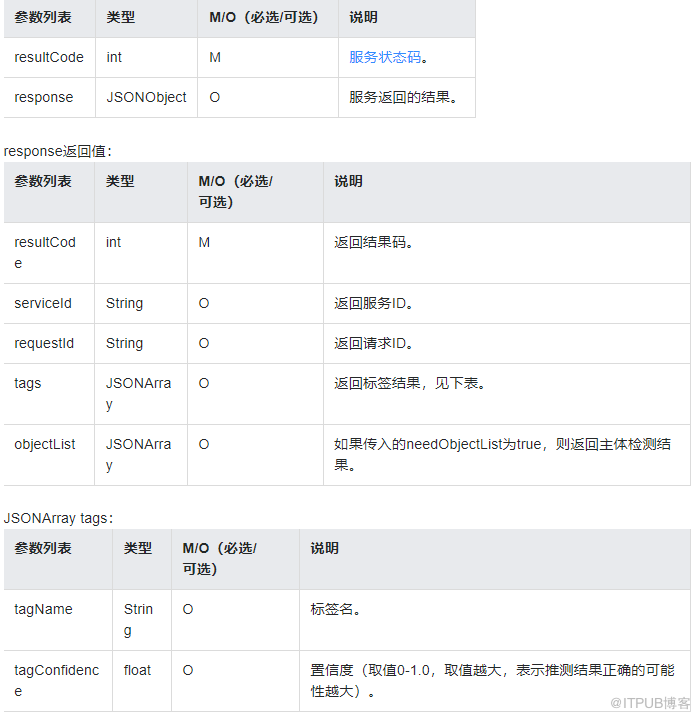
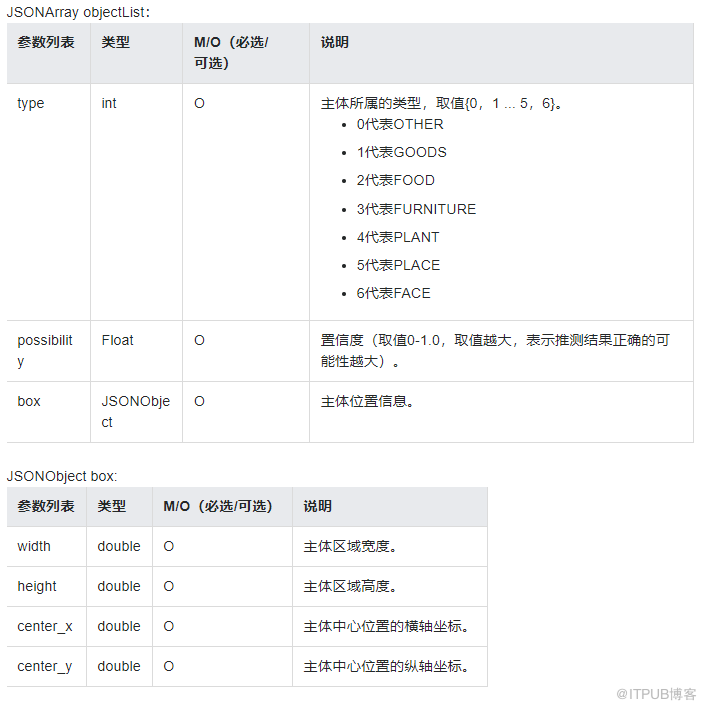
说明:因为接口涉及网络请求,需要开启子线程去调用接口。
6、停止服务。
当不再需要主题标签效果时,调用该接口停止服务,stopCode为0时,执行成功。
贴纸花字

开发步骤
贴纸花字服务的所有接口的实现都是基于 StickerLayout,是一个自定义View,import的包名为com.huawei.hms.image.vision.sticker.StickerLayout,直接可以集成在layout的XML中。
1、获取到 StickerLayout对象。
通过findViewById获取到StickerLayout对象后,可以调用具体的逻辑方法。
Java 代码
StickerLayout mStickerLayout = findViewById(R.id.sticker_container);
2、提供资源文件。
3、添加贴纸花字。
调用 addSticker接口,添加贴纸花字,传入资源文件路径和文件名,如果返回码为0,则为添加成功,贴纸花字总数最多可以添加50个。
int resultCode = mStickerLayout.addSticker(rootPath, fileName);
请求接口参数描述:
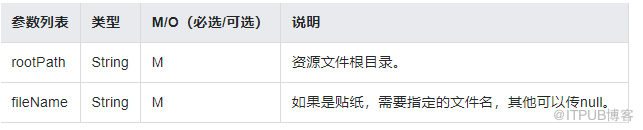
代码示例:
Java 代码
addSticker(rootPath + "贴纸1", "sticker_10_editable.png");
addSticker(rootPath + "花字4", null);
5、更新花字的文本。
你可以对花字文本进行编辑,通过回调方法 setStickerLayoutListener(new StickerLayout.StickerLayoutListener())获取花字文本编辑对象textEditInfo,textEditInfo调用setText,进行文字编辑,最后mStickerLayout调用 updateStickerText方法进行更新。
//获取TextEditInfo对象
mStickerLayout.setStickerLayoutListener(new StickerLayout.StickerLayoutListener() {
    @Override
    public void onStickerLayoutClick() {
    }
    @Override
    public void onStickerTouch(int index) {
    }
    @Override
    public void onTextEdit(TextEditInfo textEditInfo) {
        StickerActivity.this.textEditInfo = textEditInfo;
    }
    @Override
    public void needDisallowInterceptTouchEvent(boolean isNeed) {
    }
});
//更新花字文本为"花字测试"字样
textEditInfo.setText("花字测试");
mStickerLayout.updateStickerText(textEditInfo);
>>访问 华为图像服务官网, 华为图像服务开发指导文档,了解更多相关内容
原文链接: developer.huawei.com/consumer/cn…
原作者:胡椒
来自 “ ITPUB博客 ” ,链接:https://blog.itpub.net/69970551/viewspace-2781004/ ,如需转载,请注明出处,否则将追究法律责任。

