可视化埋点是指您可以将 App界面同步至 Web端,并在 Web端通过可视化点击的方式添加埋点事件,相比于手动埋点,可视化埋点有以下优势:
-
研发人员仅需要完成 SDK集成,免去手动添加埋点的开发成本。
-
技术门槛低,可以直接在 Web界面上点击添加埋点事件,适合运营人员直接使用。
-
在应用发布后仍然可以灵活的添加埋点事件,解决前期埋点不充分的问题。
接下来介绍如何在通过 DTM进行可视化埋点,并将可视化埋点事件上报到 Google Analytics:
前提条件 :
1. 创建 AGC账号并登录:
https://developer.huawei.com/consumer/cn/service/josp/agc/index.html
2. 创建 Android应用以及 DTM配置;
3. 应用已集成 DTM SDK。
操作步骤 :
1. 建立可视化埋点连接
a. 点击“可视化埋点”页签,进入可视化埋点页面
b. 点击右上角“按 Tag模板埋点”跳转至 Tag模板页
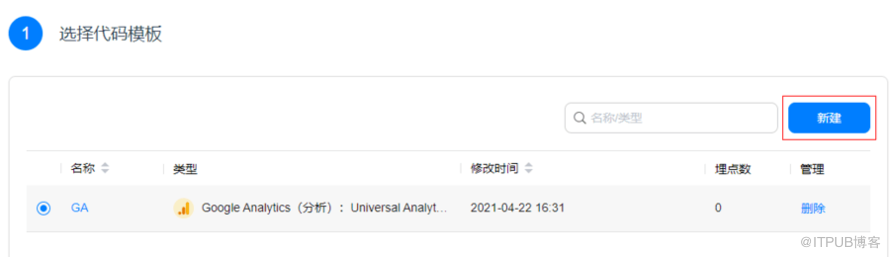
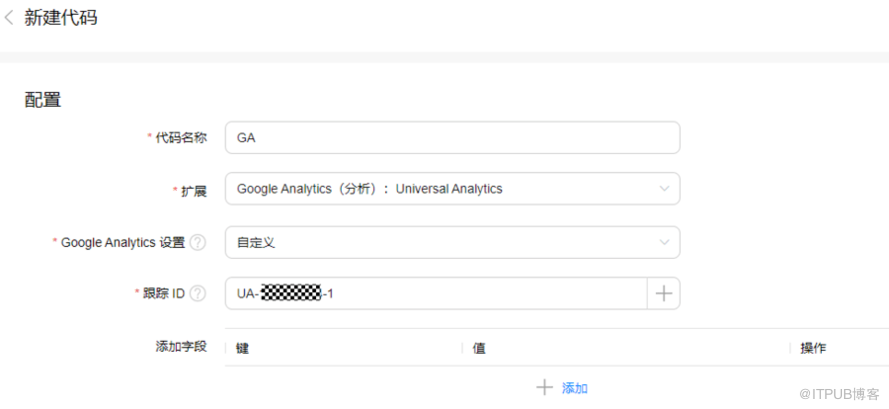
c. 新建代码模板,点击“新建”按钮,跳转至新建代码页面,填写代码信息后保存;
代码名称 :可自定义
扩展 :选择 Google Analytics(分析): Universal Analytics
跟踪 ID :填写 Google Analytics的唯一跟踪 ID,格式为 UA-XXXXXXXX-X
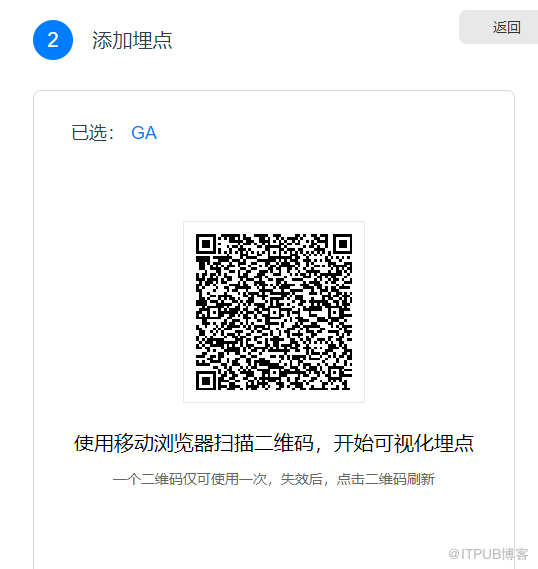
d. 使用移动浏览器扫描二维码,根据提示打开手机 App
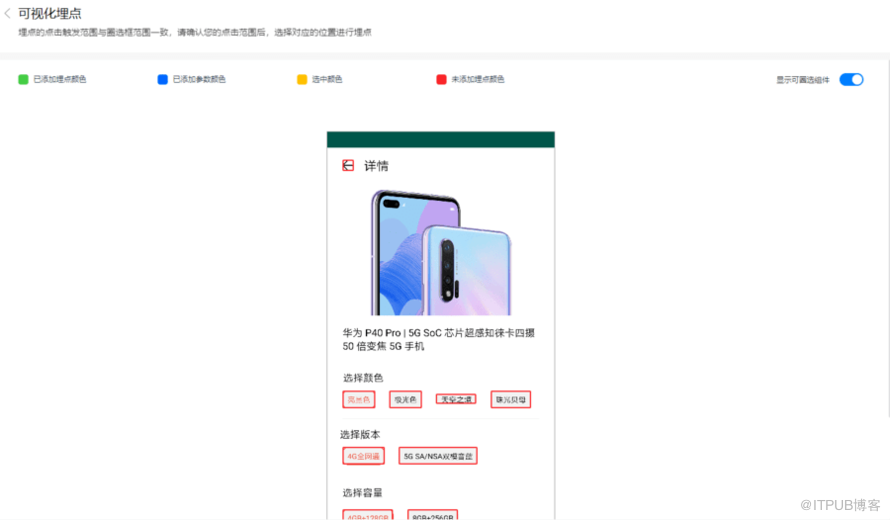
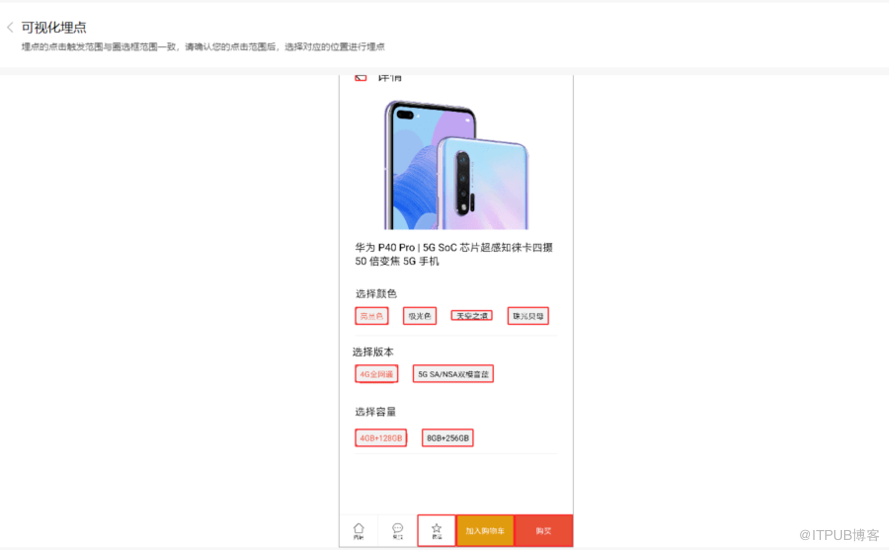
e. 连接成功后,手机 App左下角会出现“蓝色浮动框”,同时手机 App当前的页面会自动同步至 Web端。打开“显示可圈选组件”开关后会以红色框展示出可添加埋点的组件。
2. 添加元素埋点
下面将介绍对“加入购物车”按钮进行可视化埋点。
a. 点击“加入购物车”对应的红色框
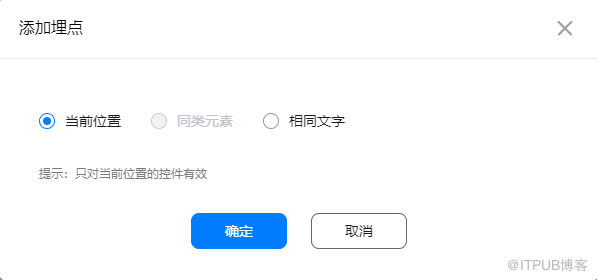
b. 在弹出的“添加埋点”提示框中选择 ”当前位置 ”,点击确定;
c. 在页面右侧添加埋点的信息
埋点名称:填写“ Add2Cart”
上报类型:选择“事件上报”
事件类别:填写“ Click”
事件操作:填写“ Add2Cart”
事件标签:通过右边的小手将产品描述对应的文本作为参数值
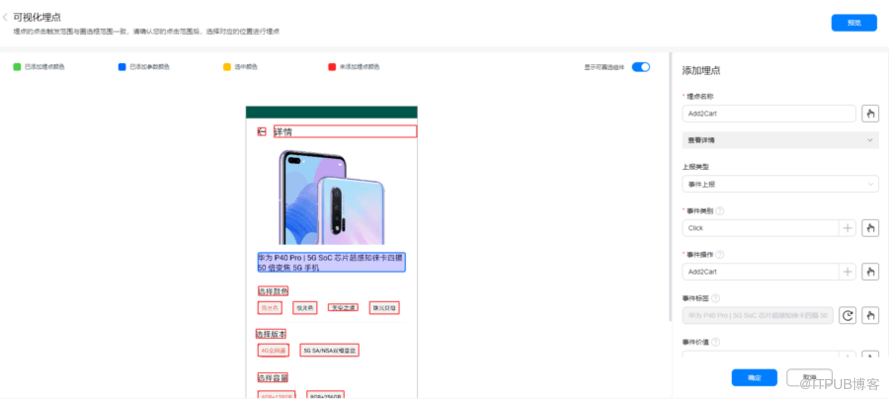
d. 点击确定按钮,保存埋点。
3. 预览草稿版本
a. 点击可视化埋点页面右上角的“预览”按钮,进入版本预览页面,可以预览当前工作区的配置(不需要创建 DTM版本);
b. 扫描二维码开始预览。
4. 查看可视化埋点事件
在 App中点击加入购物车按钮,触发上报可视化埋点事件,然后到 Google Analytics上查看数据。
在导航栏中的“实时” ->“事件”里面,查看最近上报的数据:
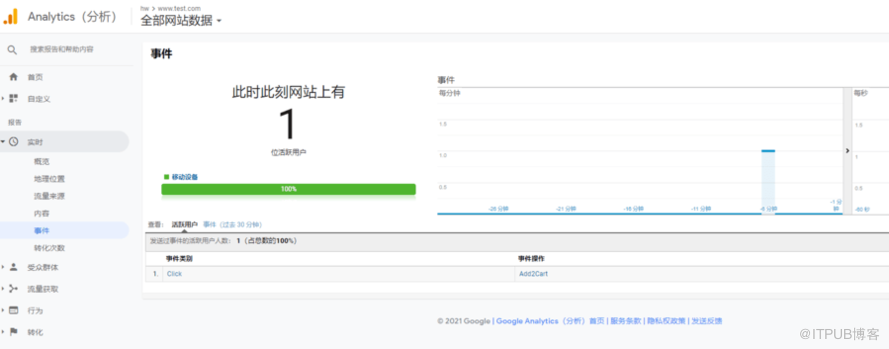
可以看到上报的事件中,事件类别为“ Click”,事件操作为“ Add2Cart”,说明可视化埋点已生效。
详情请参考 DTM 可视化埋点 操作流程。
欲了解
HMS Core
更多详情,请参阅:
>>
华为开发者联盟官网
>>
获取开发指导文档
>>参与开发者讨论请到
CSDN社区
或者
Reddit
社区
>>下
载demo
和示例代码请到
Github
或者
Gitee
>>解决集成问题请到
Stack Overflow
原文链接: https://developer.huawei.com/consumer/cn/forum/topic/0201550884317730195?fid=18
原作者:胡椒
来自 “ ITPUB博客 ” ,链接:https://blog.itpub.net/69970551/viewspace-2776088/ ,如需转载,请注明出处,否则将追究法律责任。

