深度远程工具一站式部署 vCenter
第1章. 文档说明
第2章. 使用环境
2.1 集群资源规划
|
机器名 |
CPU |
内存 |
存储 |
|
Esxi01 |
2*16Core / 超线程 64Core |
768G |
500G |
|
Esxi02 |
2*16Core / 超线程 64Core |
768G |
500G |
|
Esxi03 |
2*16Core / 超线程 64Core |
768G |
500G |
|
Esxi04 |
2*16Core / 超线程 64Core |
768G |
500G |
|
Esxi05 |
2*16Core / 超线程 64Core |
768G |
500G |
|
Esxi06 |
2*16Core / 超线程 64Core |
768G |
500G |
|
总计 |
192Core/ 超线程 384Core |
4608G |
3T |
2.2 网络资源规划
DMZ 区物理设备 IP 地址段:
|
序号 |
网络类型 |
可用网段 |
网络掩码 |
网关地址 |
VLAN |
|
1 |
IPMI |
192.168.2.2-192.168.2.128 |
255.255.255.0 |
192.168.2.1 |
Vlan100 |
|
2 |
管理 |
192.168.3.130-192.168.3.254 |
255.255.255.0 |
192.168.3.1 |
Vlan101 |
|
3 |
vMotion |
192.168.4.2-192.168.4.254 |
255.255.255.0 |
192.168.4.1 |
Vlan102 |
|
4 |
业务 |
Trunk |
注意:网络资源中业务网络是所有虚拟机分配 IP 的总和,物理机上 bind 的网口为 Trunk 类型。
虚拟机分配业务网络时需要与用户进行调研规划,确定该区域需要多少业务系统,每个业务系统需要划分一个段
|
服务器 |
网卡编号 |
速率 |
vlan |
IP |
网络说明 |
|
ESXI01 |
eno1 |
1Gb |
101 |
192.168.3.2 |
ESXi 管理网络 |
|
eno2 |
1Gb | ||||
|
eno3 |
10Gb |
102 |
192.168.4.2 |
vMotion 网络 | |
|
eno4 |
10Gb | ||||
|
eno5 |
10Gb |
Trunk |
业务网 | ||
|
eno6 |
10Gb | ||||
|
IPMI |
1Gb |
100 |
192.168.2.2 |
IPMI 管理 |
第3章. 深度远程系统使用
3.1 调试环境准备
1. 将服务器交换机加电开机、所有 IPMI 网口均连接在交换机上
2. 开启 NetboomM.exe
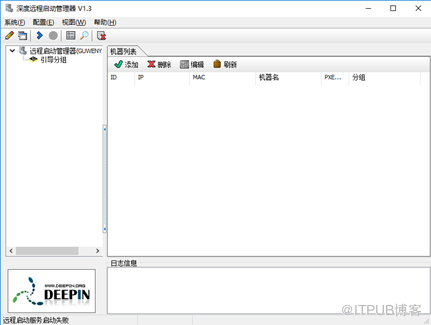
3. 点击配置 > 选项设置 >dhcp 选项,设置为每台服务器所划分的 IPMI 管理地址
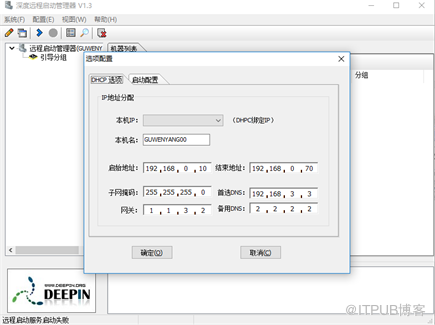
4. 划分好的界面如下:
5. 打开 IE 浏览器,输入对应设备的 IP 地址,进入管理页面
6. 开启 UID 对服务器进行追踪,亮蓝灯的服务器即为所操作的服务器
7. 点击“控制台重定向”
8. 下载 jnlp 控制文件,进入 KVM 系统
9. 在弹出的警告栏中选择“我接受风险并希望运行此应用程序”,点击“运行”。
10. 进入 Jviewer 远程界面
3.2 划分 RAID
3.3 挂载镜像
第4章. 安装和配置 ESXi 系统
4.1 主要配置步骤
1. 宿主机安装 ESXi 系统,并进行参数配置;
2. VM 管理机安装 vSphere Client 及 vCenter ;
3. 通过 vSphere Client 连接 vCenter 对各宿主机进行管理与配置;
4. 创建虚拟机;
5. 进行 vMotion 等高级功能配置。
4.2 安装过程
1 .将 ESXi5 安装光盘放入宿主机光驱并开机,选择第一项“标准安装”;
2 .加载程序过程;
3 .加载程序过程;
4 .点击“ Enter ”继续;
5 .点击“ F11 ”同意并继续;
6 .扫描过程;
7 .选择安装路径为本地,点击“ Enter ”继续;
8 . 语言默认,点击“ Enter ”继续;
9 .设置 ROOT 登录密码;
10 .扫描系统;
11 . 点击“ F11 ”进行安装;
12 .安装过程;
13 .安装完成后,点击“ Enter ”重启服务器;
14 .重启过程;
15 .重启过程
4.3 配置过程
本部分主要配置宿主机网口、 IP 地址及主机名,密码等。
1. 在主管理界面点击“ F2 ”输入管理密码进行登录,进入主要的配置界面;
2. 点击“ Configure Management Network ”进行管理网络配置;
3. 在“ Network Adapters ”可以选择管理网卡;
设定采用一根光纤线,分别接在两个网卡的右侧接口上,选定网卡状态为 Connected 的作为 ESXi 的管理接口
选定网口
4. 点击“ IP Configration ”进行 ESXi 管理 IP 地址设置;
5. 查阅表格,选择使用静态 IP , ESXi01 地址设置为 192.168.3.2 ,点击“ Enter ”确定;
|
服务器 |
网卡编号 |
速率 |
vlan |
IP |
网络说明 |
|
ESXI01 |
eno1 |
1Gb |
101 |
192.168.3.2 |
ESXi 管理网络 |
|
eno2 |
1Gb |
6. 点击“ DNS Configration ”进行 DNS 及主机名设置;
ESXi01 的 DNS 设置为: ,主机名设置为 ESXi01 ,点击“ Enter ”确定;
注意:更改名称:需要更改两遍才会生效
7. 完成后如下;
8. 点击“ ESC ”退出,点击“ Y ”进行确认,保存配置;
9. 完成配置,返回到主界面。
第5章. 安装和配置 vCenter
5.1 主要步骤
宿主机安装完成后,在 VM 管理服务器上安装 vSphere 及 vCenter 。
安装过程
1、 将 PC 网口连接到装 ESXi 管理地址所指定网口,配置相同网段 IP 地址
2、 打开 IE ,登录 Esxi 管理地址,验证地址有效性
3、 PC 端打开 vCenter 的安装包
4、 安装第一阶段
5.2 安装过程
1. 打开 vCenter 主安装界面,右上角语言选择“简体中文”,设定并点击“安装”;
2. 点击“下一步”;
3. 最终用户许可协议,选择“我同意许可协议中的条款” 点击“下一步”;
4. 部署类型,选择“具有嵌入式 Platform Services Controller 部署的 vCenter server ”
5. 部署目标,选择之前装有 ESXi 的物理机部署 vCenter ,输入 ESXi 主机的管理 IP 地址: 192.168.3.2 ,登录 ESXi 设置的 root 账户及密码,点击“下一步”。
弹出证书警报,点击“是”
6. 设置设备虚拟机, ESXi 上新建 vCenter 虚拟机的相关配置:虚拟机名称、 root 密码, ESXi 上自动创建出 vCenter 虚拟机来。
7. 选择部署大小,根据数据中心规模设置,通常我们业务规模选择“小型”,存储规模设置为“默认”。
8. 选择数据存储,目前我们没有接存储设备,直接按照默认安装即可, vCenter 的存储空间选择“精简磁盘模式”, vCenter 存储大小可伸缩,相对节省资源。
9. 配置网络设置 将 vCenter 的管理 IP 地址设置为 192.168.3.254 ,与 ESXi 管理地址在同一个网段,默认网关、 DNS 服务器均为 ESXi 管理网络的网关( 网关应在核心交换机划分好的 Vlan 段上 ),从而统管起所有 ESXi 。
10. 第一阶段 vCenter 的安装概览如下,确认好后开始 vCenter 的安装
11. 第一阶段安装完成,第二阶段是 vCenter 的配置阶段
5.3 配置 vCenterServer
5.3.1. ESXi 管理界面查看 vCenter 的虚拟机
1. 进入装有 vCenter 的 ESXi 主机的控制台,点击“打开浏览器控制台”,进入 vCenter 的配置界面。
5.3.2. 配置 vCenter 虚拟机
1. 在主管理界面点击“ F2 ”输入管理密码进行登录;
2. 主配置界面如下;点击“ Configure Management Network ”进行管理网络配置;
3. 点击“ DNS Configration ”进行 DNS 及主机名设置;
ESXi01 的 DNS 设置为: 网关,主机名设置为 vCenter 的管理 IP 地址 ,点击“ Enter ”确定;
4. 点击“ ESC ”退出;完成配置,返回到主界面。
5.3.3. vCenter 的配置向导
1. 在地址栏输入 vCenter 的配置地址“ https://photon-machine:5480 ”,登录 vCenter 配置向导界面;
2. 点击设置打开 vCenter 主配置界面,点击“设置”;
3. 登录 vCenter ,进行主要的配置;
4. 嵌入式 vCenter 部署简介
5. 系统名称、 IP 地址已经完成配置,输入默认网关和 DNS 配置
6. 创建 SSO 域,登录用户名和密码。
登录账号格式为 用户名 @SSO 域。
7. 配置 CEIP ,选中“加入 VMware 客户提升计划”,点击“下一步”。
8. 第二阶段配置概览,点击“完成”。
9. 点击完成后,变为跳转界面。
10. 点击启动 Vsphere Client ,跳转到 vCenter 管理界面,点击登录;
vCenter 的管理主界面如下:
5.3.1. 创建数据中心
1. 登录后主界面如下,点击“创建数据中心”,数据中心命名格式“单位 - 区域”
5.3.2. 添加主机到 vCenter
1. 在主界面点击“添加主机”。
2. 在向导中输入第一台宿主机 ESXi01 的 IP 地址 192.168.3. 及管理员密码,点击“下一步”;
3. 输入主机的管理账户信息。 vSphere Client 将使用该信息连接到主机并为其运转建立永久账户
4. VMware 将读取的主机摘要显示出来
5. 添加 ESXi 主机秘钥,选择“向主机分配新许可证密钥”,点击“输入密钥”;也可后期在 ESXi 中添加。
6. 主机模式选择,保持默认,点击“下一步”;
7. 主机处于“ DMZ ”数据中心下,点击“完成”;
8. 添加每个 ESXi 需要一段时间,下面有进度条
5.4 添加网络资源
1. 选中主机“ 192.168.3.2 ”,右侧选中“配置” > “网络”,点击“添加网络”;
5.3.4. 添加 vMotion 网络
1. 添加 vMotion 网络,选择“ VMKernel ”,点击“下一步”;
2. 选择“创建标准交换机”,将宿主机非管理网卡(本项目为 vmnic3 、 vmnic5 )添加到此虚拟交换机中,点击“下一步”;
(与宿主机业务网卡 172.16.10.X 非同网段)
3. 将 vmotion 网络、业务网路每个物理板卡划分出一个光口使用
4. 选择连接的两个板卡的两个网口
5. 网络端口属性选择 vMotion ,点击 next
6. 设置完成,点击“ Finish ”
5.3.5. 添加业务网络
1. 添加业务网络,选择“标准交换机虚拟机端口组”,点击“下一步”;
2. 选择“创建标准交换机”,将宿主机非管理网卡(本项目为 vmnic4 、 vmnic6 )添加到此虚拟交换机中,点击“下一步”;
3. 连接设置,修改网络标签为“业务网络”
5.3.6. 检查资源信息
1. 登录 ESXi ,检查添加的所有网络资源信息
2. 在 ESXi 上可以看到新添加的 3 种类型的网络:管理网络、 vMotion 网络、业务网络
来自 “ ITPUB博客 ” ,链接:https://blog.itpub.net/69960181/viewspace-2674312/ ,如需转载,请注明出处,否则将追究法律责任。

