远程桌面连接:
“当某台计算机开启了远程桌面连接功能后我们就可以在网络的另一端控制这台计算机了,通过远程桌面功能我们可以实时的操作这台计算机,在上面安装软件,运行程序,所有的一切都好像是直接在该计算机上操作一样。这就是远程桌面的最大功能,通过该功能网络管理员可以在家中安全的控制单位的服务器。”
怎么远程连接桌面登录服务器?
1、下载IIS7远程桌面管理工具:
http://yczm.iis7.com/?lxmd
2、把工具解压,找到"IIS7远程桌面管理.exe",双击 打开工具
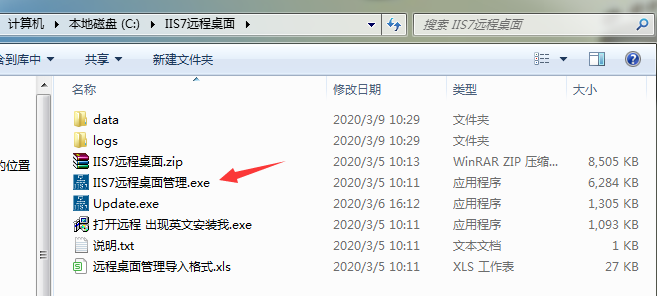
3、在工具右上些的位置,找到【添加机器】,单击它
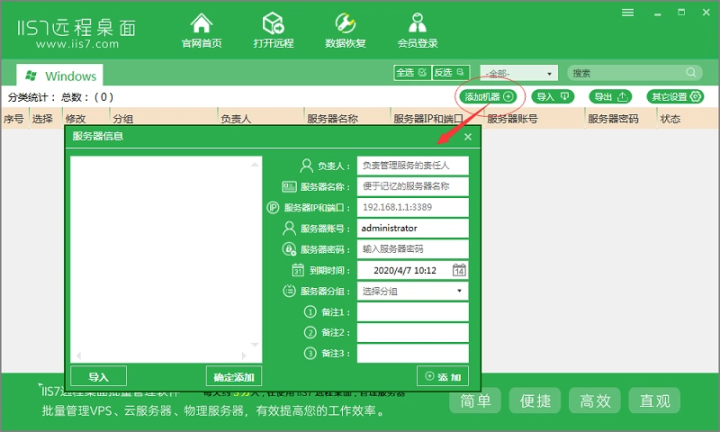
4、输入服务器信息
(1)服务器IP和端口(一般机房默认端口为3389)
(2)服务器账号(一般默认服务器账号为“administrator”)
(3)服务器密码(找卖给你服务器的人要)
5、信息添加完毕,检查无误后单击【添加】(不能确定是否正确也没事,之后可以点击【修改】,不过最好是一次性添加准确,提高自己工作效率)
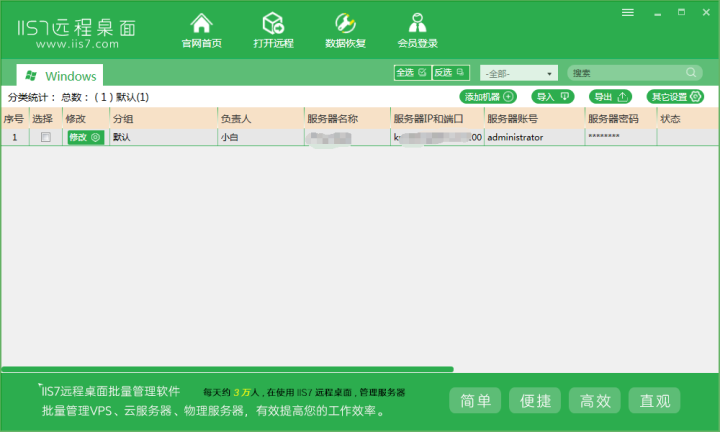
6、添加服务器成功
,我们可以看到显示的服务器信息,双击它,就可以打开登录到远程服务器上啦!
7、如果是管理多台服务器,找到【全选】,点它,然后找到【打开远程】。单击它就可以批量登录所有的服务器啦
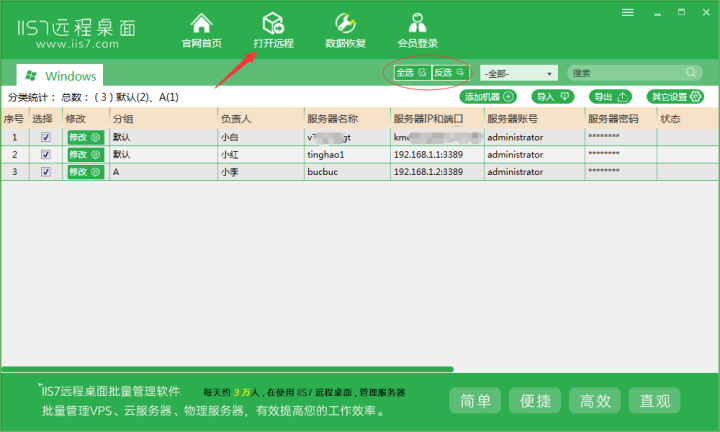
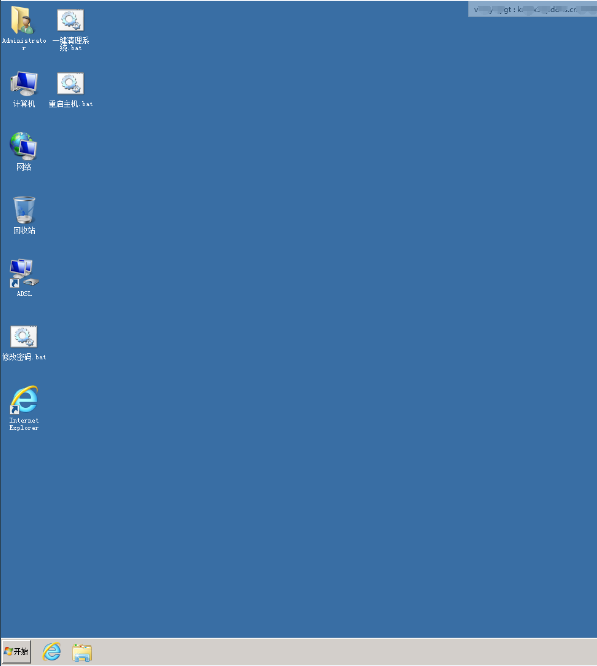
8、【打开远程】成功,进入远程桌面,好啦,服务器是你的,你想怎么用都OK,下面的就是你的事情啦,告辞!
来自 “ ITPUB博客 ” ,链接:https://blog.itpub.net/69958347/viewspace-2679348/ ,如需转载,请注明出处,否则将追究法律责任。
上一篇:
远程桌面连接怎么用 怎么远程连接电脑

请登录后发表评论
登录
全部评论
