Win10电脑系统越来越多人使用,越来越普及的每一台电脑 ,我们都知道现在的新电脑 基本上 都是预装的win10系统, 但是 有些人 又可能 习惯了使用win7系统, 所以就想着要换成 win7系统, 可是又不知道该从哪里下手重装,在这里给大家分享一下电脑一键重装Windows7系统的步骤。
1、电脑下载安装极客狗装机大师 ,双击打开运行,选择 “重装系统”,待检测完电脑配置信息后点击“下一步”。

2、在重装系统模式中,点击选择需要重装的Windows10系统。进入软件选择界面,自由选择适用的软件下载到新安装的系统内。

3、进入选择备份界面,自行备份原系统硬盘中的重要资料,然后点击开始安装。
注意 , 在安装新系统之前,先备份现在系统硬盘中的重要资料,以免丢失。
开始下载系统文件,耐心等待下载完成后进入安装部署,随后计算机自动重启进入 PE系统完成最后的安装。
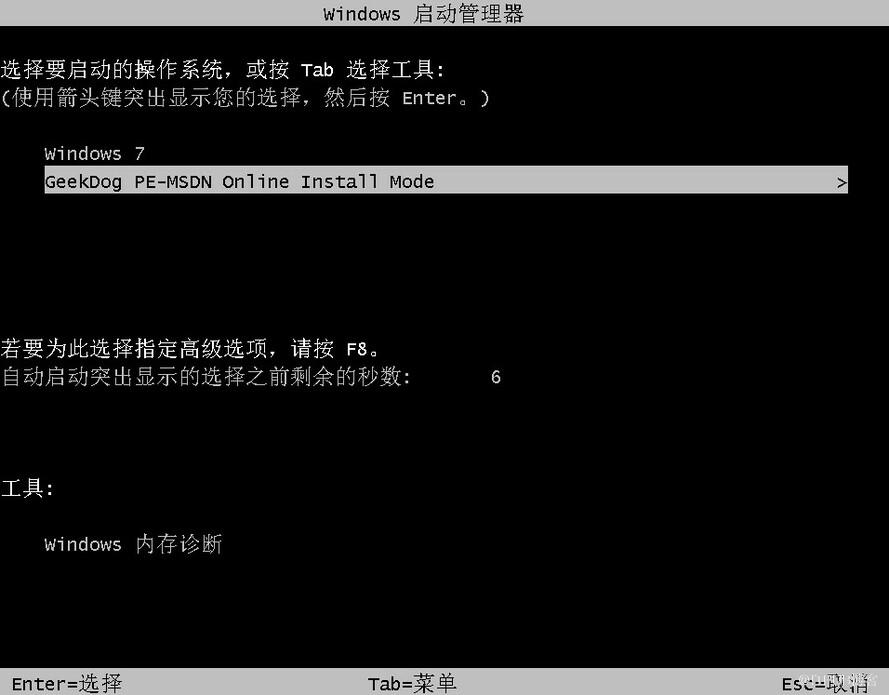
4、进入 PE系统后无需手动干预安装,软件会自动打开安装界面安装,安装结束将会自动重启,最后进入新安装好的win10系统。
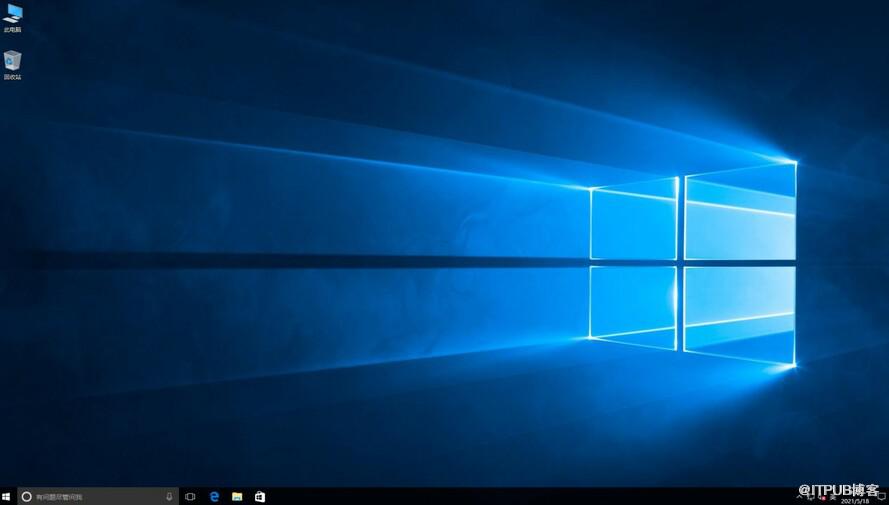
重装过程中不需要任何操作,稍后电脑会自动重启进入系统部署阶段 ,进入到桌面后软件开始自动安装系统,只需等待安装结束重启电脑进入 win10系统即可。
还在担心不会重装 win7系统的小伙伴们,或者是有打算重装换成win7系统的小伙伴们,大家都可以参考一下上面的重装系统教程。
来自 “ ITPUB博客 ” ,链接:https://blog.itpub.net/69955634/viewspace-2791953/ ,如需转载,请注明出处,否则将追究法律责任。

最新文章
- Windows版iCloud增加密码生成功能,可共享iCloud驱动器文件
- 微软Windows商店会变得更像Steam ,Xbox可自由安装PC游戏
- 华为鸿蒙进一步打开海外市场!欧洲官宣“鸿蒙”新系统!
- 微软发布win11/win10Minecraft,原生启动器迎来全新升级!
- Insider用户可使用!微软发布新win11版本,系统音量图标可控制应用程序静音
- 电脑重装系统后被格式化了怎么恢复之前的数据?
- 告诉你重装系统win7方法,怎么一键重装win7系统
- 为寻求Windows系统性能的提升,微软已宣布放弃仅推出四年的Electron
- 如何恢复移动硬盘损坏的数据?先找原因后解决
- 电脑共享文件怎么设置,Win10共享设置方法
