在幻灯片中插入好看的立体图形可以吸引观众的眼球,增加吸引力,实用性非常强,而在一般有关于婚礼策划的演示中,心形的立体图形更是尤为需要,那这种心形的立体图形是如何进行制作的呢,下面就来为大家讲解一下!
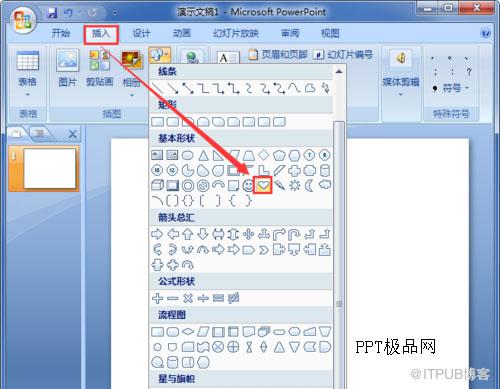
第一步:打开幻灯片软件,点击【插入】在形状里面,选择【心形】,如图所示:
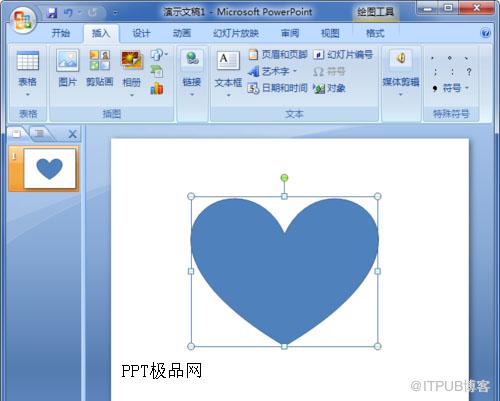
第二步:在文档上绘画出一个合适大小的心形。
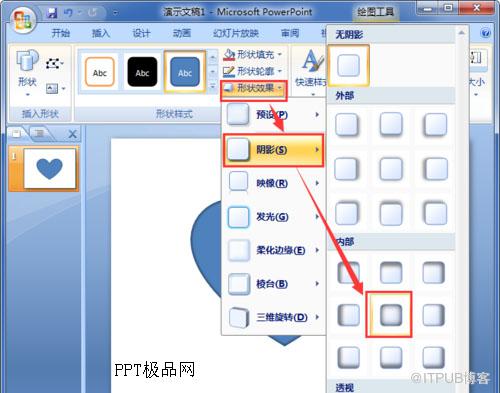
第三步:选中心形图形,给它设置一个内部居中的阴影效果。
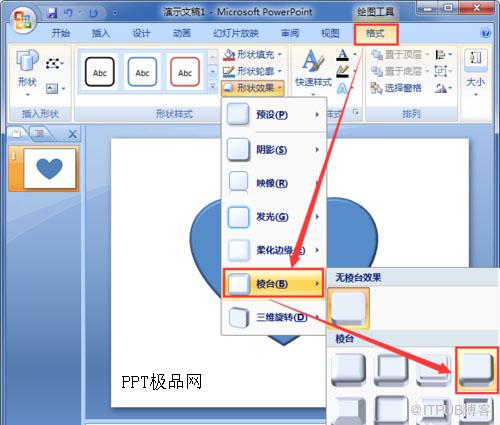
第四步:继续选中心形,在形状效果的下方点击【棱台】——【冷色斜面】。
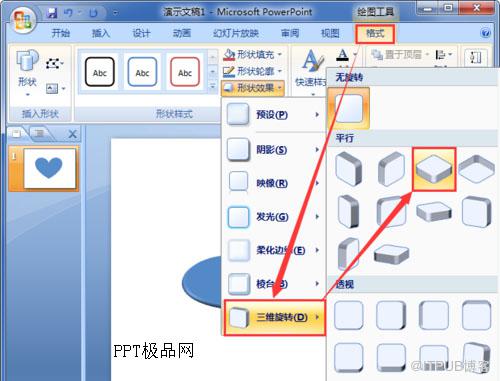
第五步:继续在【形状效果】里面再设置一个三维旋转,等长顶部朝上的效果。
第六步:心形的旋转好之后,给它填充一个自己喜欢的颜色,如图填充了紫色。
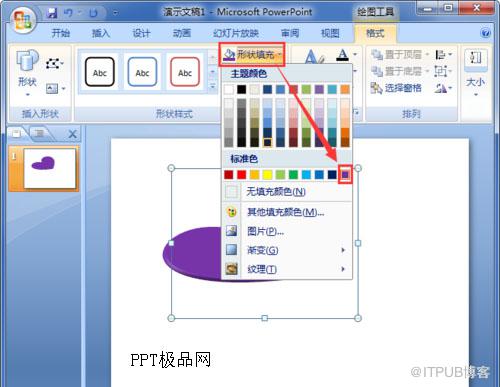
效果图如下所示:

来自 “ ITPUB博客 ” ,链接:https://blog.itpub.net/69955531/viewspace-2666572/ ,如需转载,请注明出处,否则将追究法律责任。

请登录后发表评论
登录
全部评论
