如何为账册、业务对象、科目设置默认分析元类型
------- 详细分析元类型设置的方法和注意事项
 在《如何让你的总账更简洁却更有价值》中,我们介绍了Sage X3中分析元类型和分析元的概念及用途,在《如何透视总账后的业务信息》一文中,我们介绍了分析元设置前的准备工作和注意事项。今天我们紧承前两篇文章,为大家介绍如何设置默认的分析元类型。
在进入默认分析元类型设置前,需要再次提醒大家,
- 在我们更进一步之前,请记住在正式设置前彻底审查您的测试环境:
Ø 数据导入 、 数据录入
Ø 和第三方的方集成
Ø 报告、查询
Ø 客户化的自定义
Ø 屏幕/窗口外观
Ø 总账凭证等
不要边测试边工作。在投入生产之前进行需要进行彻底的测试,分析元的设置同样如此。测试将为你节省数小时的烦恼。
我添加的分析元类型和分析元为何看不见?
您已经在“组织结构”下添加了分析元类型。在基础数据-G/L会计表-分析项下录入了分析元。但是,现在您在任何屏幕上都看不到分析元类型。
你还会想:“顺便说一下,我不想在任何地方都使用它们,这样可以吗?”
要在屏幕上看见分析元还有一些设置需要完成。让我们看看还需要做些什么。
我们将依次给您介绍 账册、对象(产品、客户、供应商、销售代表、用户等)、总账科目 默认分析元类型的设置
账册 分析元类型的设置
- 要弄清楚我们希望在每个分类帐上使用哪些分析元类型?
- 请记住:每个 GL 帐户我们可以创建最多20个分析元类型,但每个分类帐,我们只能使用最多 9 个分析元类型。但是我们不必设置所有的20个分析元类型或在每个分类帐上使用所有9个分析元类型。
- 在您决定要使用多少分析元类型以及哪些分析元后,请前往设置-组织结构-账簿的会计科目表(CoA)和分析元类型区域。
- 分析元类型的数量 决定了您将在该分类帐上使用多少分析元类型,以及可用于输入的分析元类型框的数量。
Ø
如果您选择 5,分析元类型6、7、 8、 9 的框将变成灰色。
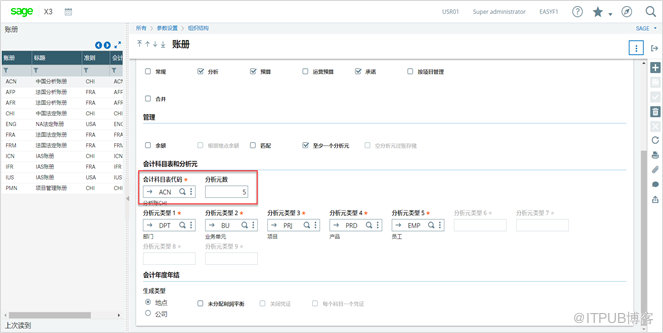
即使多个账册不共享同一会计模型,也可以在多个账本上使用分析元类型。
公司与地点一样从分类账继承其分析元类型。
- 对象 上设置默认分析元类型
Ø 在设置-组织结构下可以找到默认的分析元类型功能。它用于创建将自动加载到数据库记录(客户、供应商、产品等)的分析元类型。
Ø 从左侧列表中选择对象(客户、供应商、产品等)
Ø 选择要与该对象一起使用的分析元类型
Ø 您不必在每个对象上使用所有分析元类型。
Ø 同一对象上的不同分类账可能有不同的分析元类型。对象在分类账之间共享。
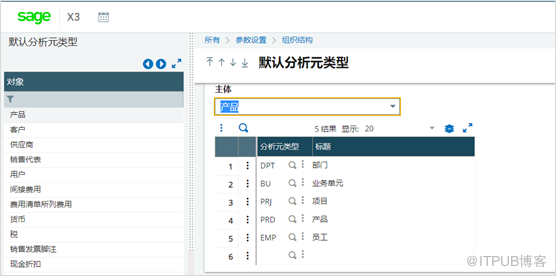
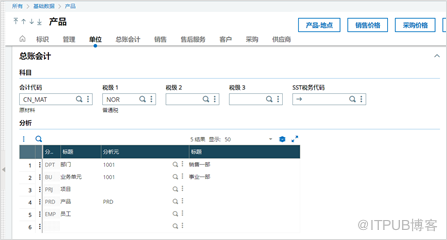
以下是“产品”屏幕的分析元类型,您无法删除或添加到产品屏幕上或任何对象屏幕上的分析元类型。
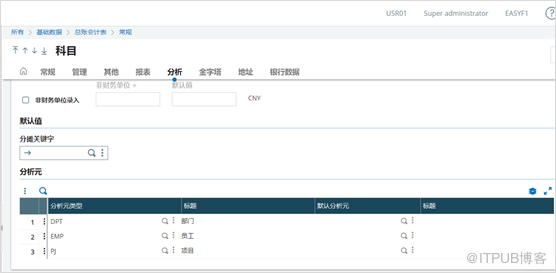
科目 分析元类型
Ø 分析元类型在“基础数据”-“总帐会计表”-“常规”下的“分析”选项卡上分配给“科目”。
Ø 一个总账科目中最多可以有20个分析元型,也可以选择一个科目中不包含任何分析元类型。
Ø 某些设置在收入和费用科目或某些费用科目上仅具有“分析元”类型。 这取决于每个公司的报告要求 。
当我们查看财务凭证分录,这些行将 根据所选地点显示的分析元类型。
注意,科目112201的凭证分录行弹出视图不包括MK(市场)、SR(区域)分析元类型,因为它们没有分配给地点B02。
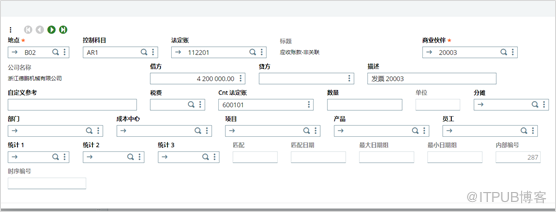
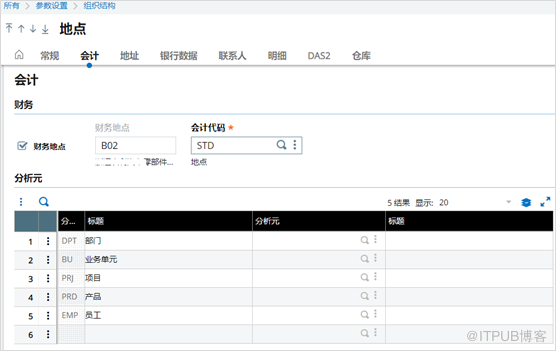
如果一个分析元类型没有分配给一个G/L科目,该字段将在凭证录入行中可见, 但您将不能在该字段中输入分析元值 。在进行数据输入和选项卡切换时,光标将跳过这些未分配的分析元类型字段。
如果分析元类型未分配给G/L科目,则不能将分析元值强制输入字段。您可以在日记账分录行上混合使用,其中各种分析元类型分配给科目。
在下一期文章中,我们将讨论默认分析元和强制分析元
来自 “ ITPUB博客 ” ,链接:https://blog.itpub.net/69955479/viewspace-2763075/ ,如需转载,请注明出处,否则将追究法律责任。

