填充Excel中不同的的数据的时候你还在一个个的向下拉动来填充嘛?如果是的话,那你就out了,这种方法不仅速度慢,还会影响工作效率,不是一个可行的方法。

如果要填充Excel中不同的数据的话,大多数人应该会下面的这个方法,今天小编就来教你快速填充不同数据哦!
1:打开这份Excel表格之后,选中部门选项下的区域,然后点击快捷键Ctrl+G。

2:之后在弹出的窗口中点击【定位条件】的按钮,会进入下一步的操作中。

3:现在将定位条件选择为【空值】,然后点击【确定】这一步操作就完成了。

4:然后在第一个空格中输入‘=’,然后点击选择上面的部门。


5:最后点击快捷键Ctrl+回车键就可以完成啦。

效果对比:

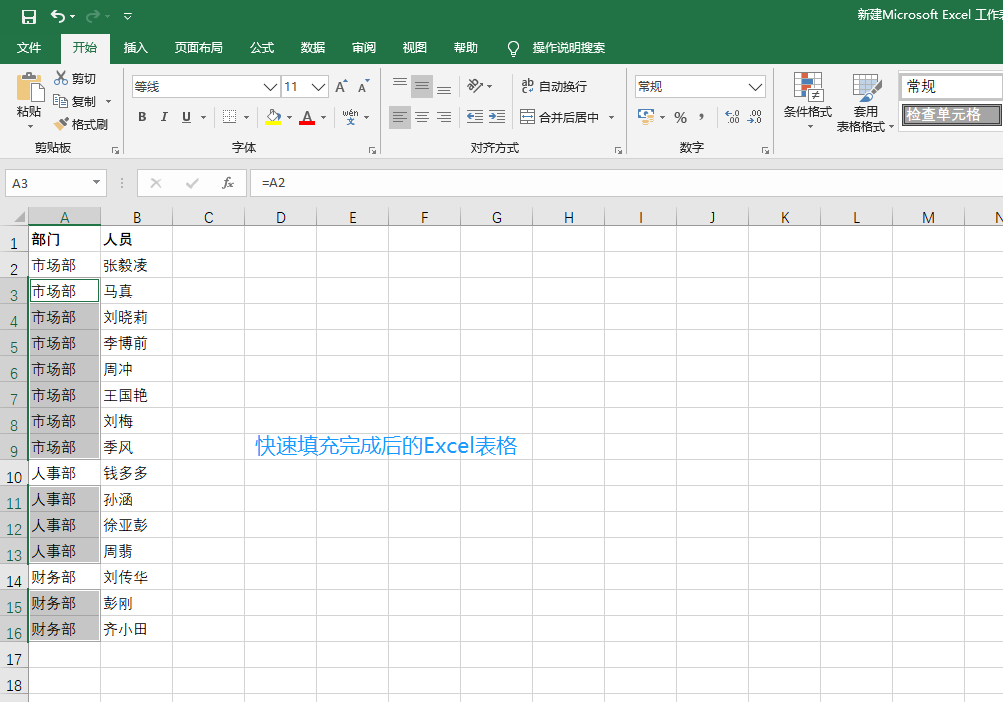
填充Excel中不同数据的方法你学会了嘛?上面的方法可以帮助你快速的将这些数据填充完整,学会这个操作后就不用再一个个拉动数据去填充,不仅方便而且提高工作效率也不是问题哦!
来自 “ ITPUB博客 ” ,链接:https://blog.itpub.net/69954823/viewspace-2664658/ ,如需转载,请注明出处,否则将追究法律责任。
上一篇:
没有了~
下一篇:
没有了~

请登录后发表评论
登录
全部评论
