Microsoft Powerpoint for mac简介
Microsoft Powerpoint for mac
是适用于mac操作系统的一款微软PPT软件,该软件是微软专门为Mac用户打造的Mac端PPT演示文件。使用Microsoft Powerpoint for mac构建故事,以清晰和信念呈现,并用微软PowerPoint 2016更快地向前推进。
下载地址:
点我,快点我
功能介绍
对你的想法产生影响
保持专注
使用激光笔和钢笔工具来注意你的观点。缩放到你想要强调的点。并使用计时器保持注意力集中,准时,并与观众调谐。
保持灵活
使用滑动导航器,您可以快速地从可视网格中切换或浏览序列中的幻灯片。你的观众只看到你选择的幻灯片。
保持控制
随着自动扩展,当你把你的演示文稿投射到第二个屏幕时,你的幻灯片就会自动出现在正确的屏幕上。没有摸索的设置及设备。
设计造就差异
让时尚开始你的创作过程,并把你的演讲变成一个高风格的点击。从一系列精心设计的主题和主题变奏中挑选。
使它很特别
为你的故事添加特效视觉效果,插入和编辑图像和视频。另外,在幻灯片之间应用创造性的转换,并添加预先设定的动画、图表和图形。
有创意
添加设计器的触摸。通过内置的对齐指南,可以直观地对齐幻灯片上的形状、文本框和视频。
PowerPoint 2019 for Mac 安装步骤
1:第一步我们双击打开下载的dmg文件“Microsoft Office 2019 v16.30.dmg”,输入dmg解压密码
7do.net
,里面有两个pkg安装文件,一个是软件安装文件“Microsoft_PowerPoint_16.31_Installer.pkg”,另一个是软件破解文件“VolumeLicense.pkg”,如下图,还有一个新手必读文件,如果您是mac新手可以打开学习一些知识。

2:第二步我们双击“Microsoft_PowerPoint_16.31_Installer.pkg”进行软件的安装,会弹出安装器,点“继续”安装:

3:第三步会弹出软件许可协议和语言选择界面,本次安装选择默认语言“简体中文”,如果有其他语言需求,请自行修改,点“继续”进入下一步:

4:弹出微软安装协议条款,点“同意”进入下一步

5:接下来是路径选择,首先选择“更改安装位置”

弹出窗口,本次安装选择“为这台电脑上的所有用户安装”,这样安装最为方便省事,估计你的电脑也很少别人使用,点继续进入下一步

6:点击安装,如果设置了开机密码,会弹出输入密码窗口,输入密码点“继续”进行下一步

7:接下来,同学们可以去喝杯咖啡,等待安装器完成安装。

8:安装完成

PowerPoint 2019 步骤
1:安装完软件,准备使用的时候会提示需要激活,我们回到dmg安装包,双击打开破解补丁“VolumeLicense.pkg”

2:弹出破解补丁安装器,点“继续”进入下一步

3:稍等片刻等待安装器完成破解软件安装

4:提示破解安装完成,大功告成,尽情享受吧!!!

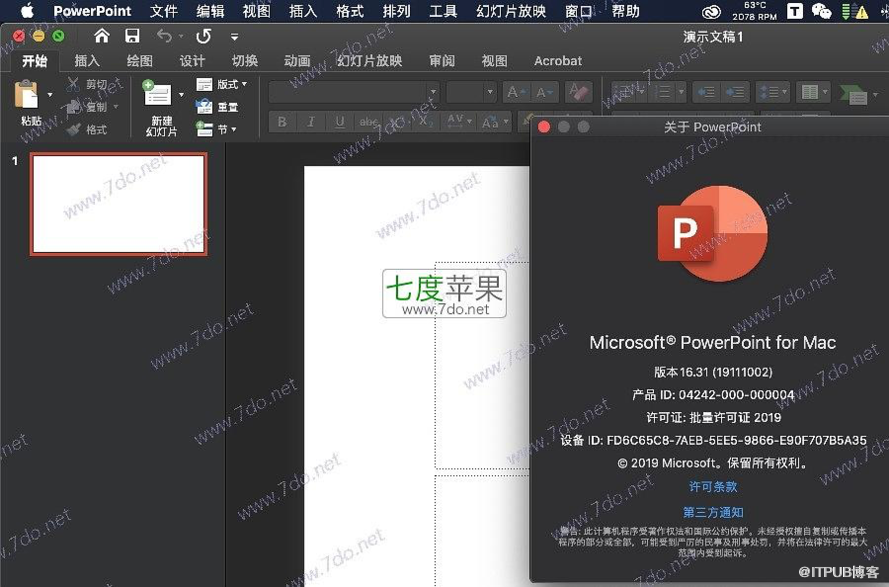
5:现在打开软件,不会在提示需要激活了
来自 “ ITPUB博客 ” ,链接:https://blog.itpub.net/69954797/viewspace-2666925/ ,如需转载,请注明出处,否则将追究法律责任。

请登录后发表评论
登录
全部评论
