Dock栏是Mac中最常用到的,我们可以把自己常用的程序都放在上面,这样就可以帮助我们快速的打开自己的文件和程序 。
今天macw小编要给大家分享的是有关Mac电脑的Dock 栏技巧合集,希望对大家有所帮助!
一、改变大小和位置
- 打开
系统偏好设置,点击Dock或程序坞图标

2.调整大小、位置、使用效果、显示隐藏等

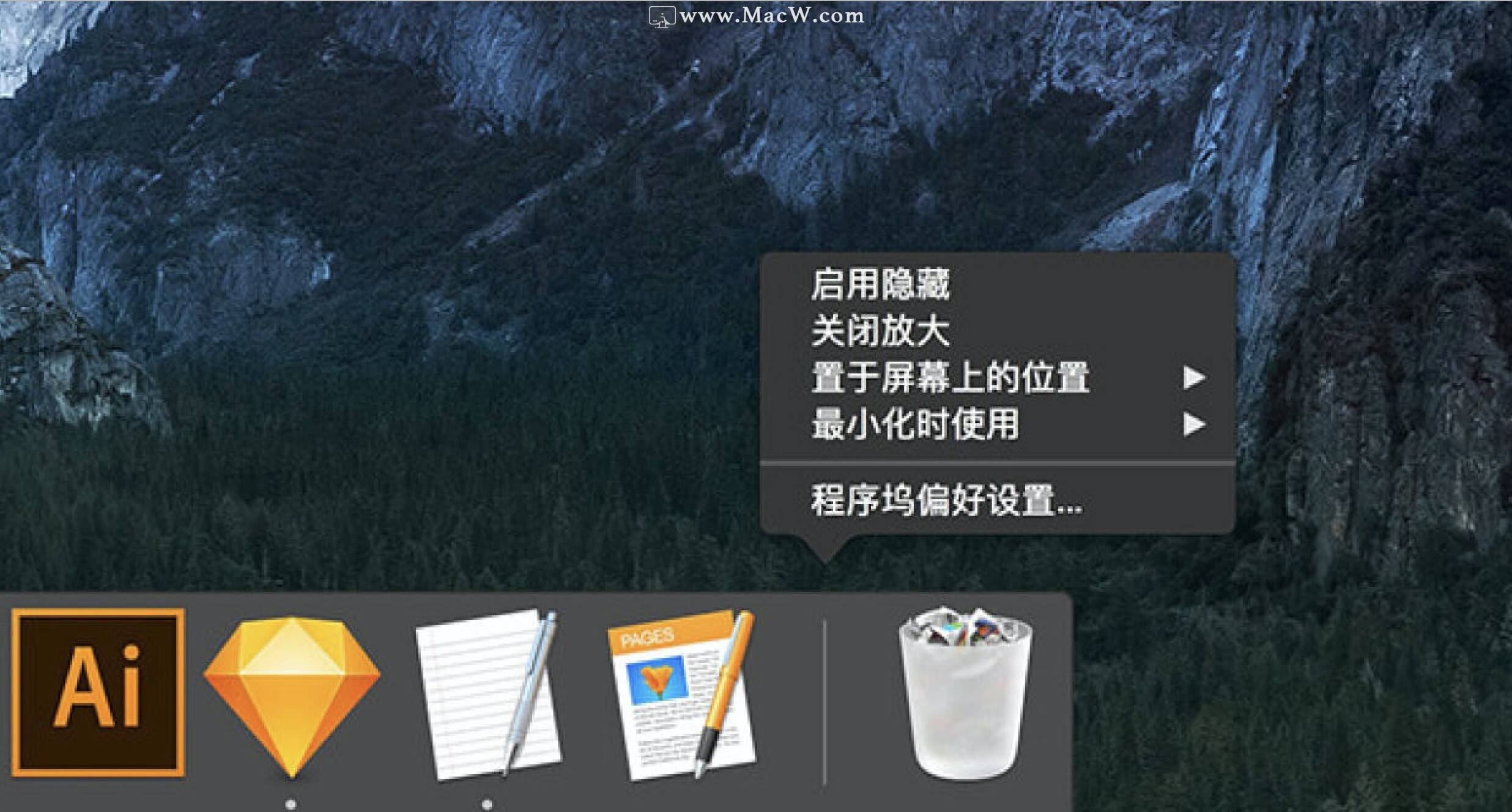
将鼠标移到Dock栏的分割线位置,会有隐藏小技巧:
- 点按拖动可直接调整大小

-
按住 shift再点按拖动可改变位置
-
右键可直接关闭显示隐藏、关闭放大效果、调整位置、调整最小化效果
二、添加应用程序、文件(夹)
-
打开
应用程序文件夹,找到想添加的应用程序 -
点按应用程序图标,将其拖到Dock栏中即可添加(文件夹可以添加到分割线右侧)

-
点按拖动
应用程序图标,可以移动位置

-
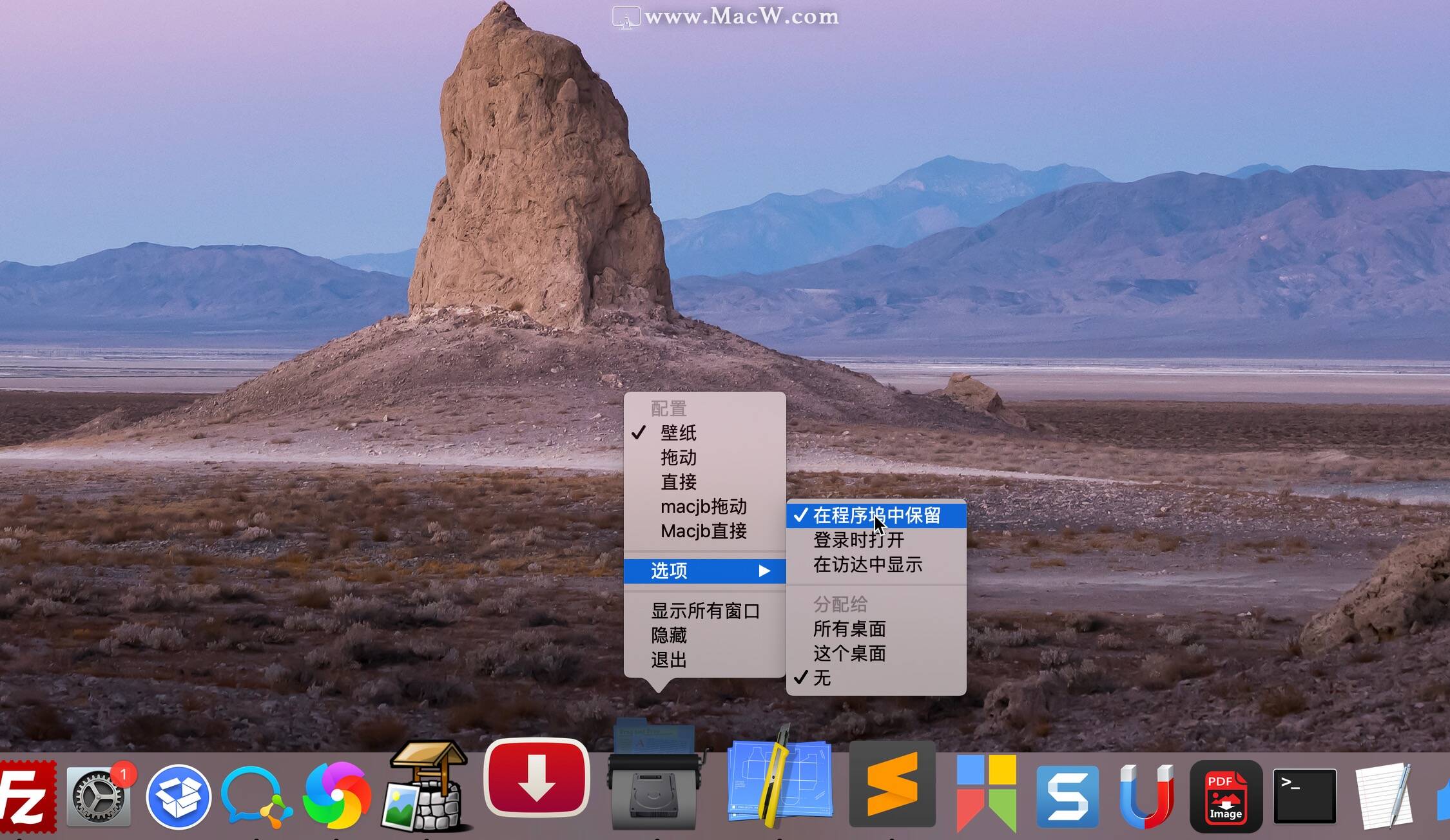
若应用程序正在使用,可直接在Dock栏中
右键该应用图标,在选项列表中选择在程序坞中保留
三、移除应用程序、文件(夹)
-
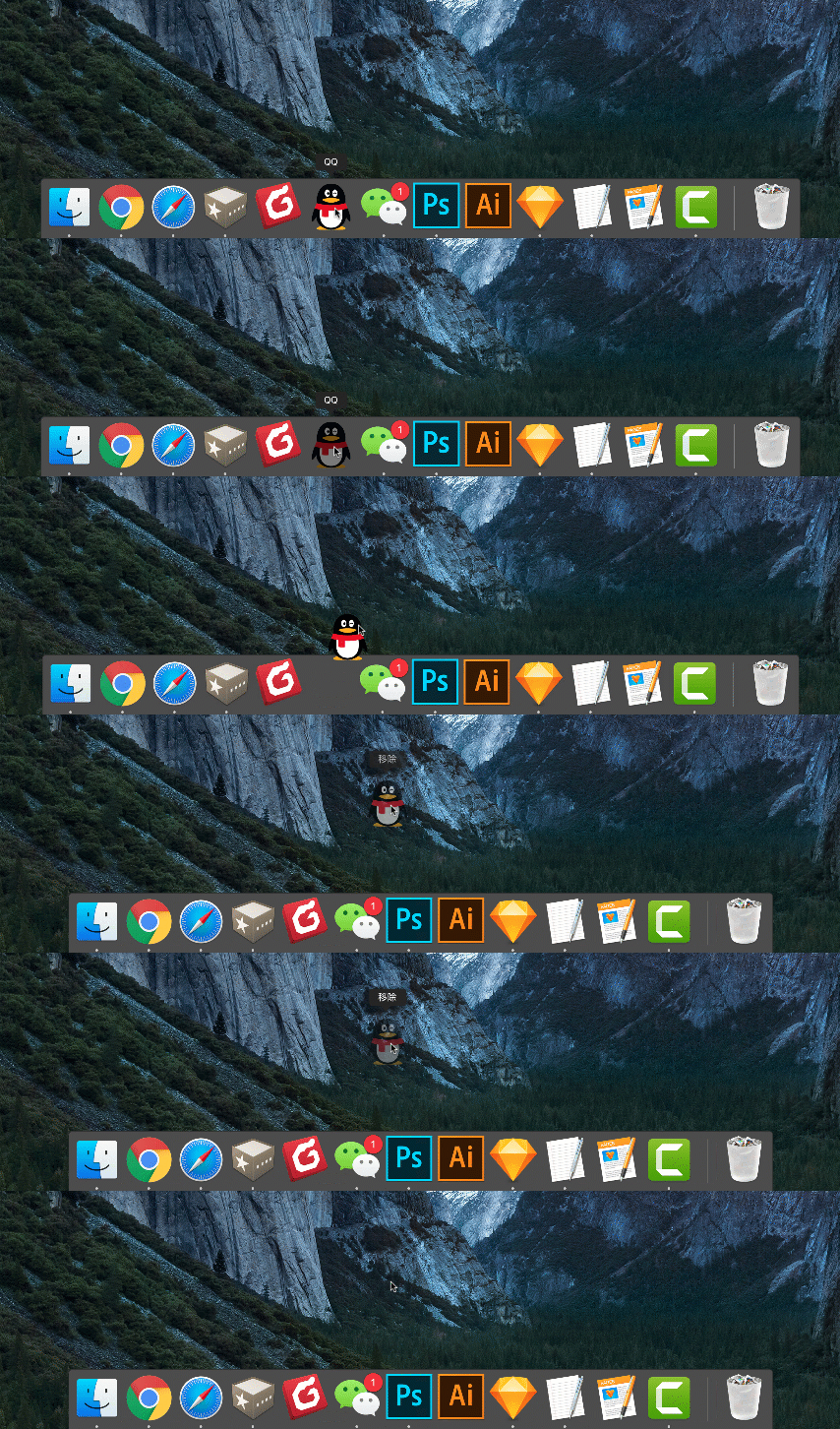
移除应用程序时,先退出应用程序
-
点按住Dock栏上的应用程序图标,将其拖离Dock,当出现移除提示时松开
四、添加空白分割区
-
打开
终端(Terminal.app)** -
输入下列指令后,按回车键运行,空白区域就会添加到Dock中:
defaults write com.apple.dock persistent-apps -array-add ‘{“tile-type”=”spacer-tile”;}’; killall Dock
-
空白区域就是个透明图标,可以移动位置或拖离Dock栏,重复上方指令可添加多个

五、添加最近使用
-
打开
终端(Terminal.app)** -
输入下列指令后,按回车键运行,最近使用的堆栈会出现在分割线右侧:
defaults write com.apple.dock persistent-others -array-add ‘{“tile-data” = {“list-type” = 1;}; “tile-type” = “recents-tile”;}’; killall Dock
六、只显示当前运行的应用
-
打开
终端(Terminal.app)** -
输入下列指令后,按回车键运行,Dock栏只显示当前运行中的应用程序:
defaults write com.apple.dock static-only -bool TRUE; killall Dock

-
想恢复原来状态,输入下列指令,按回车键运行即可:
defaults write com.apple.dock static-only -bool FALSE; killall Dock
来自 “ ITPUB博客 ” ,链接:https://blog.itpub.net/69951588/viewspace-2695675/ ,如需转载,请注明出处,否则将追究法律责任。

最新文章
- M1芯片MacBook pro重装系统报错怎么办?忘记intel那套恢复MacOS步骤吧
- AirBuddy技巧:如何检查您的Mac是否支持低功耗蓝牙
- 如何制作macOS Big Sur 系统启动U盘
- 专业数据恢复,Tenorshare 4DDiG使用方法你值得一看~
- Mac终端神操作:如何在圣诞节让电脑屏幕下雪?
- 苹果发布的新款 MacBook Air、13 英寸 MacBook Pro 和 Mac mini新功能详解
- Mac实用技巧 |如何使用Mac系统中自带的预览工具将图片变成黑白色?
- Mac无法连接到App Store并提示需要连接网络怎么办?
- mac教程|简单4步带您将潮汐音乐转换为MP3格式文件~
- 如何在终端启动Coda 2中隐藏的首选项?
