mac au cc 为什么要将文件导入“文件”面板?Adobe Audition是一款专业音频工作站(简称Au),“文件”面板显示打开的音频和视频文件列表,为了便于用户访问。在为多轨会话组装文件时,此技术特别有用。那么又该怎样导入呢?接下来小编给大家带来的分享就是Au CC如何将文件导入文件面板。

Au CC 2019 mac温馨提示
双击文件列表的空白区域以快速访问“打开文件”对话框。
Au CC 2019 mac如何将文件导入文件面板
执行以下任一操作:
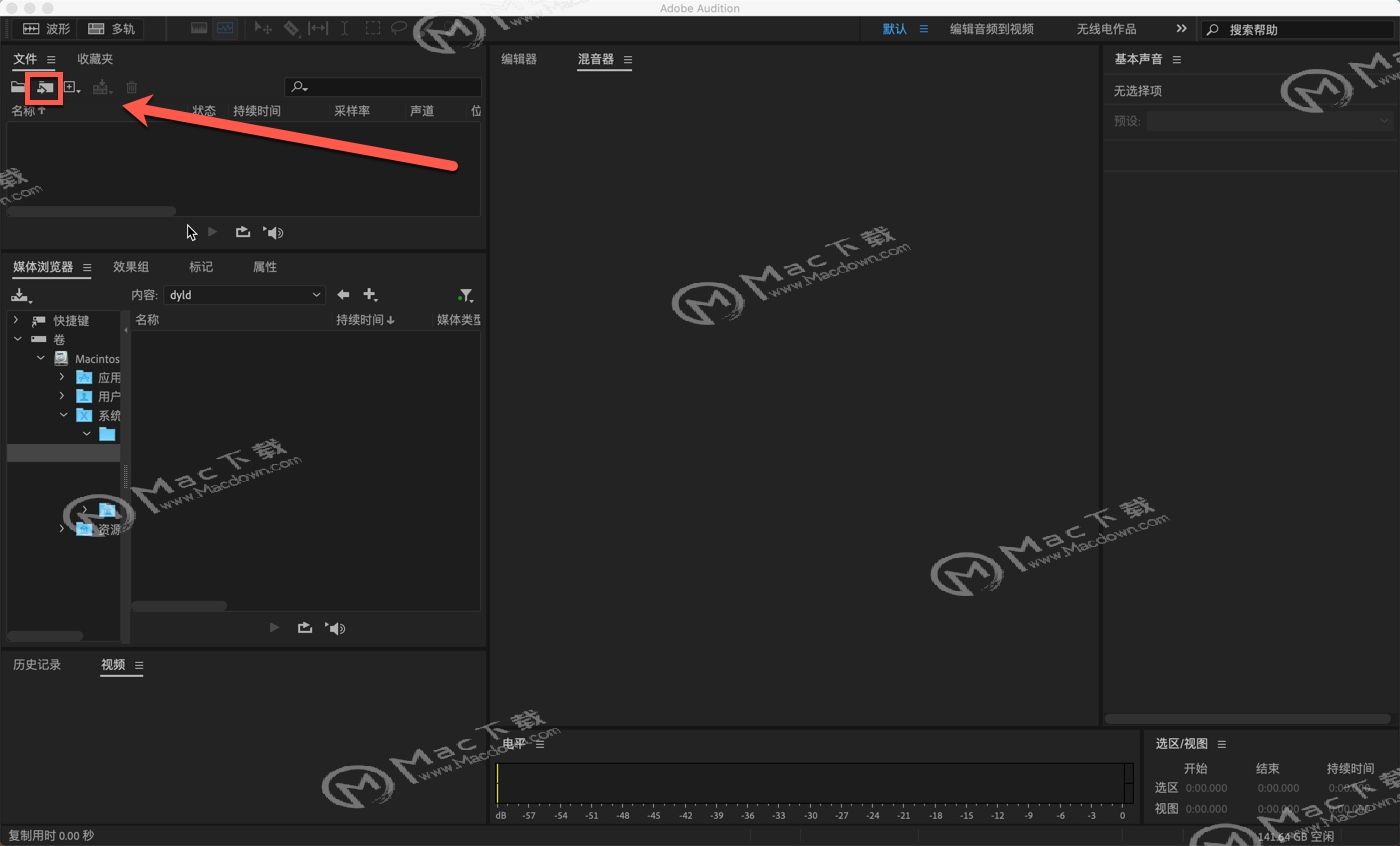
一、在“文件”面板中,单击“导入文件”按钮 。
二、选择“文件>导入>文件”。
接下来小编以方法一为例,为大家演示Au CC如何将文件导入文件面板。
1、打开Au CC,在“文件”面板中,单击“导入文件”按钮(位于软件左上角),如下图所示:
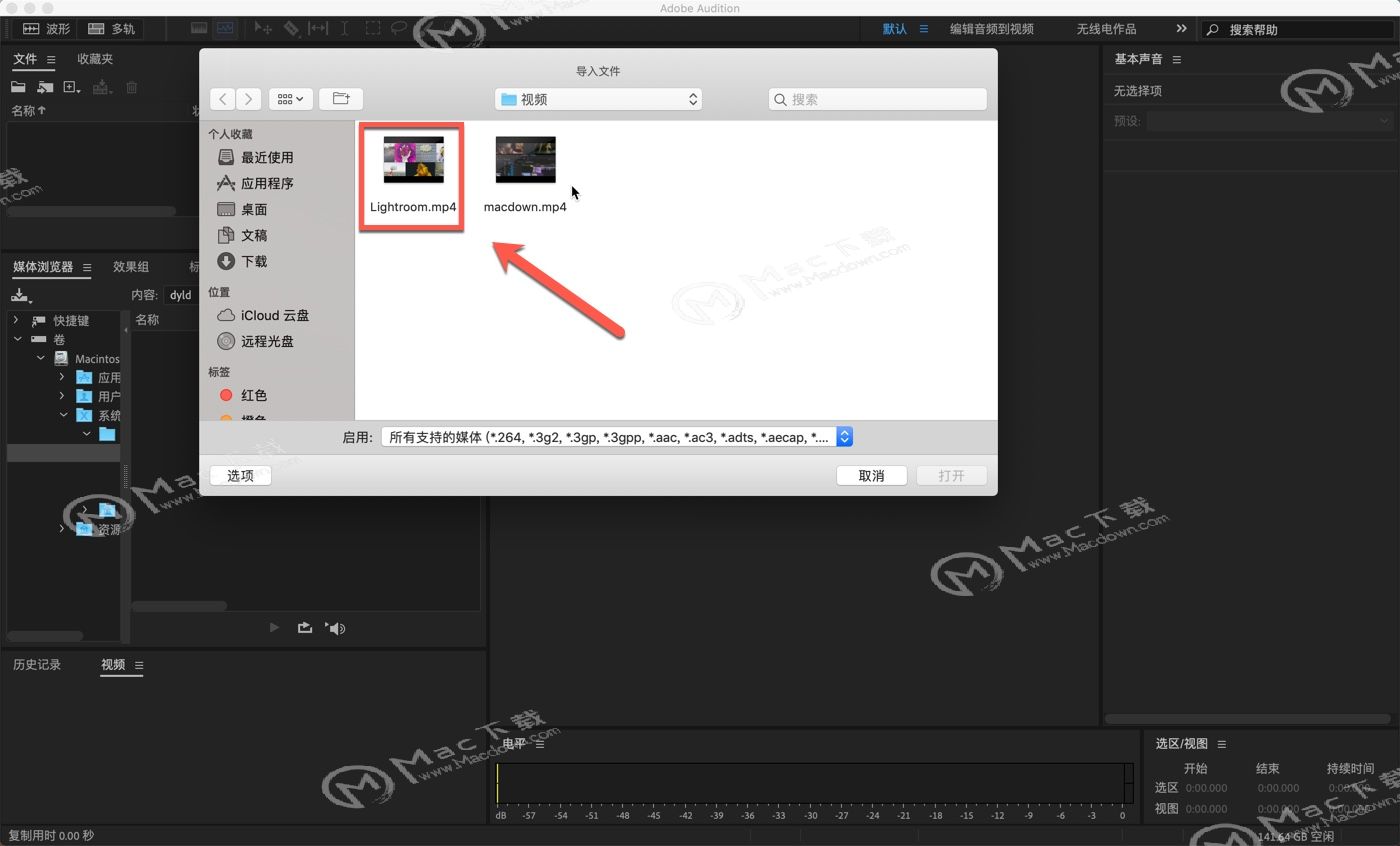
2、用户根据自己的需求选中音频或视频文件(请参阅支持的导入格式),在“导入文件”页面右下角单击“打开”,如下图所示:
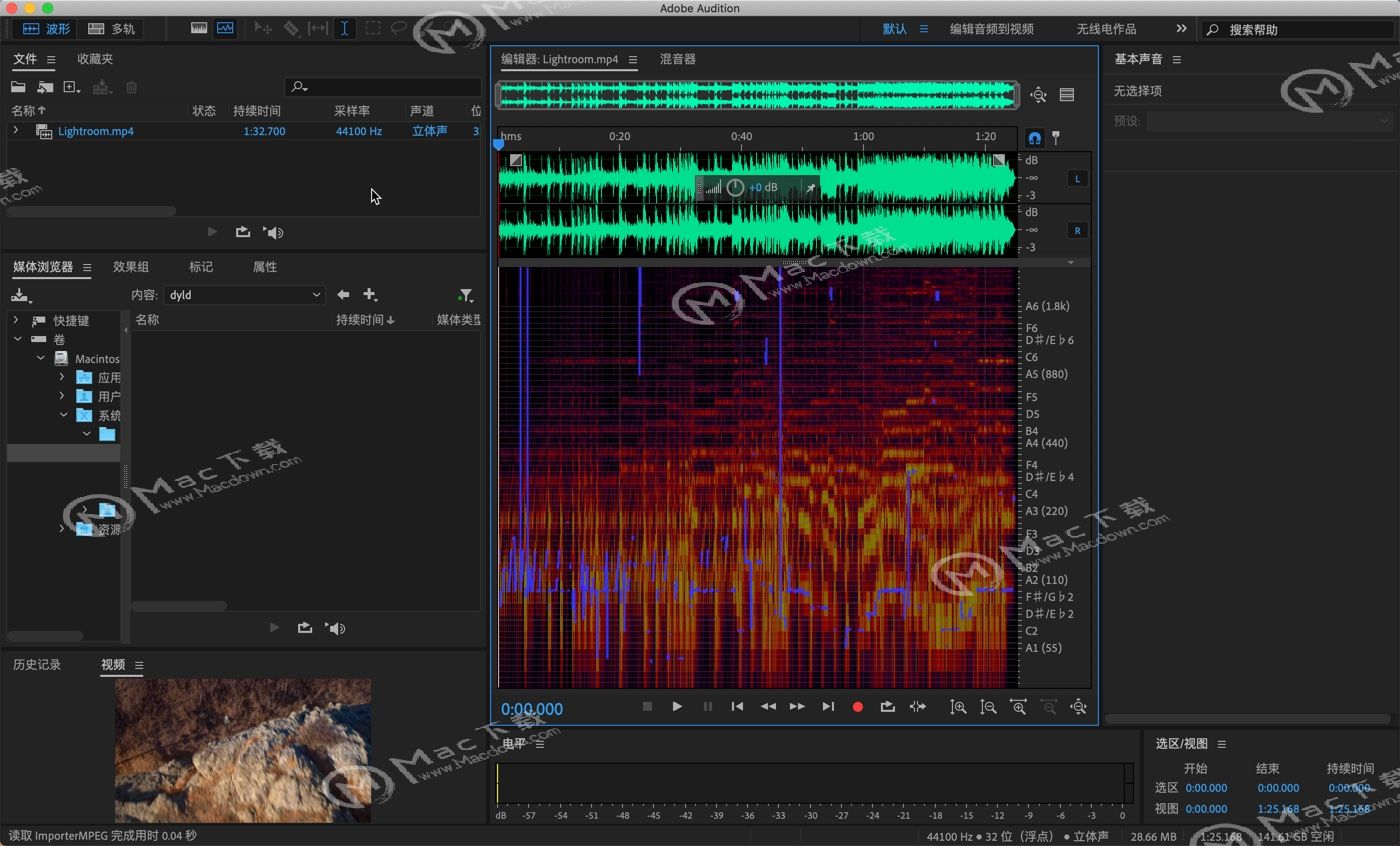
3、文件导入成功,即可对视频或音频进行编辑。小编这次选择的是音频的编辑。效果如下图所示:
以上就是MacDown小编为您带来的如何将文件导入文件面板的全部内容,希望对大家有所帮助!
(本文转载自“Mac下载”,原文地址: https://www.macdown.com/news/200.html,如需转载请标明出处)
来自 “ ITPUB博客 ” ,链接:https://blog.itpub.net/69951588/viewspace-2686591/ ,如需转载,请注明出处,否则将追究法律责任。

最新文章
- M1芯片MacBook pro重装系统报错怎么办?忘记intel那套恢复MacOS步骤吧
- AirBuddy技巧:如何检查您的Mac是否支持低功耗蓝牙
- 如何制作macOS Big Sur 系统启动U盘
- 专业数据恢复,Tenorshare 4DDiG使用方法你值得一看~
- Mac终端神操作:如何在圣诞节让电脑屏幕下雪?
- 苹果发布的新款 MacBook Air、13 英寸 MacBook Pro 和 Mac mini新功能详解
- Mac实用技巧 |如何使用Mac系统中自带的预览工具将图片变成黑白色?
- Mac无法连接到App Store并提示需要连接网络怎么办?
- mac教程|简单4步带您将潮汐音乐转换为MP3格式文件~
- 如何在终端启动Coda 2中隐藏的首选项?
