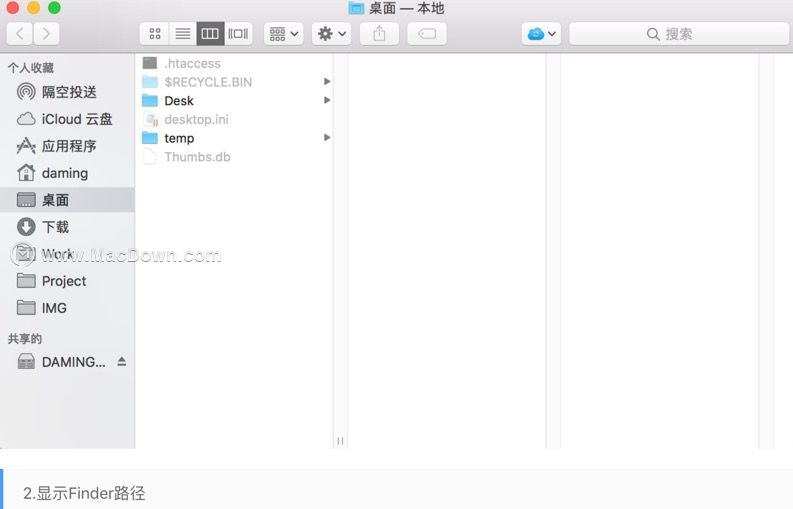
Deeper解锁Mac的隐藏功能是怎么回事儿?和Windows一样,Mac也有隐藏文件机制,但和Windows不同的是,Mac上并没有设置菜单来打开显示隐藏文件功能,现在仍然有大部分用户用代码来打开此功能。那么怎么显示隐藏文件?下面一起来看看吧。
[dl]15-93[/dl]
点击立即下载Deeper for Mac v2.4.3中文版,借助此软件,可以打开”显示隐藏文件”功能,除了隐藏文件,还有系统的一些隐藏功能,你也可以通过它来一键开启,它就是「Deeper」,演示给你看。
「Deeper」解锁 Mac的隐藏功能,比如显示隐藏文件
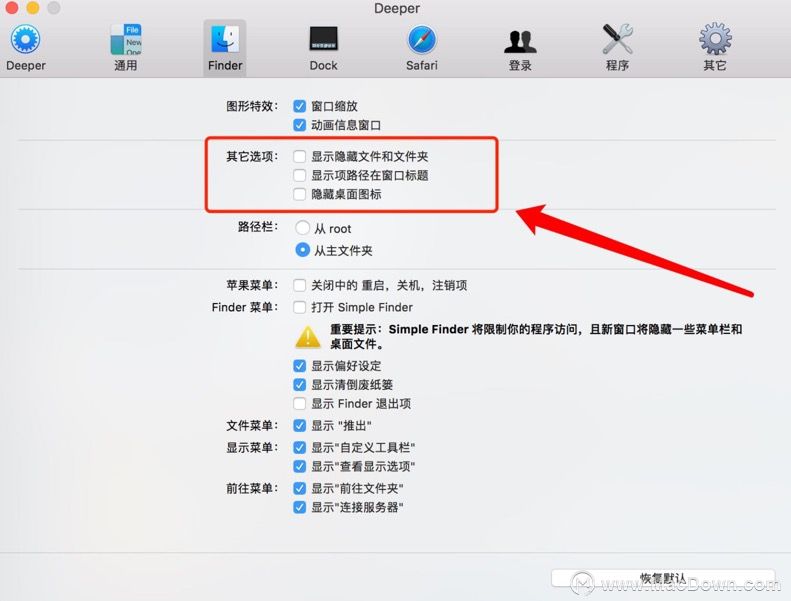
1.显示隐藏的文件和文件夹
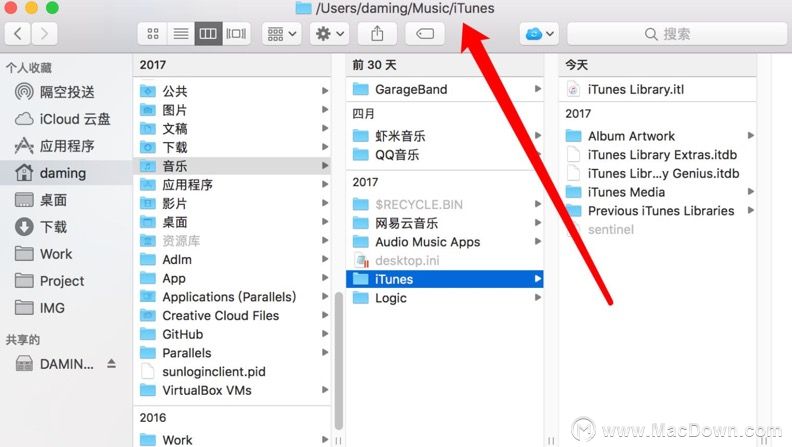
2.显示Finder路径
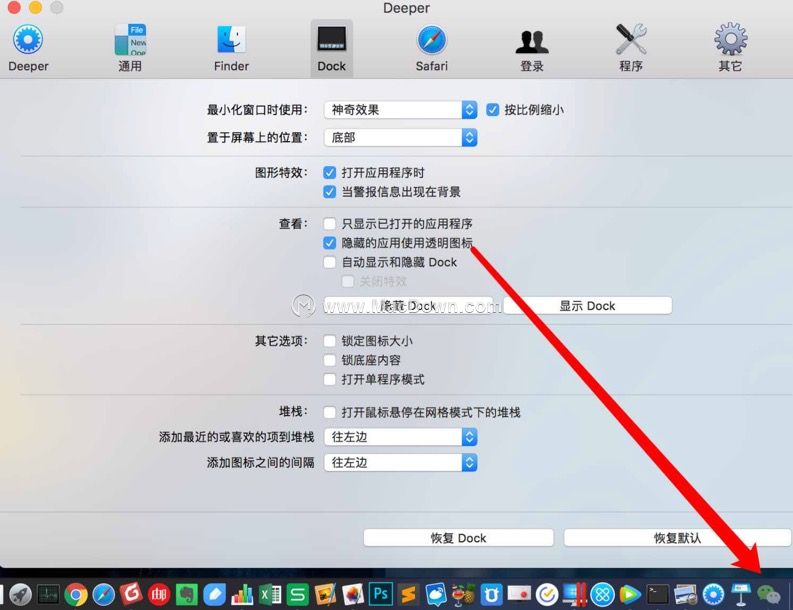
3.Dock隐藏的应用使用透明图标
用「Command + H」隐藏应用后,Dock上的图标和其他应用没有什么区别,令人难以区分,「Deeper」可使隐藏应用图标透明化,帮你快速确认之前隐藏的应用。
4.Dock添加最近使用的应用
iOS 11 开始,iPad 的 Dock 栏最右会显示三个最近使用的 App,MacOS其实也可实现,效率再进一步。
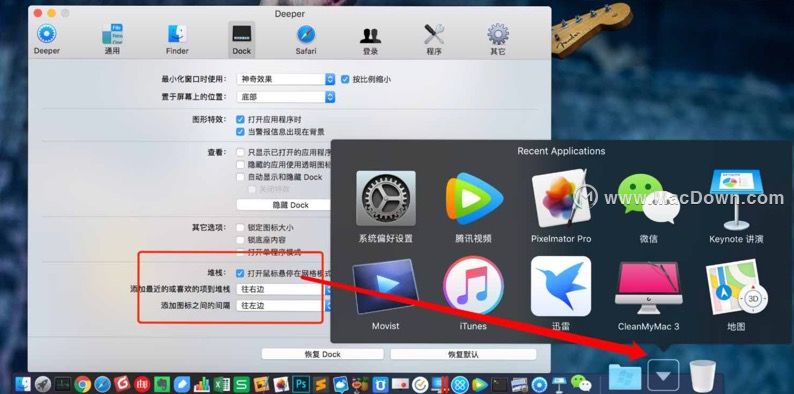
除了以上需求度比较高且实用的几个功能,「Deeper」还能帮你实现:
1.为Finder添加「Command + Q」 ,可彻底退出Finder;
2.取消显示程序坞的延时;
3.开启「专注模式」,也就是单程序模式;
4.隐藏桌面图标;
5.简化版Finder;
6.Safari历史条数和保留日期设置;
来自 “ ITPUB博客 ” ,链接:https://blog.itpub.net/69951588/viewspace-2684854/ ,如需转载,请注明出处,否则将追究法律责任。

最新文章
- M1芯片MacBook pro重装系统报错怎么办?忘记intel那套恢复MacOS步骤吧
- AirBuddy技巧:如何检查您的Mac是否支持低功耗蓝牙
- 如何制作macOS Big Sur 系统启动U盘
- 专业数据恢复,Tenorshare 4DDiG使用方法你值得一看~
- Mac终端神操作:如何在圣诞节让电脑屏幕下雪?
- 苹果发布的新款 MacBook Air、13 英寸 MacBook Pro 和 Mac mini新功能详解
- Mac实用技巧 |如何使用Mac系统中自带的预览工具将图片变成黑白色?
- Mac无法连接到App Store并提示需要连接网络怎么办?
- mac教程|简单4步带您将潮汐音乐转换为MP3格式文件~
- 如何在终端启动Coda 2中隐藏的首选项?
