使用Premiere,如何给视频添加1个简单的动画效果呢?这里小编带来了简单的图文教程,一起来看看吧!
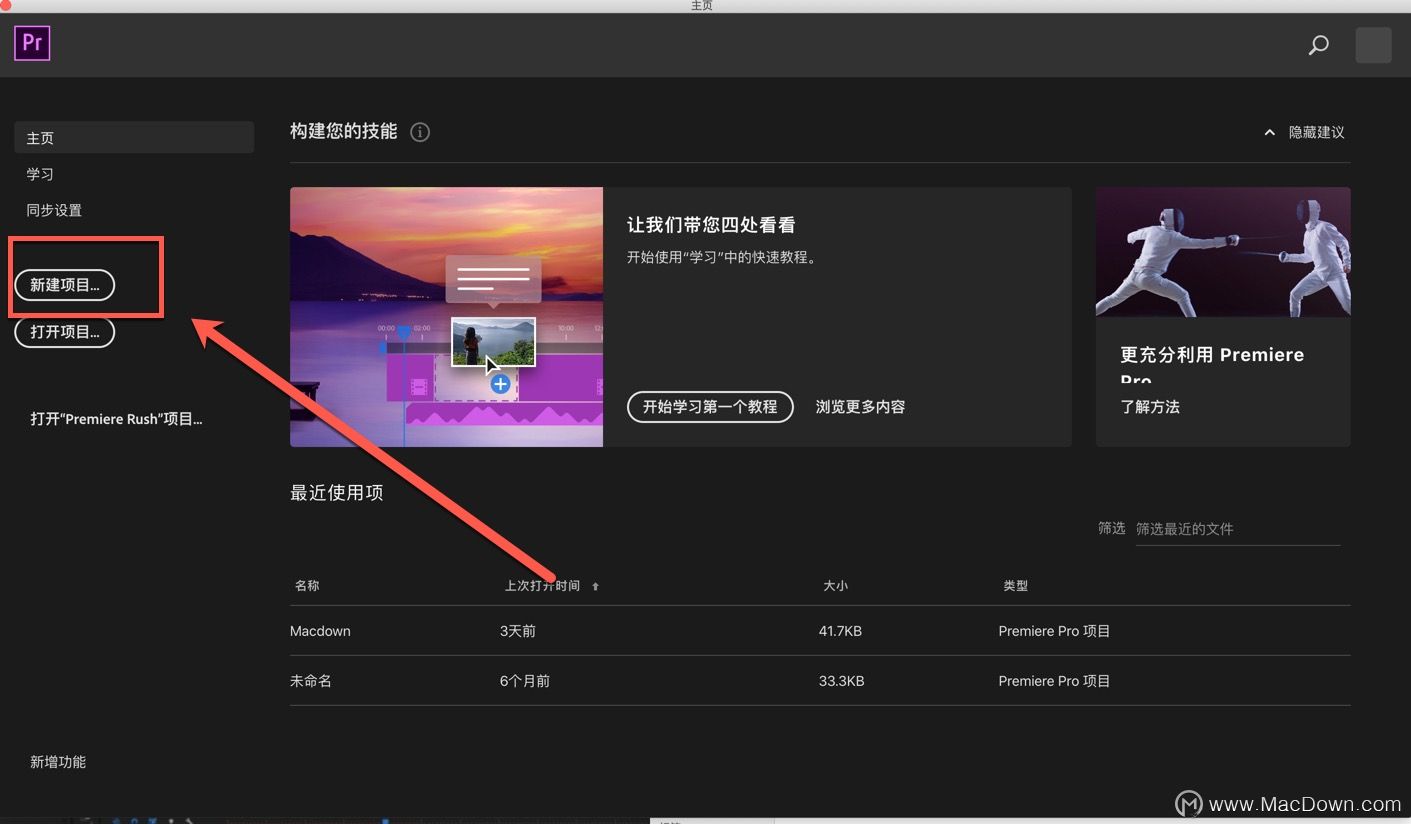
1.启动 Premiere 软件,会出现 Premiere欢迎界面,可以选择在界面上单击“新建项目”按钮
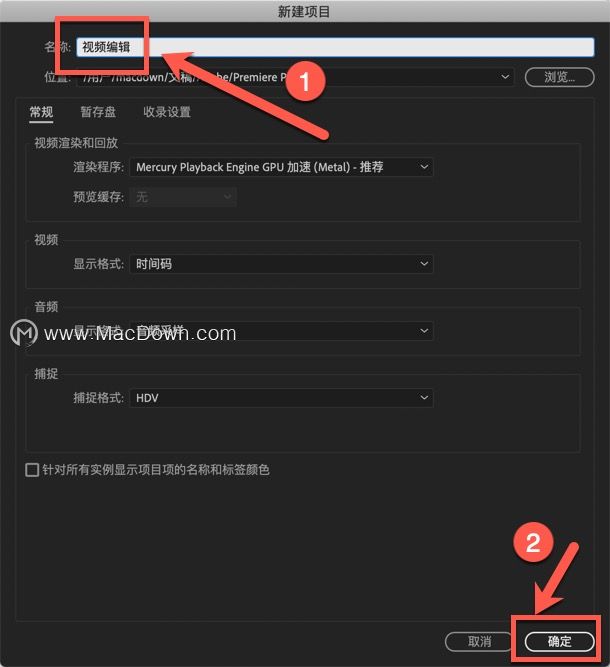
 2.在对话框下方的“名称”文本框中输入所建工程文件的名称“视频编辑”项目设置完成后,单击“确定”按钮
3.导入素材图片,把导入的图片拖到时间轴,在“项目”对话框找到“效果”并单击它。如图所示
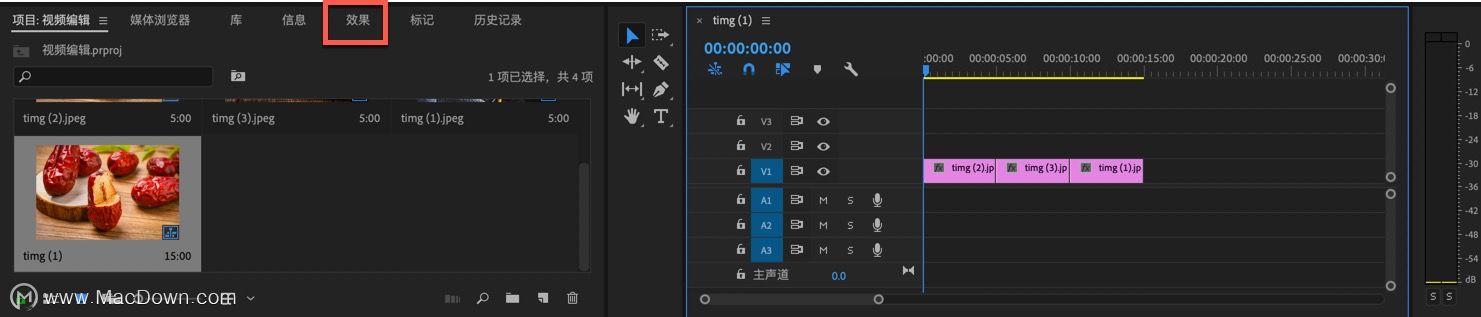
4.单击“视频效果”我们可以看到有很多的效果我们可以选中我们需要的效果左键按住拖到时间轴的图片上,该图片就添加了效果。如图所示
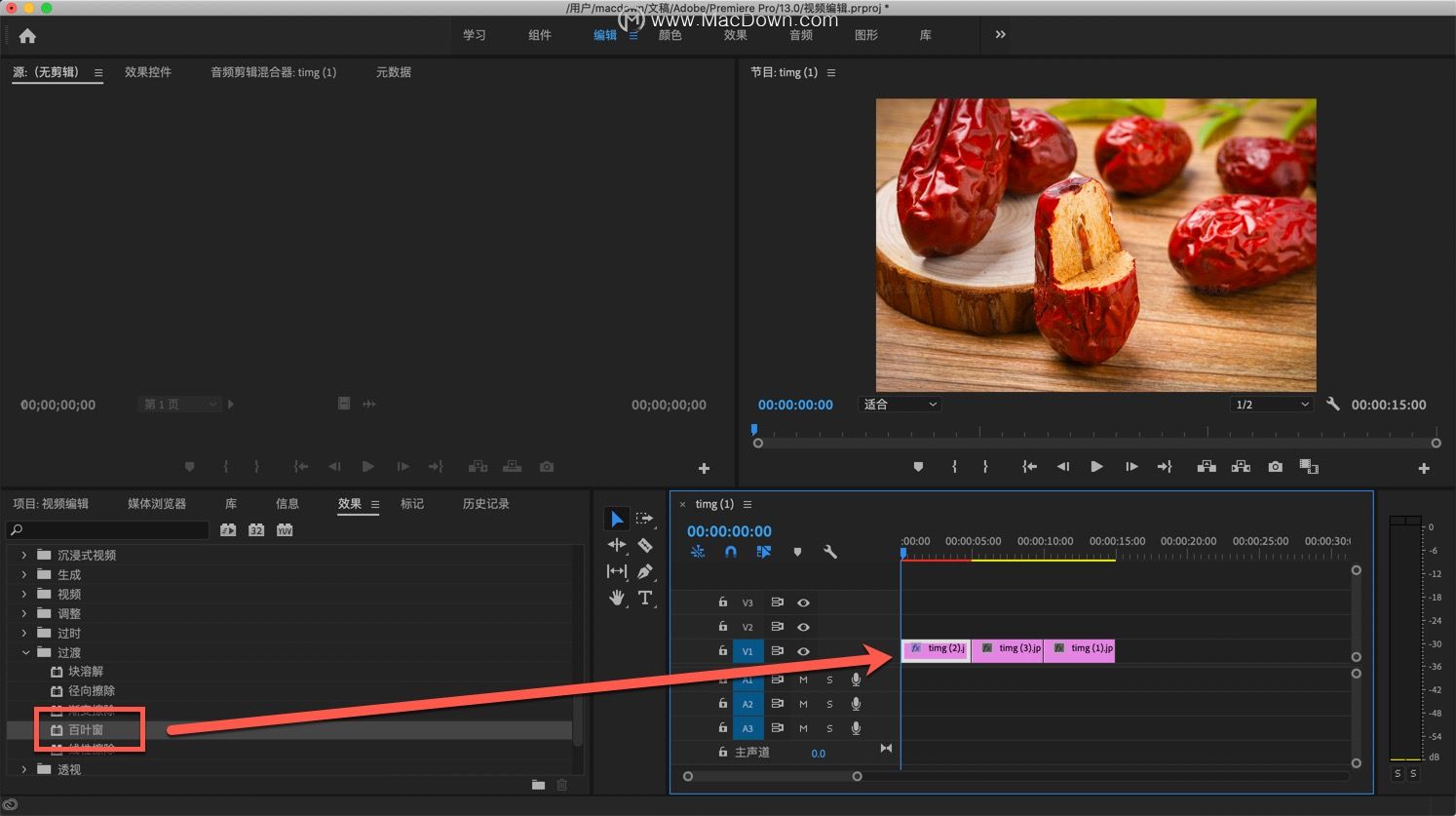
5.在时间轴上单击要编辑的图片,再双击添加的效果也是可以添加效果的。如图所示
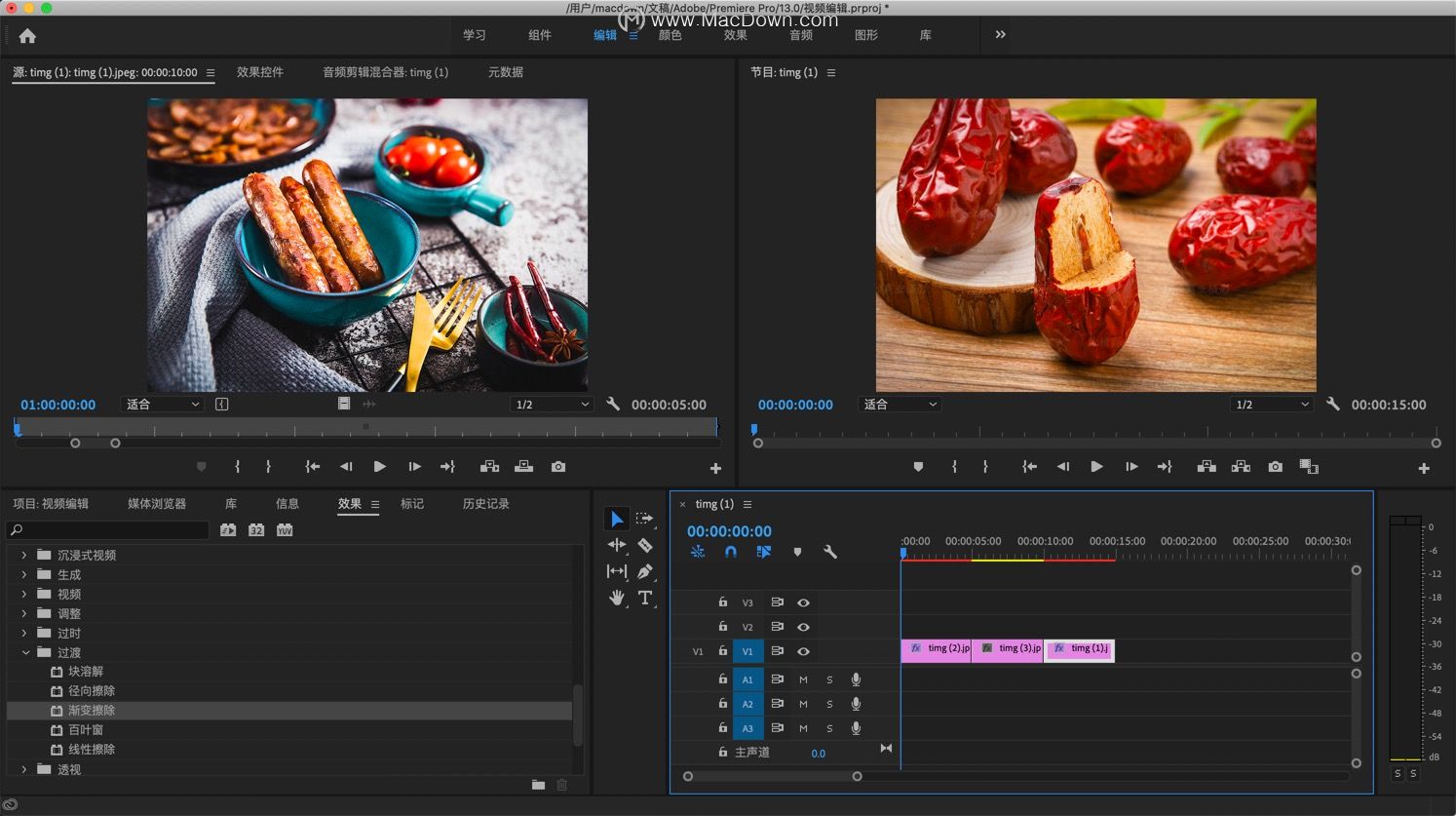
6.还有一种方法是:选中编辑的图片,再把要编辑的效果拖入源对话框的“效果控件”里。如图所示:
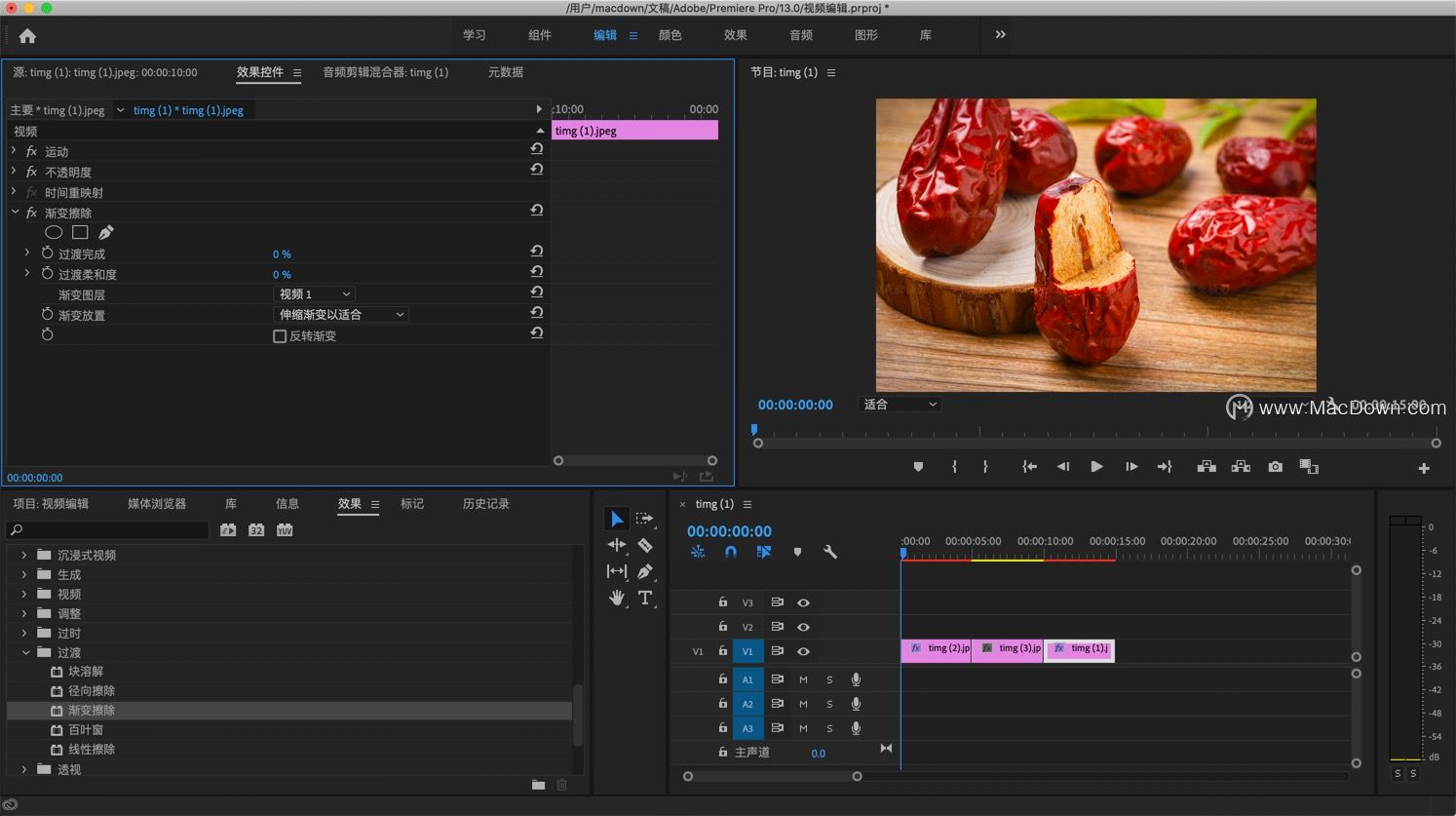
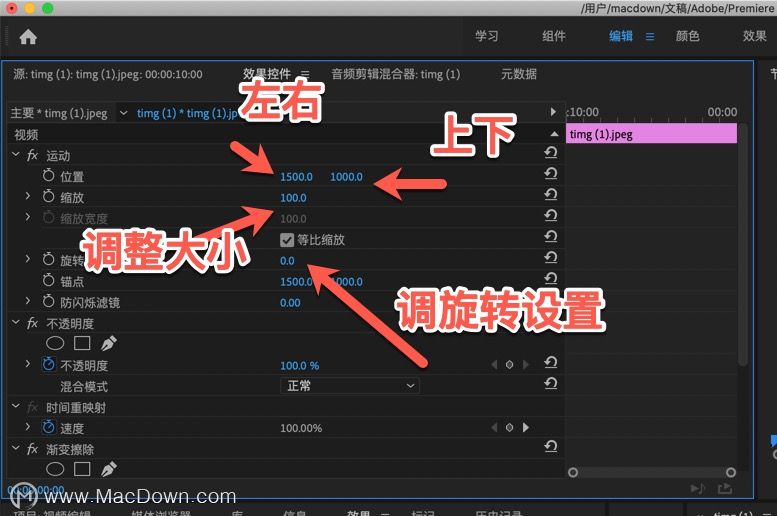
7.编辑效果在源中的“效果控件”里,常规的有“位置、缩放、旋转。”如图所示